Vos réservations et disponibilités
Consultez les réservations prises avec vous et indiquez les heures où vous pouvez travailler.
Les coachs et les autres membres de l’équipe qui prennent des réservations à leur nom ont deux sections personnelles. Mes réservations liste les réservations prises avec vous. Mes disponibilités contient les heures où vous pouvez travailler : les membres ne peuvent vous réserver que pendant ces heures.
1. Consulter vos réservations
Ouvrez Mes réservations dans le menu de gauche. Vos prochaines réservations sont regroupées par jour, en commençant par Aujourd’hui et Demain. Chaque ligne affiche l’horaire, le nom du client, ce qu’il a réservé et le statut de la réservation.
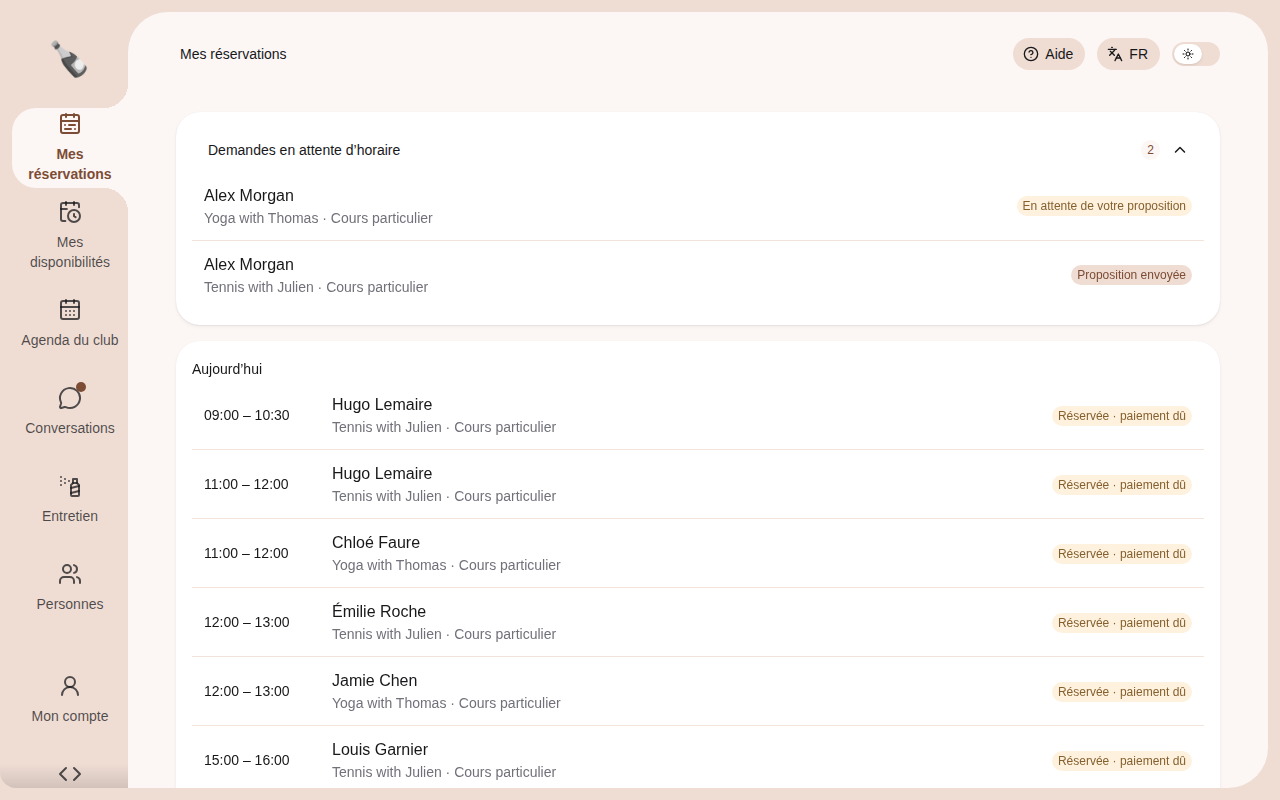
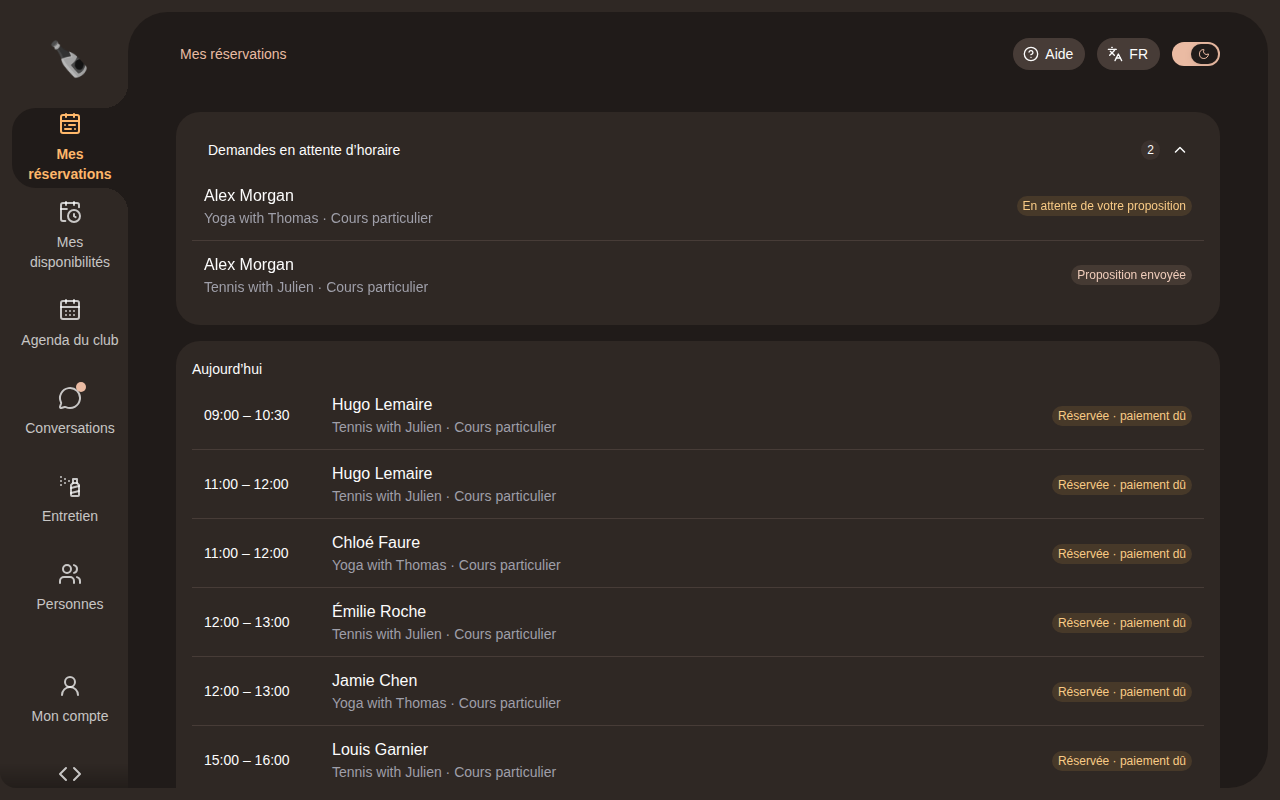
Les réservations du compte de coach d’exemple Sport coach chez Ukab Clubs.
| Statut | Ce qu’il signifie |
|---|---|
| En attente | La réservation attend la décision du club. |
| Réservée · paiement dû | La place est retenue et le client doit encore payer. |
| Confirmée | La réservation est confirmée. |
| Terminé | La réservation est passée. |
| Annulée | La réservation a été annulée. |
Sélectionnez une ligne pour ouvrir la réservation. Sélectionnez Afficher plus en bas pour voir les réservations plus lointaines.
Demandes en attente d’horaire
Quand un membre demande une séance sans choisir d’horaire, la demande apparaît en haut, sous Demandes en attente d’horaire. En attente de votre proposition signifie que vous devez proposer un horaire : ouvrez la demande et sélectionnez Proposer un horaire. Proposition envoyée signifie que le membre a reçu votre proposition et n’a pas encore répondu. Voir Proposer un horaire pour une demande.
2. Voir vos heures de la semaine
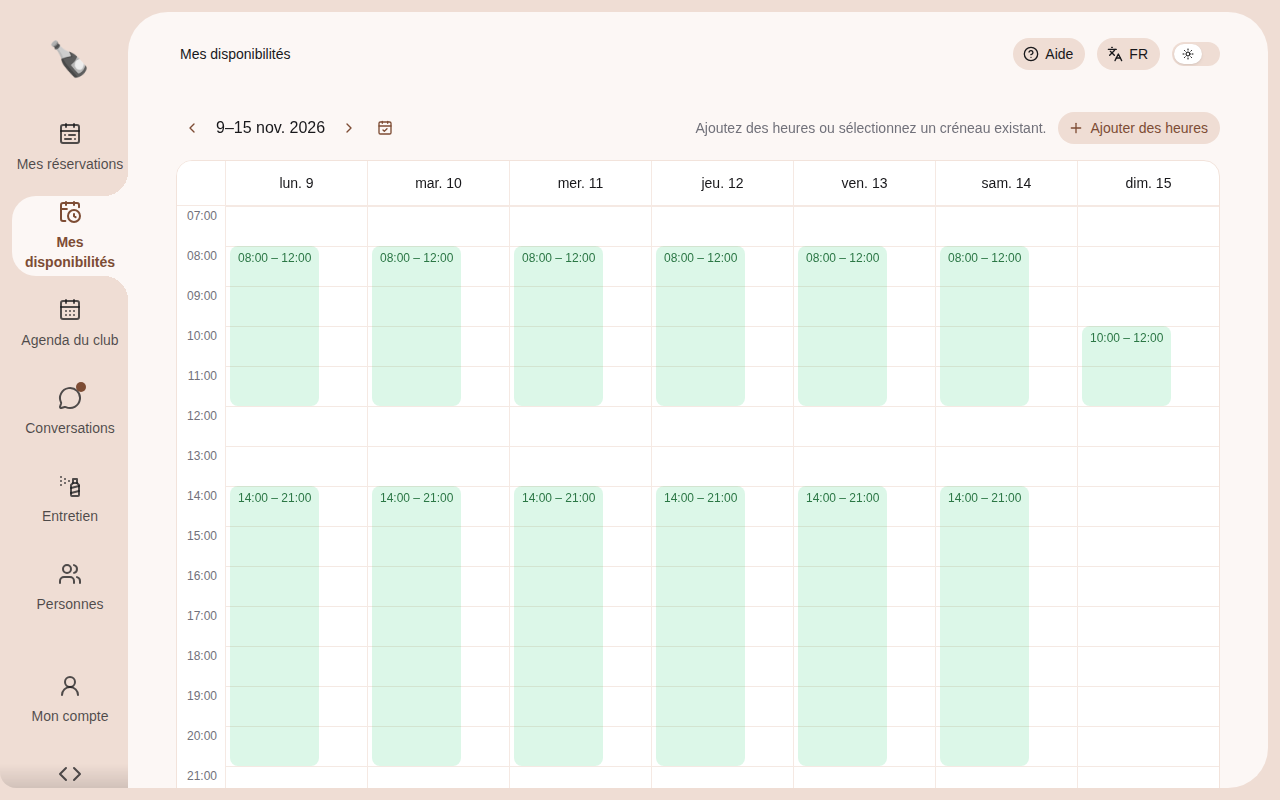
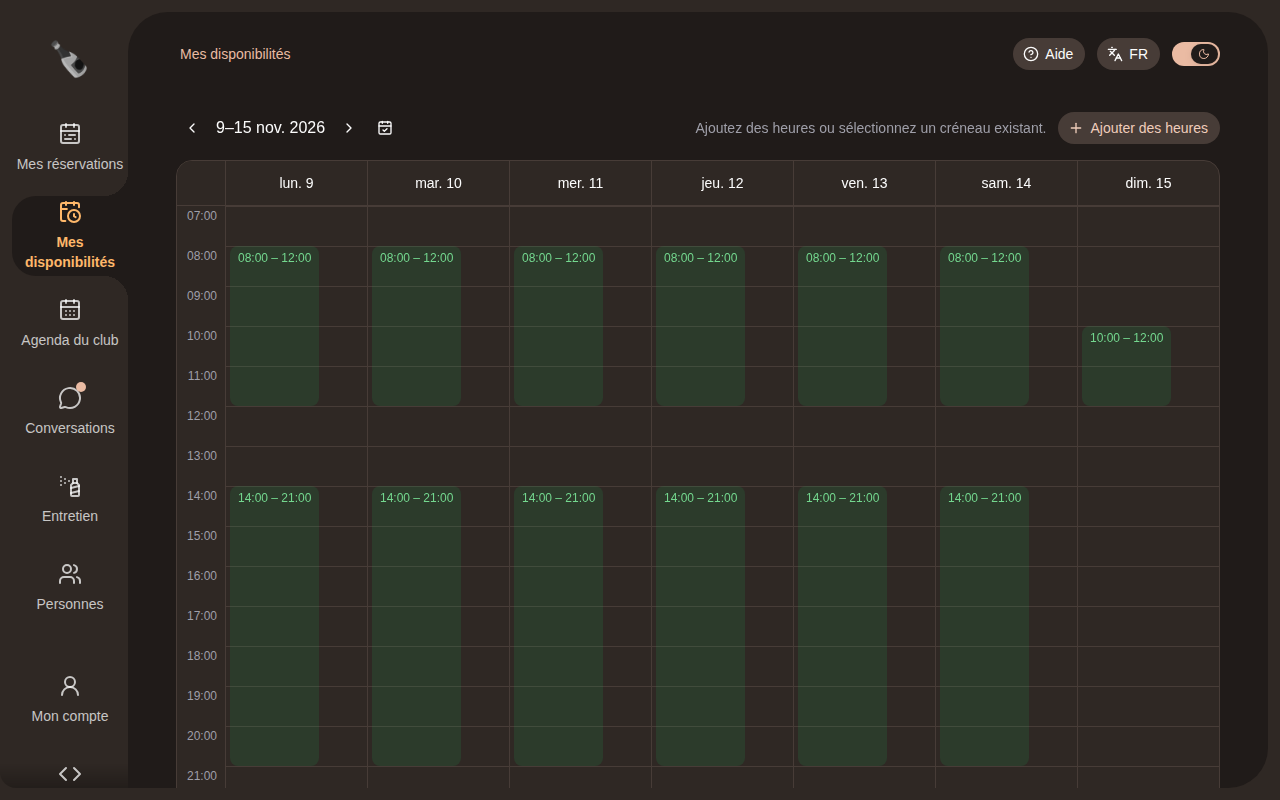
Ouvrez Mes disponibilités. La grille montre une semaine, avec vos heures de travail en vert. Un bloc marqué Absent est une absence à cette date. Utilisez les flèches à côté des dates pour changer de semaine, et l’icône de calendrier pour revenir à la semaine en cours.
3. Ajouter ou retirer des heures
Pour ajouter des heures, sélectionnez Ajouter des heures, ou faites glisser la souris vers le bas sur une partie vide d’un jour dans la grille. Saisissez la Date, l’Heure de début et l’Heure de fin, puis choisissez la portée du changement :
- Seulement le suivi de la date change ce seul jour.
- Chaque suivi du jour de la semaine change ce jour toutes les semaines.
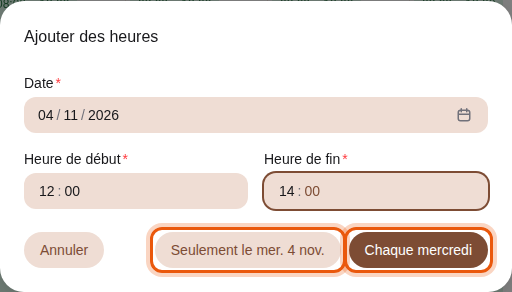
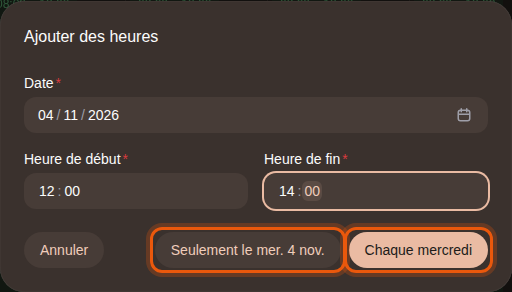
Ajout des heures d’exemple de 12:00 à 14:00 le jour même. Les commandes à utiliser sont entourées en orange.
Pour retirer des heures, sélectionnez un bloc vert. La fenêtre Retirer des heures s’ouvre avec ses horaires déjà remplis. Raccourcissez les horaires pour ne retirer qu’une partie du bloc, puis choisissez Seulement le suivi de cette date ou, pour des heures hebdomadaires, Chaque suivi de ce jour de la semaine. Retirer des heures pour une seule date ajoute une absence ce jour-là.
Pour annuler une absence, sélectionnez le bloc Absent et validez la fenêtre Supprimer cette absence ?. Vos heures habituelles s’appliquent de nouveau à cette date.
Réservations en dehors de vos heures
Le club refuse une réservation avec vous en dehors de vos heures de disponibilité, et indique que vous n’êtes pas disponible à ce moment-là.