Ressources, prix et produits
Listez ce qui peut être réservé dans une catégorie, définissez les règles et les prix de chaque ressource, et vendez des produits en complément.
Chaque élément réservable d’une catégorie de réservation, comme une table, une suite ou un coach, est une ressource. Cette page montre comment ajouter des ressources à une catégorie, définir leurs règles et leurs prix, et vendre des produits en complément, comme le minibar d’une suite. Pour créer la catégorie elle-même, voir Configurer les catégories de réservation.
1. Lister les ressources d’une catégorie
Dans le menu de gauche, sélectionnez Réservations, sélectionnez la catégorie dans la barre, puis Paramètres de la catégorie. Ouvrez l’onglet Ressources.
- Renommez une ressource dans son champ.
- Ajoutez-en une avec Ajouter une ressource.
- Retirez-en une avec son bouton corbeille. Une ressource qui a déjà des réservations affiche un cadenas : vous pouvez la renommer, mais pas la supprimer.
Dans une catégorie avec un plan des espaces, les ressources s’ajoutent et se retirent sur le plan : voir Éditeur de plan des espaces. Sélectionnez Enregistrer pour appliquer vos modifications.
2. Définir les règles de la ressource
Sélectionnez le bouton de réglages à côté d’une ressource pour ouvrir ses propres réglages. L’onglet Ressource contient ses règles et ses prix.
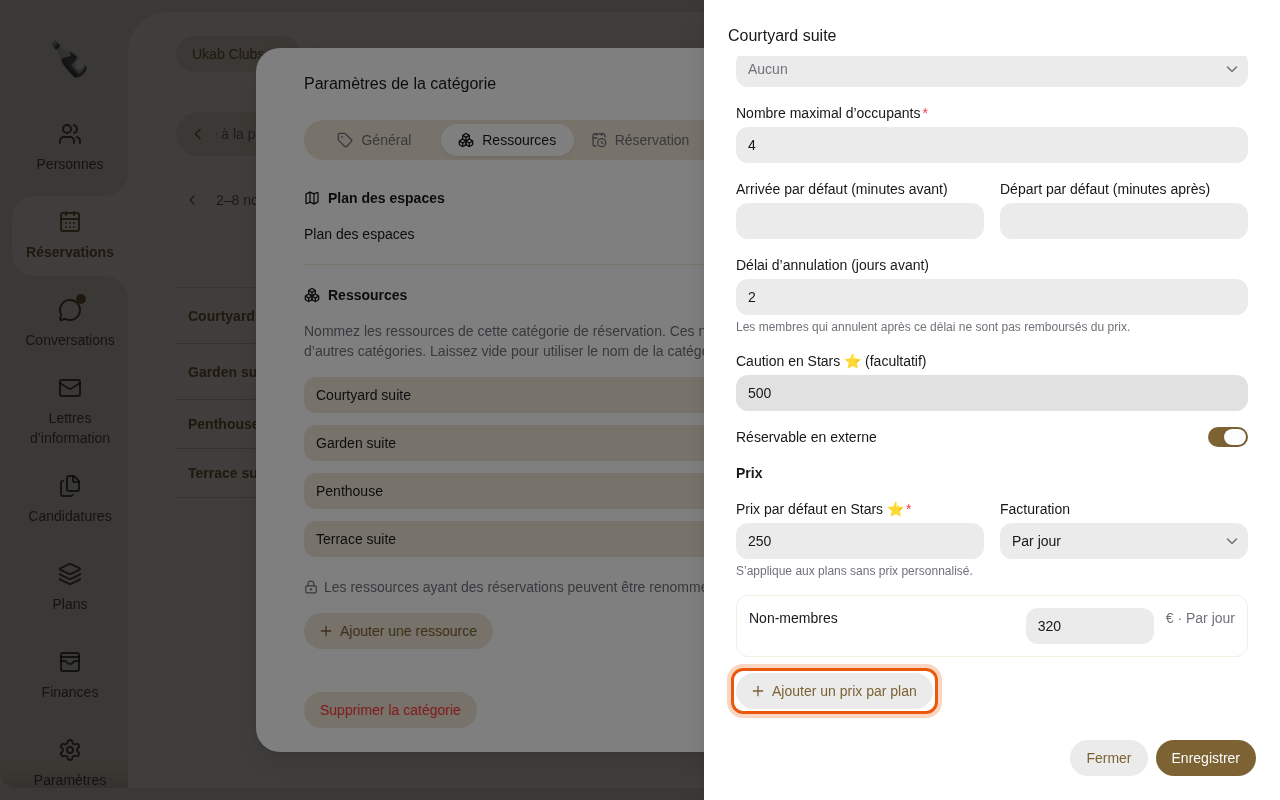
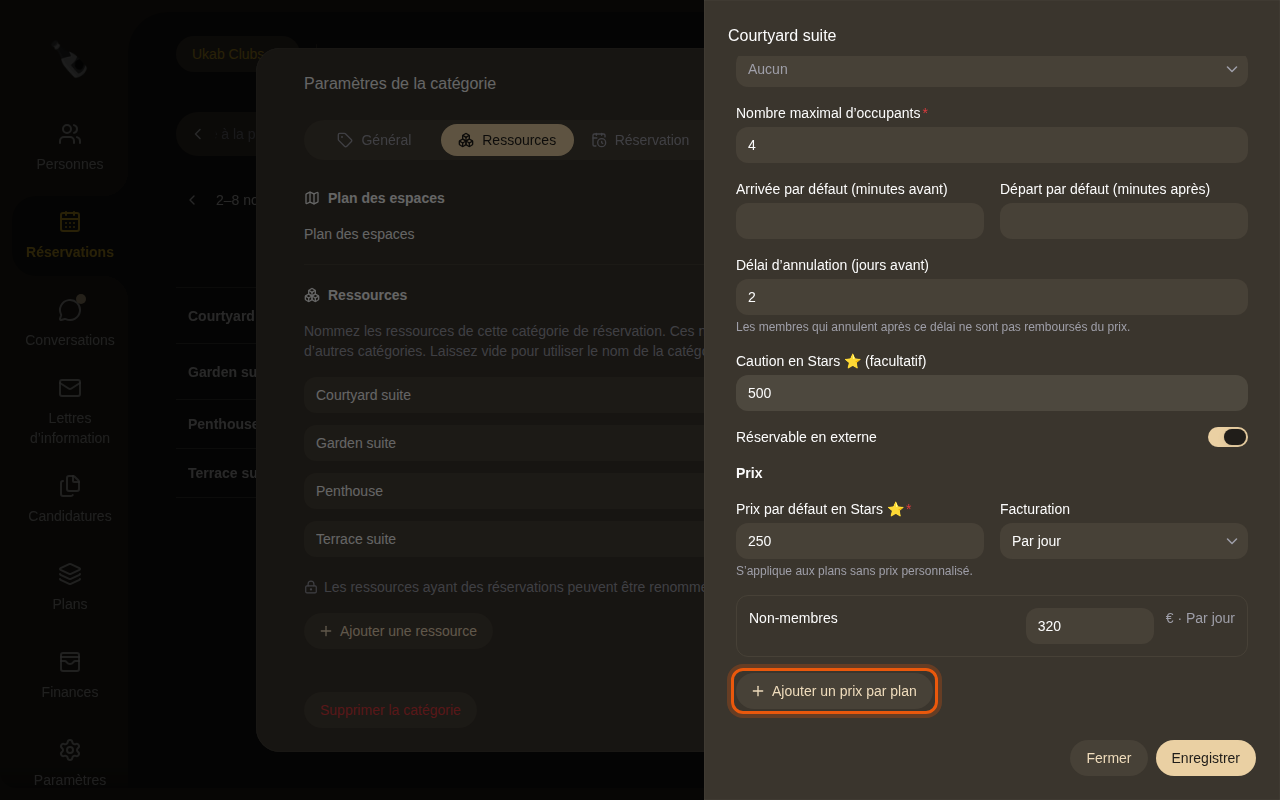
La Courtyard suite d’exemple coûte 250 Stars par jour, ou 320 € pour les non-membres, avec une caution de 500 Stars et un délai d’annulation de 2 jours. La commande à utiliser est entourée en orange.
| Réglage | Ce qu’il fait |
|---|---|
| Équipe | Les membres de l’équipe liés à cette ressource, comme le coach qui donne ces cours. |
| Caution en … (facultatif) | Un montant en crédits retenu pour chaque réservation et remboursé ensuite. Voir Paramètres du club. |
| Nombre maximal d’occupants | Combien de personnes la ressource accueille, de 1 à 51. |
| Arrivée par défaut (minutes avant) | Les nouvelles réservations reçoivent une heure d’arrivée ce nombre de minutes avant leur début. |
| Départ par défaut (minutes après) | Les nouvelles réservations reçoivent une heure de départ ce nombre de minutes après leur fin. |
| Délai d’annulation (jours avant) | Les membres qui annulent plus tard que ce délai ne sont pas remboursés. |
3. Définir ses prix
- Saisissez le prix en crédits de votre club dans Prix par défaut en …, par exemple Prix par défaut en Stars ⭐. Il s’applique aux plans sans prix personnalisé.
- Dans Facturation, choisissez Par heure, Par jour, Par nuit ou Ponctuel.
- Pour donner à un plan d’adhésion son propre prix, sélectionnez Ajouter un prix par plan, choisissez le plan et saisissez son prix. Retirez-le avec son bouton corbeille.
- Si la catégorie est ouverte aux non-membres, activez Réservable en externe et saisissez le prix en euros sur la ligne Non-membres. Les non-membres le paient par carte.
- Sélectionnez Enregistrer.
Pour créer vos plans et nommer vos crédits, voir Plans et tarifs et Paiements.
4. Vendre des produits avec une ressource
L’onglet Produits d’une ressource liste ce qui peut être ajouté à une réservation, comme une bouteille de champagne dans une suite.
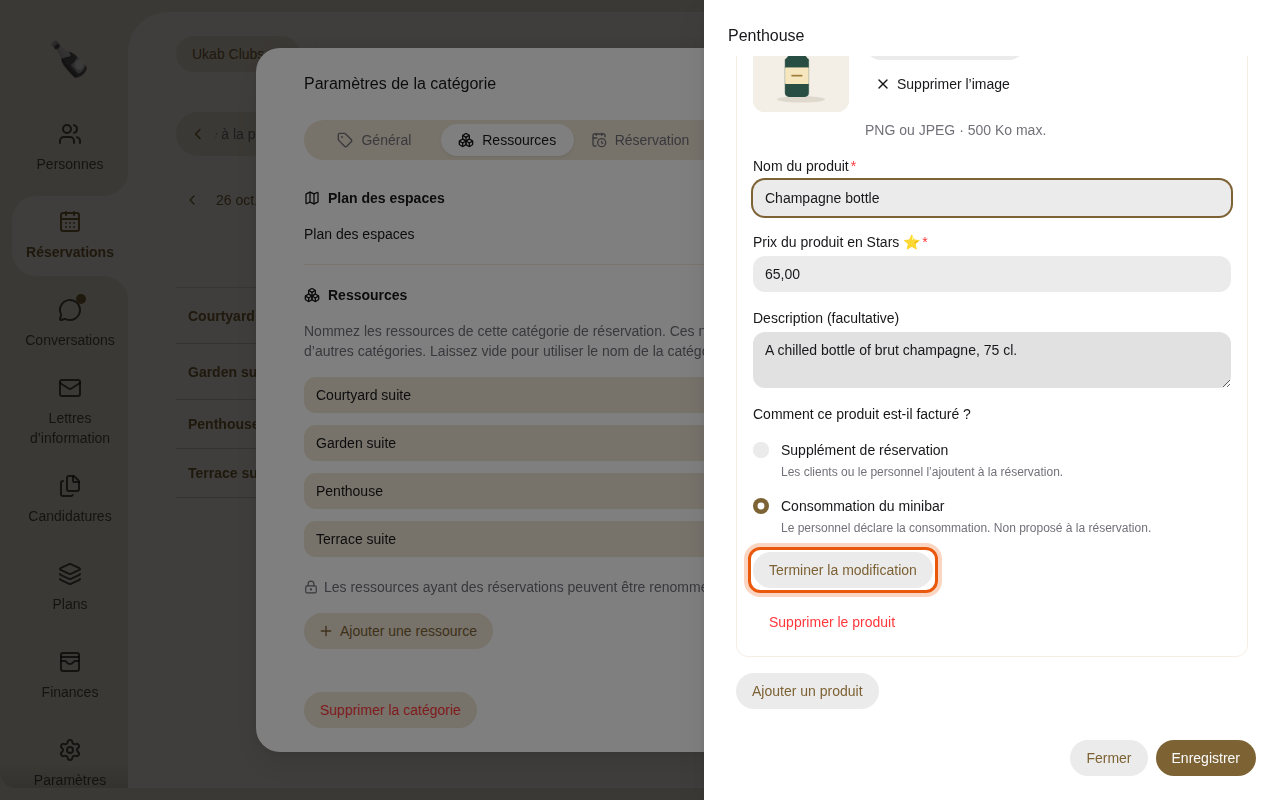
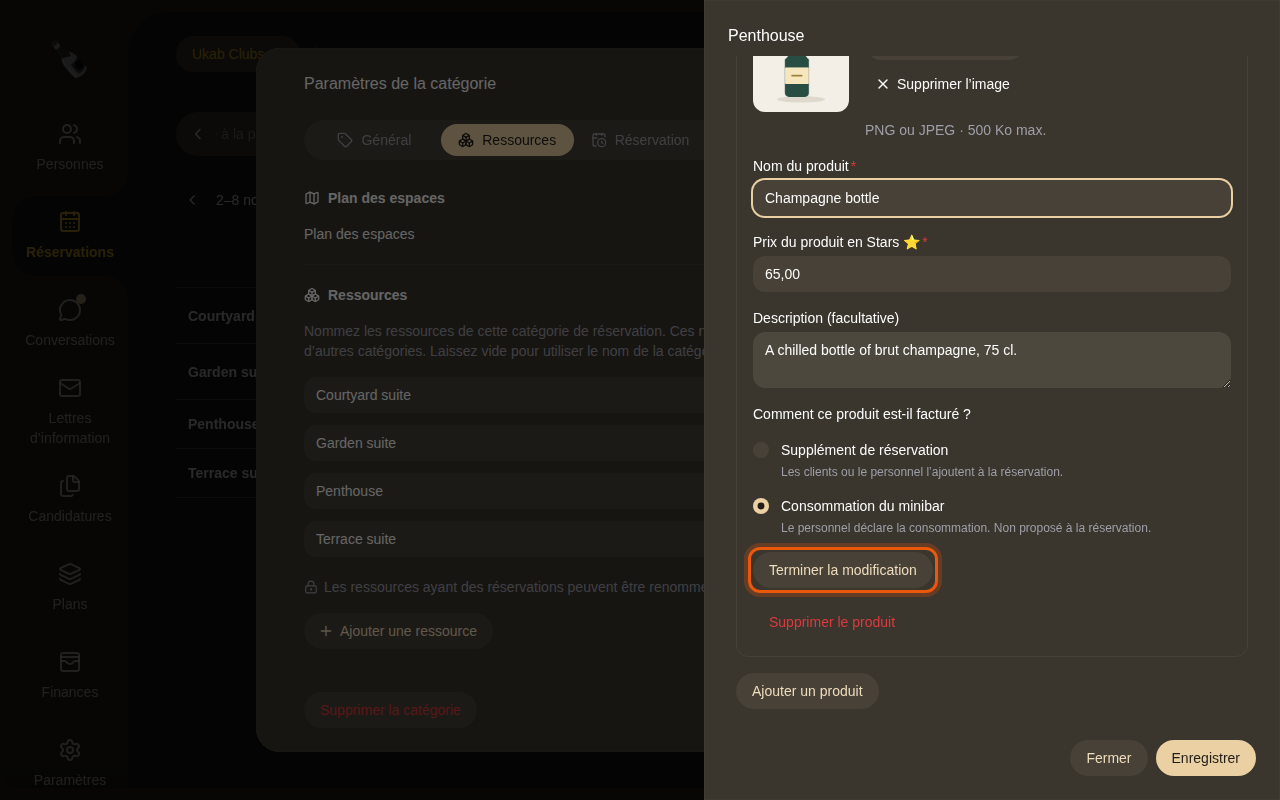
- Sélectionnez Ajouter un produit, ou Modifier sur un produit existant.
- Sélectionnez Importer une image et choisissez une image PNG ou JPEG de 500 Ko au maximum. L’image est obligatoire.
- Saisissez le Nom du produit, son Prix du produit en … crédits et, si vous le souhaitez, une Description (facultative).
- Sous Comment ce produit est-il facturé ?, choisissez :
- Supplément de réservation : les clients ou l’équipe l’ajoutent à la réservation.
- Consommation du minibar : l’équipe d’entretien déclare ce qui a été consommé. Ce produit n’est pas proposé au moment de réserver.
- Sélectionnez Terminer la modification, puis Enregistrer.
Pour retirer un produit de la liste, ouvrez-le et sélectionnez Supprimer le produit. Quand l’entretien est activé, la ressource a aussi les onglets Liste de contrôle, État, Consommation et Historique. Voir Entretien.
Configurer les catégories de réservation
Créez ce que les membres peuvent réserver et décidez quand, pour combien de temps et combien de temps à l’avance ils peuvent le réserver.
Séances, listes d’invités et périodes bloquées
Programmez les séances d’un cours collectif ou d’un événement, réservez-en certaines à une liste d’invités et fermez des périodes pour l’entretien.