Entretien
Suivez et terminez les tâches de ménage et de préparation.
Entretien aide l’équipe à garder les chambres prêtes entre deux séjours. Pour chaque chambre, vous pouvez cocher la liste de contrôle du ménage, indiquer son état, facturer ce que le client a consommé et revoir ce qui a été enregistré. La section apparaît quand votre rôle comprend l’entretien et qu’une des catégories de réservation de votre club, comme les suites d’hôtel, utilise ce suivi.
1. Voir les chambres qui demandent votre attention
Ouvrez Entretien dans le menu de gauche. Les chambres sont regroupées par catégorie de réservation. Chaque carte affiche le dernier état signalé de la chambre et le nombre de points de la liste encore à faire.
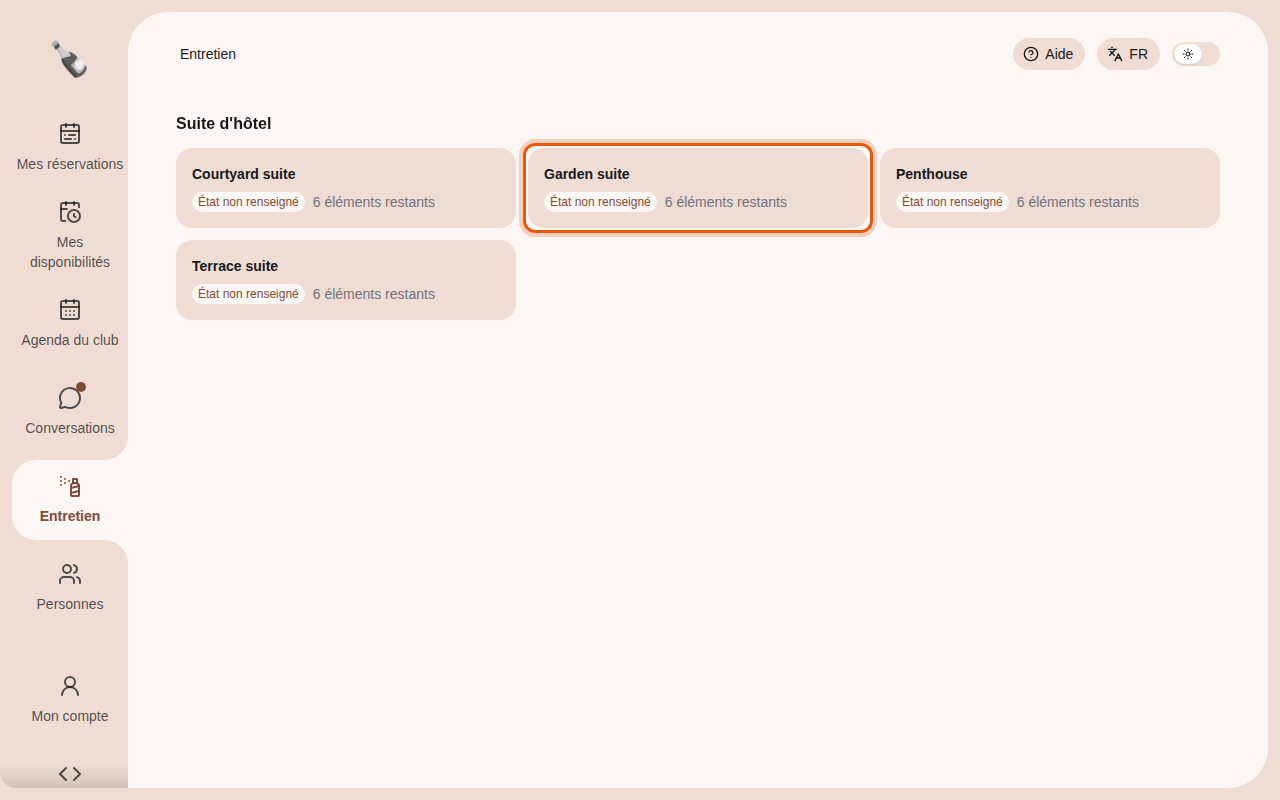
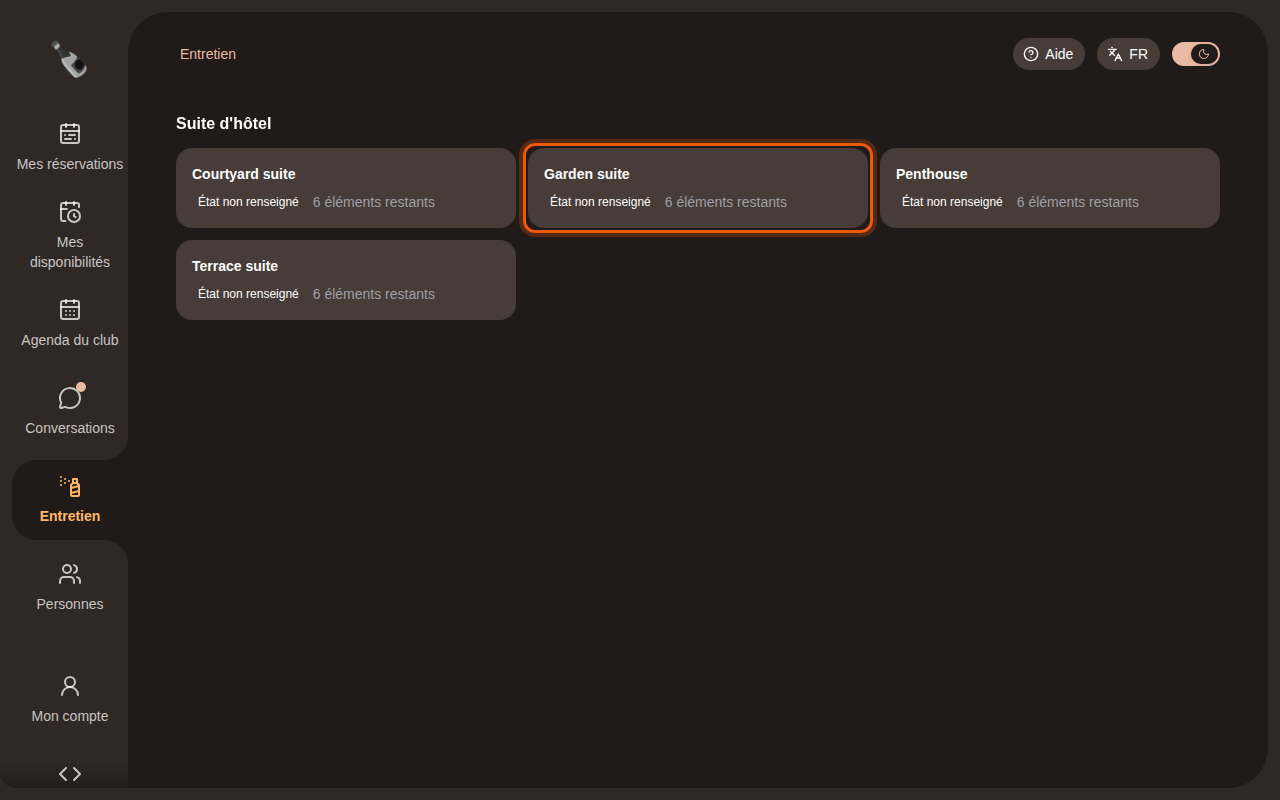
Les quatre suites d’hôtel d’exemple de la catégorie Suite d'hôtel. La commande à utiliser est entourée en orange.
État non renseigné signifie que personne n’a encore indiqué l’état de la chambre. Sélectionnez une carte pour ouvrir le panneau de la chambre.
2. Cocher la liste de contrôle
L’onglet Liste de contrôle regroupe les tâches sous Chaque jour et Après chaque réservation. Le compteur à côté de chaque groupe indique combien de tâches sont faites. Cochez une tâche quand elle est faite : elle est enregistrée tout de suite et barrée. L’icône d’information à côté d’une tâche cochée indique qui l’a cochée et quand.
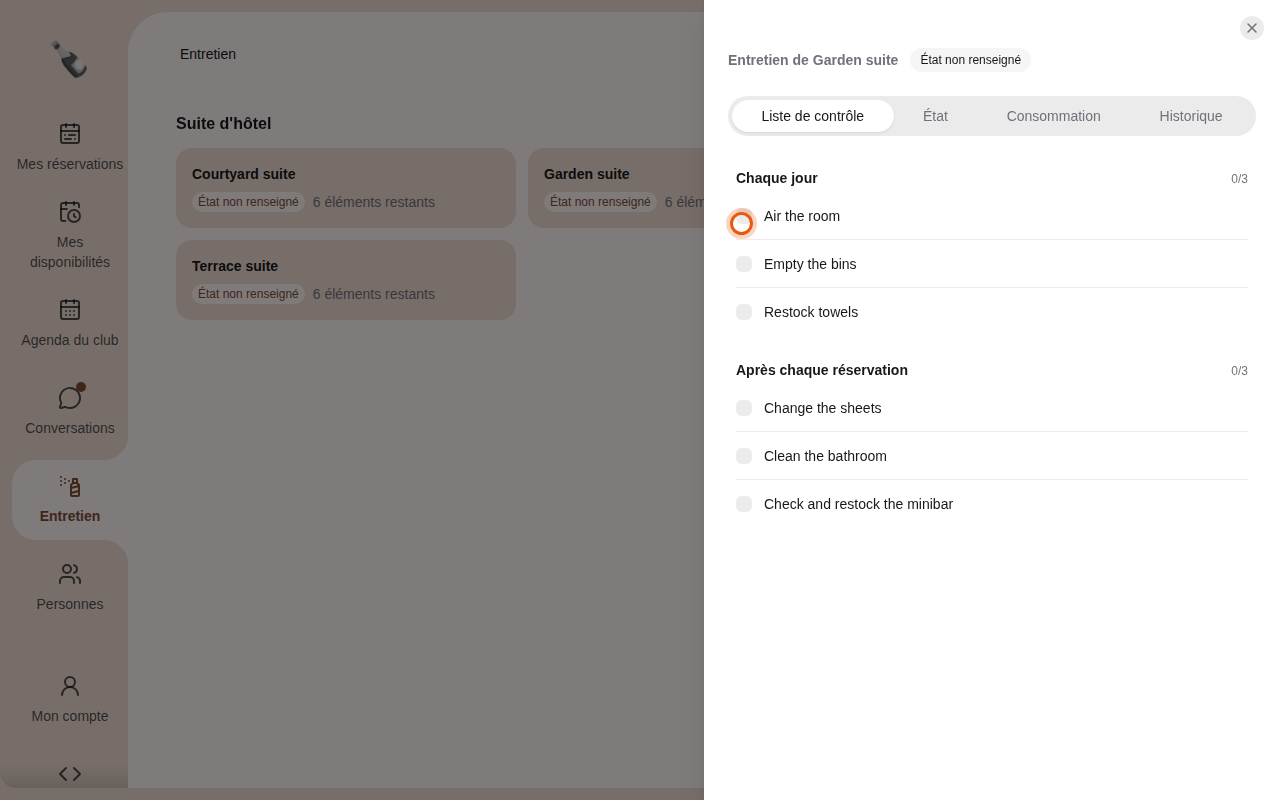
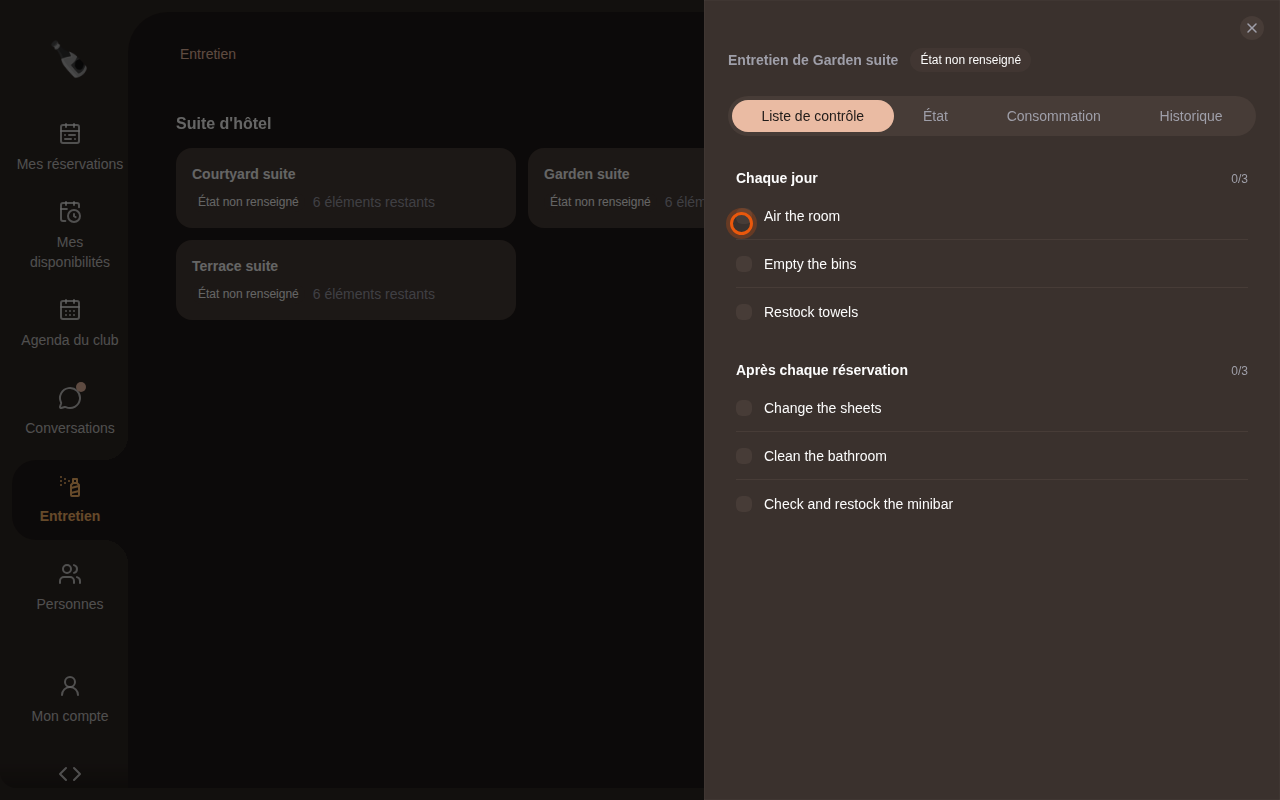
Modifier les tâches
Les membres de l’équipe qui configurent les ressources de réservation modifient la liste depuis les réglages de la chambre. Voir Configurer la liste de contrôle.
3. Indiquer l’état de la chambre
Ouvrez l’onglet État et sélectionnez l’état qui correspond à la chambre : Propre, À nettoyer, Maintenance requise ou Hors service. Votre choix est enregistré dès que vous le sélectionnez, et la carte de la chambre l’affiche.
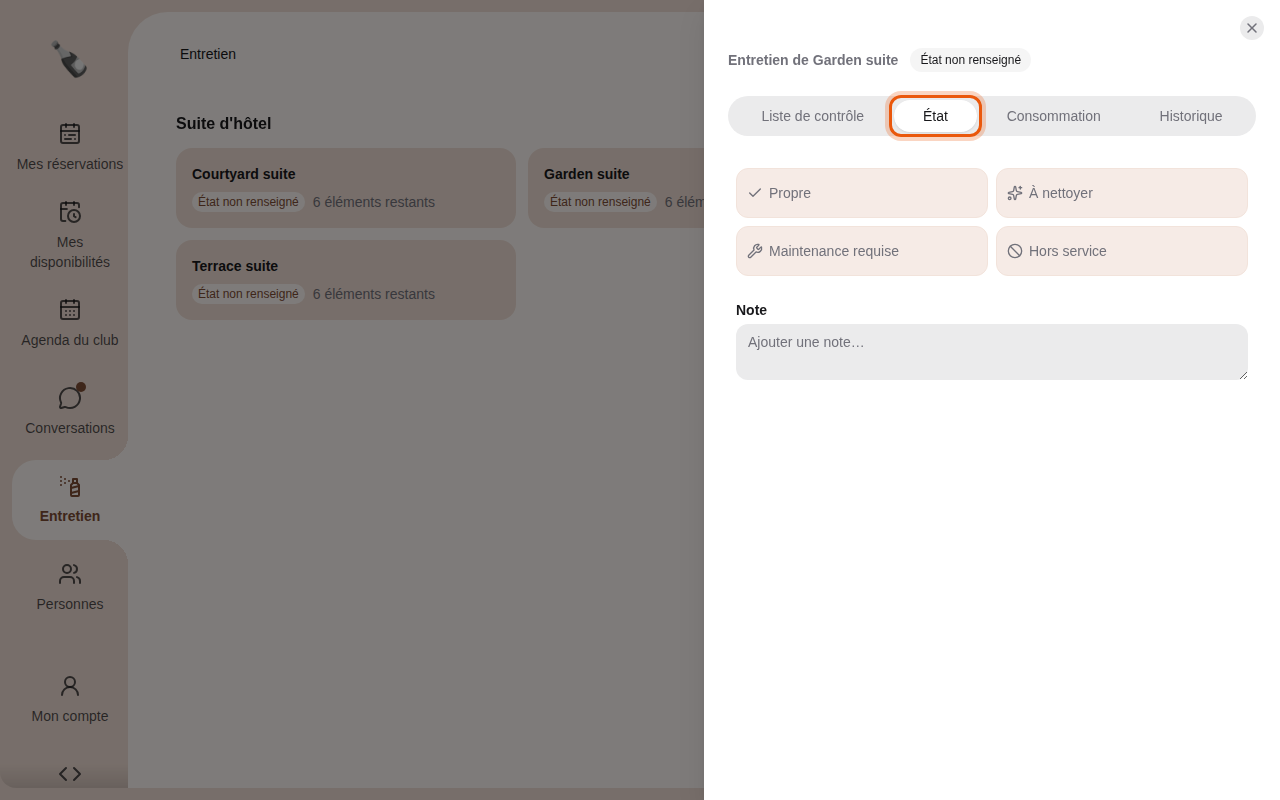
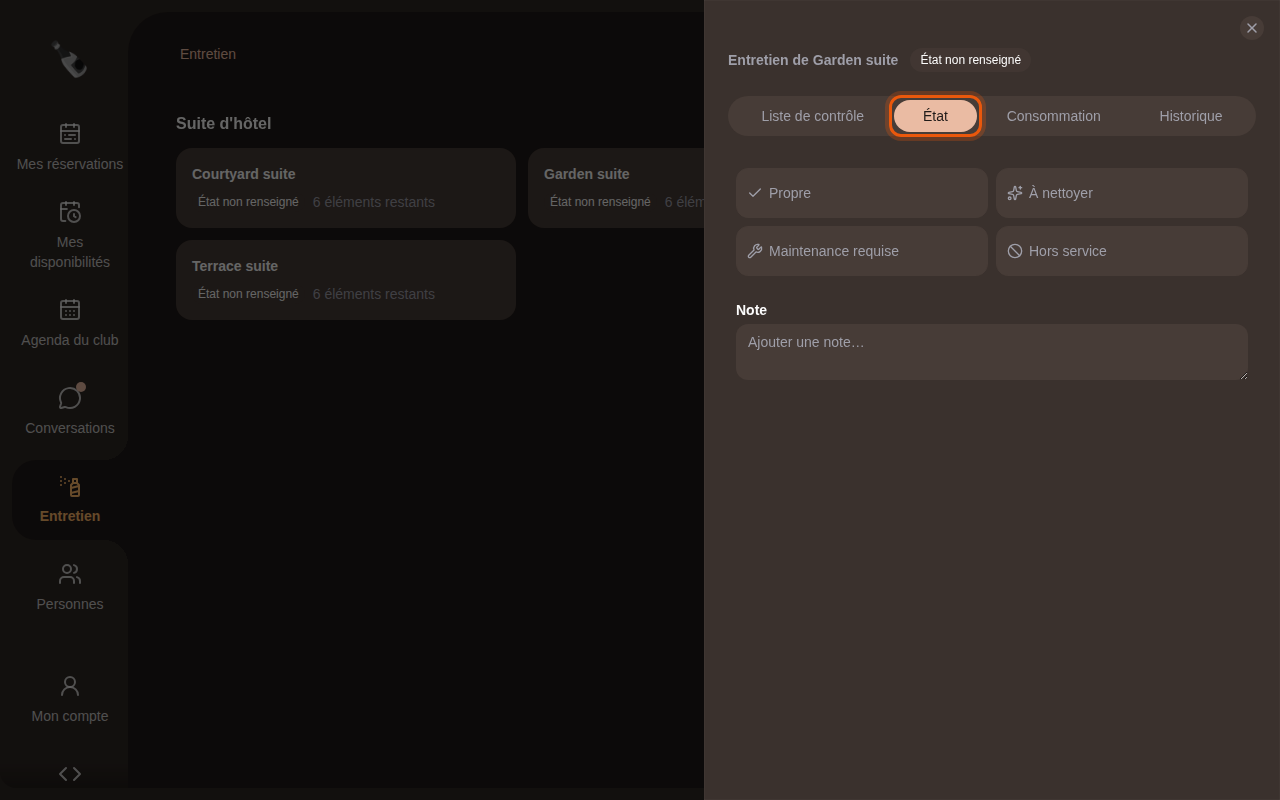
Ajoutez des détails dans Note, par exemple une lampe cassée. La note est enregistrée avec l’état choisi quand vous cliquez en dehors du champ. Sur une chambre dont l’état n’a jamais été signalé, aucun état n’est encore choisi : la note est enregistrée quand vous en choisissez un.
4. Facturer les consommations et consulter l’historique
Consommation facture au séjour du client les produits qu’il a consommés, comme les boissons du minibar.
- Dans Réservation à facturer, choisissez le séjour du client.
- Saisissez la quantité de chaque produit consommé depuis le dernier relevé.
- Vérifiez le montant en crédits affiché au-dessus du bouton, puis sélectionnez Signaler et facturer la consommation.
Seuls les séjours confirmés ou terminés d’un membre, déjà commencés et non payés par carte, peuvent être facturés. Le montant est prélevé sur ses crédits : un solde insuffisant refuse la facturation. Sans séjour de ce type, l’onglet affiche Aucun séjour à facturer.
Historique liste chaque état, note et consommation enregistrés pour la chambre.
5. Configurer la liste de contrôle
La liste de contrôle de chaque chambre se modifie dans la section Réservations, si votre rôle vous permet de configurer les ressources de réservation.
- Ouvrez Réservations et sélectionnez la catégorie, comme Suite d'hôtel.
- Sélectionnez le nom de la chambre au début de sa ligne dans l’agenda. Vous pouvez aussi l’ouvrir depuis Paramètres de la catégorie, dans la liste des ressources. Le panneau de la chambre s’ouvre avec les mêmes onglets que dans Entretien, plus Ressource et Produits.
- Ouvrez l’onglet Liste de contrôle et sélectionnez Modifier la liste de tâches.
- Modifiez une tâche en changeant son texte. Sélectionnez Ajouter une tâche sous Chaque jour ou Après chaque réservation pour en ajouter une, et la croix à côté d’une tâche pour la retirer. Une fenêtre vous demande de confirmer avec Retirer l’article.
- Sélectionnez Enregistrer la liste de tâches. Les tâches vides sont ignorées, et la nouvelle liste apparaît dans Entretien pour tout le monde.
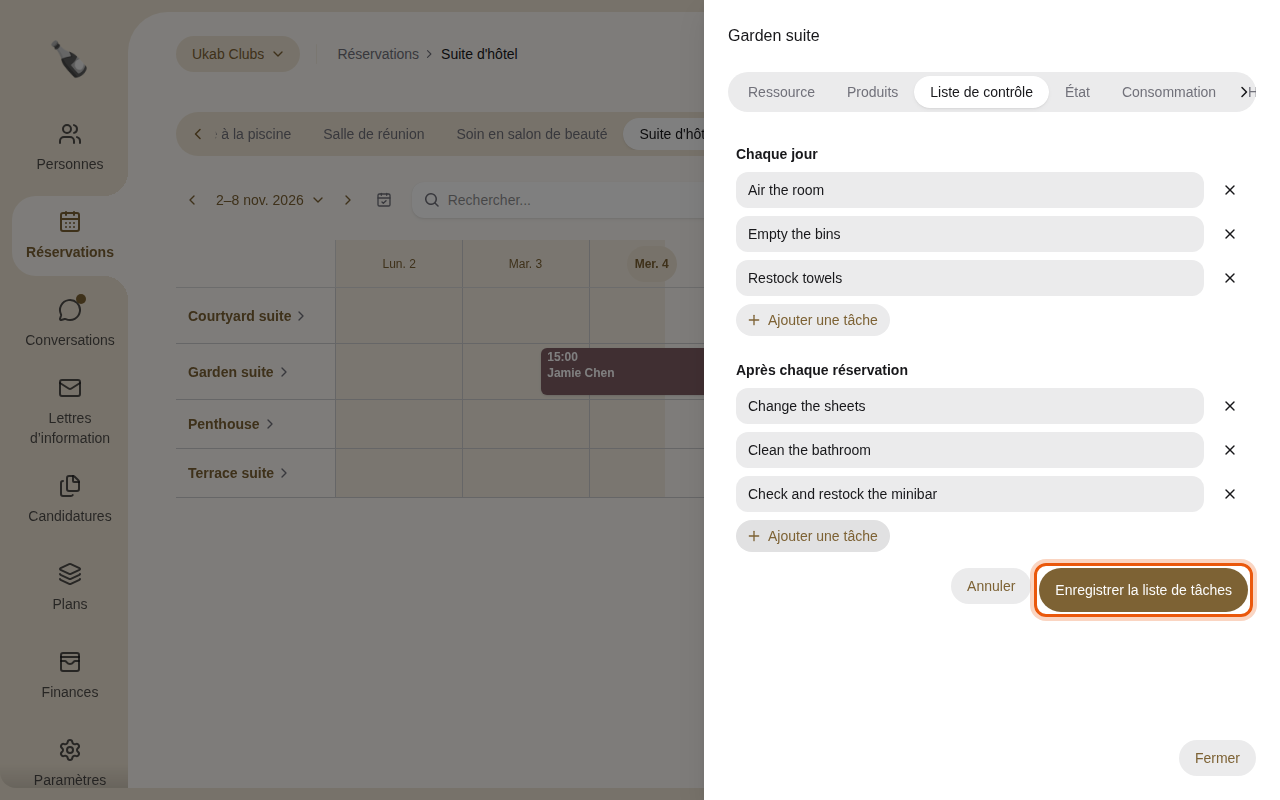
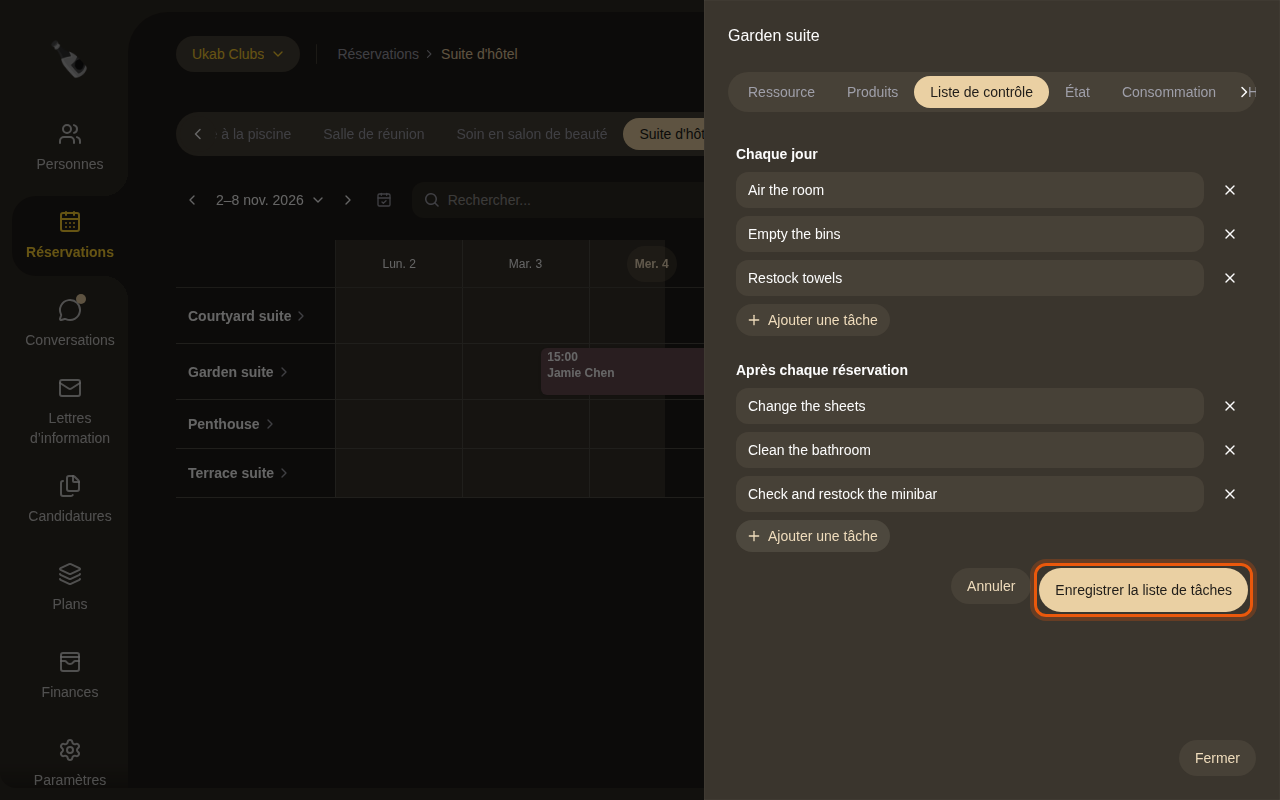
Modification de la liste de contrôle de la chambre d’exemple Garden suite.
Annuler laisse la liste de contrôle telle qu’elle était. Les tâches retirées ne disparaissent qu’à l’enregistrement.