Paramètres du club
Indiquez l’adresse et le fuseau horaire du club, les champs des membres, les règles de réservation et les catégories à réserver.
La section Paramètres rassemble les règles qui s’appliquent à tout le club. Elle est organisée en cinq onglets : Club, Membres, Réservations, Paiements et Intégrations. Chaque carte s’enregistre séparément : changez une valeur, puis sélectionnez le bouton Enregistrer de cette carte.
Les paramètres s’appliquent au club sélectionné en haut à gauche. Si vous gérez plusieurs clubs, vérifiez son nom avant de modifier quoi que ce soit.
1. Indiquer l’adresse et le fuseau horaire du club
Dans le menu de gauche, sélectionnez Paramètres. L’onglet Club s’ouvre en premier.
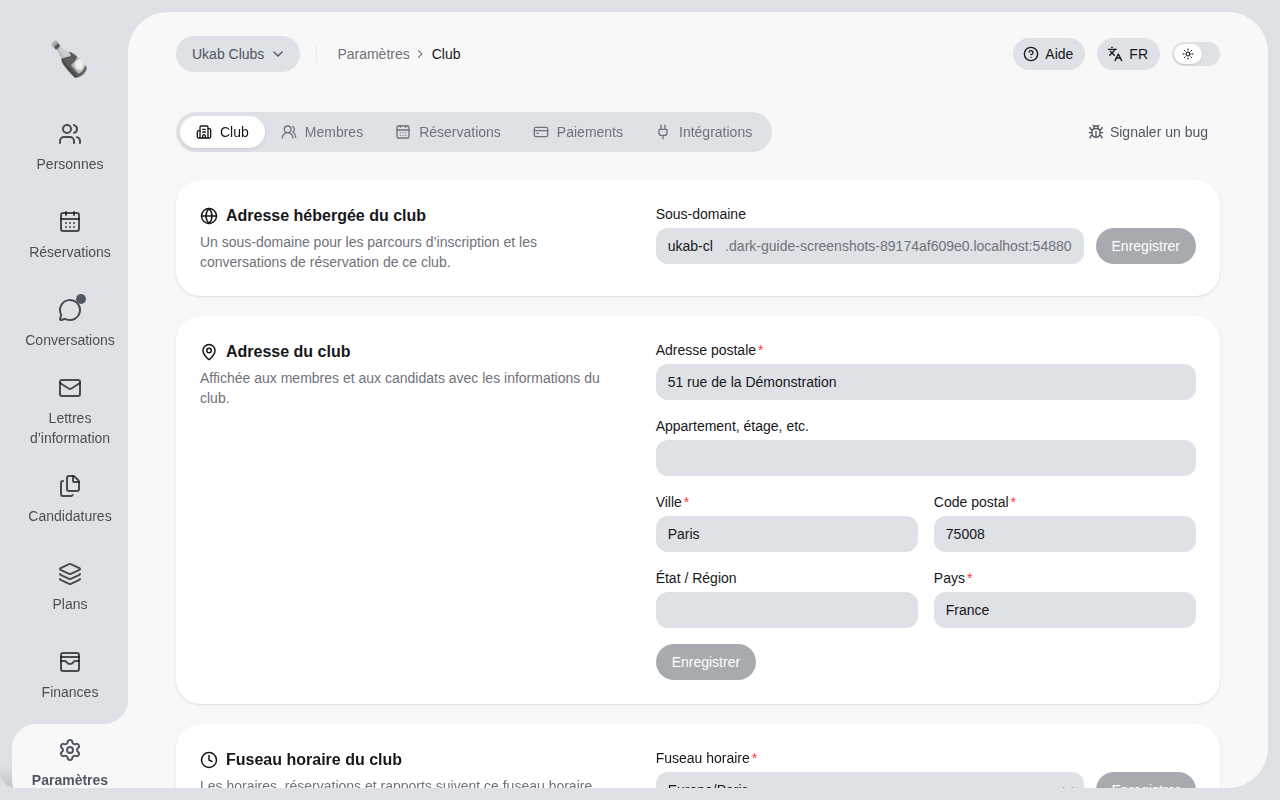
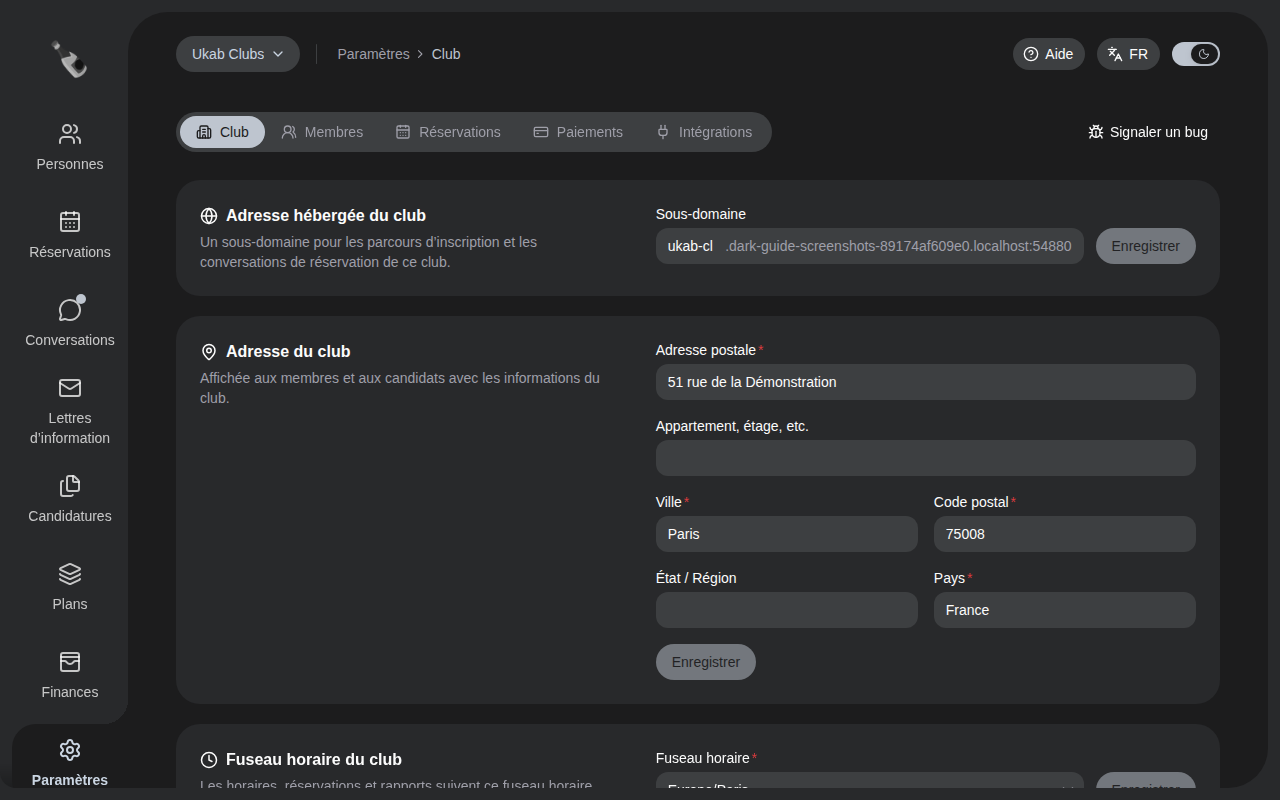
| Carte | Ce qu’elle règle |
|---|---|
| Adresse hébergée du club | L’adresse web du site d’inscription de votre club. Voir Le site de votre club. |
| Adresse du club | L’adresse montrée aux membres et aux candidats avec les coordonnées du club. |
| Fuseau horaire du club | Le fuseau horaire utilisé pour les horaires d’ouverture, les réservations et les rapports. Saisissez une partie du nom d’une ville dans Fuseau horaire pour le trouver plus vite. |
2. Définir les attributs et les tags des membres
L’onglet Membres contient deux cartes.
- Les Attributs des membres sont des champs supplémentaires conservés sur le profil de chaque membre, comme une langue préférée ou une profession. Les réponses données dans un formulaire de candidature peuvent les remplir automatiquement.
- Les Tags des membres sont des étiquettes réservées à votre équipe, qui servent à regrouper des personnes et à filtrer la liste Personnes. Les membres ne les voient jamais.
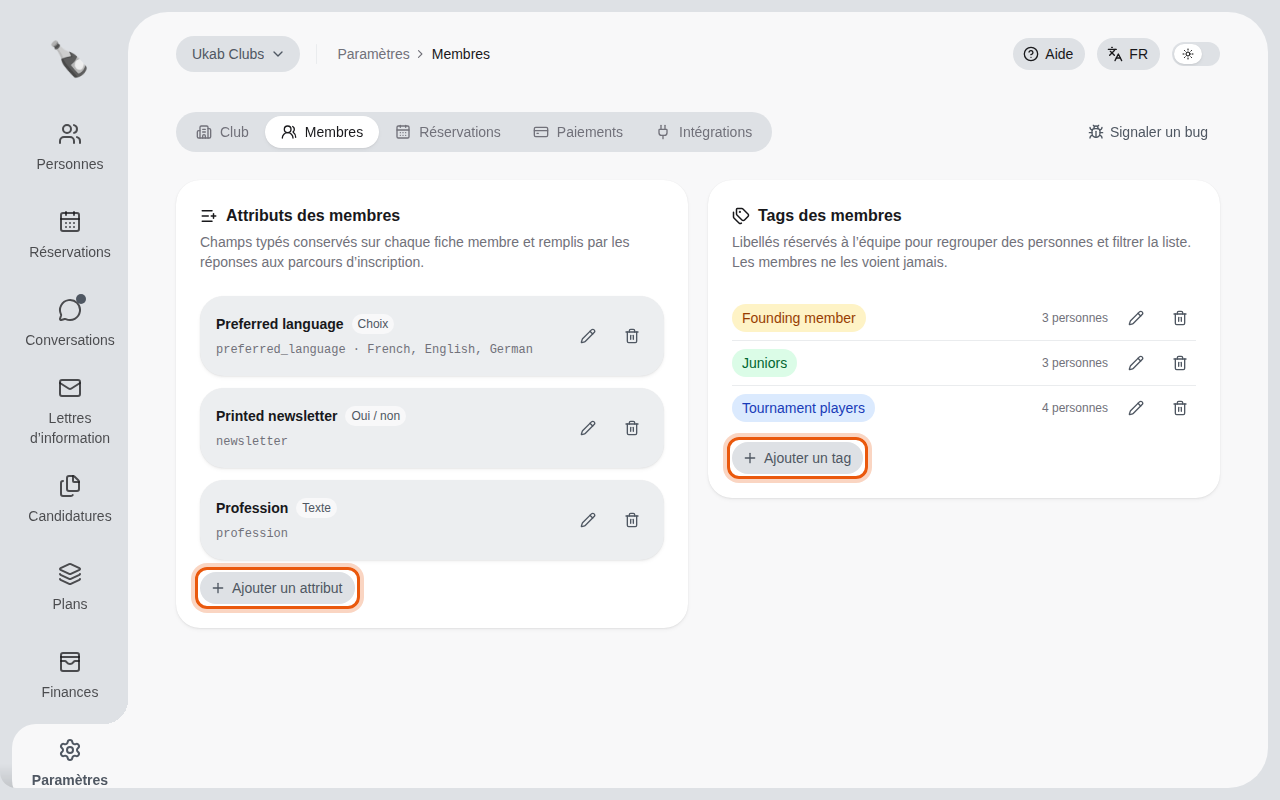
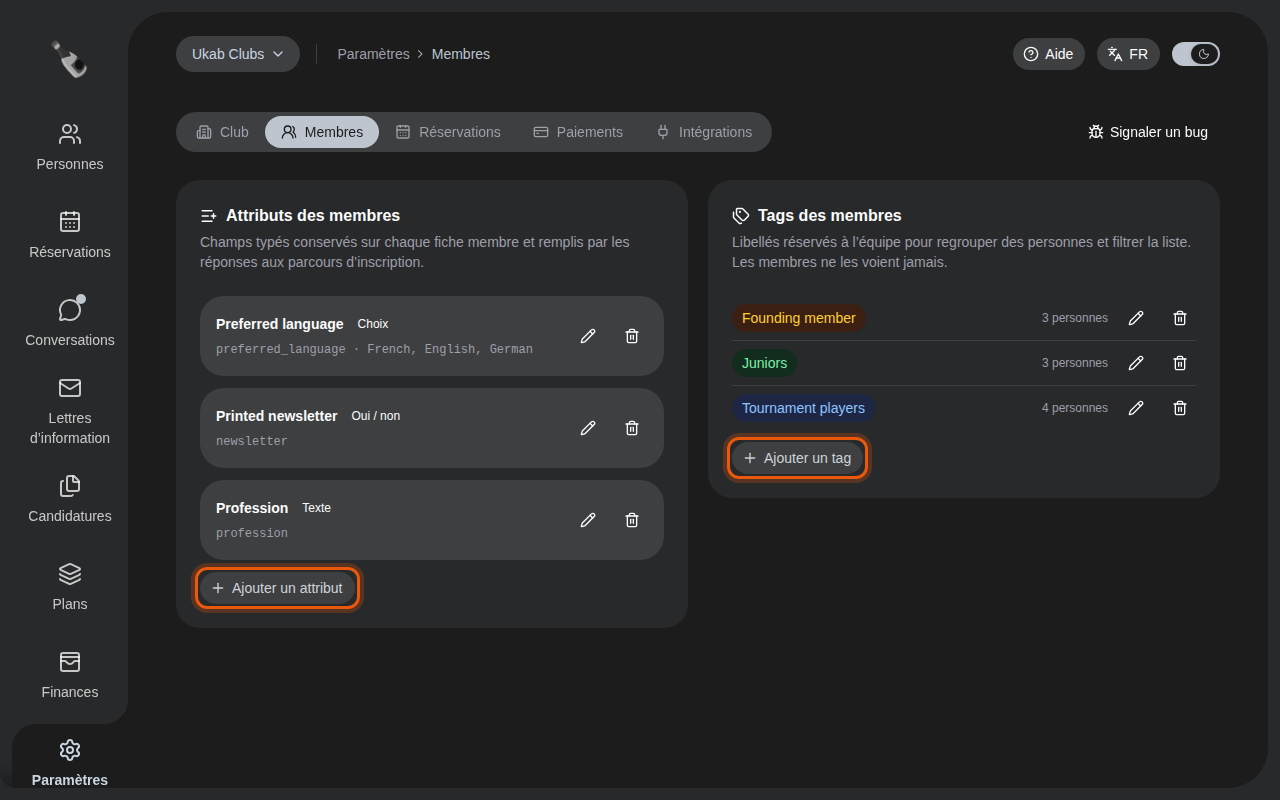
Les trois attributs et les trois tags d’exemple d’Ukab Clubs. Les boutons à utiliser sont entourés en orange.
Pour ajouter un attribut :
- Sélectionnez Ajouter un attribut.
- Saisissez son Libellé, par exemple « Pointure ». Une Clé est proposée à partir du libellé.
- Choisissez son Type : Texte, Nombre, Date, Oui / non ou Choix. Pour un choix, saisissez au moins deux options avec Ajouter une option.
- Sélectionnez Enregistrer.
Pour ajouter un tag, sélectionnez Ajouter un tag, saisissez son Libellé et sélectionnez Enregistrer. Chaque tag indique combien de personnes le portent.
Utilisez le bouton crayon pour renommer un attribut ou un tag, et le bouton corbeille pour le supprimer.
Supprimer efface les réponses
Supprimer un attribut efface la valeur de chaque membre pour cet attribut. Supprimer un tag le retire de toutes les personnes qui le portent.
3. Définir les règles de réservation
L’onglet Réservations contient les règles qui s’appliquent à toutes les catégories de réservation.
| Carte | Ce qu’elle fait |
|---|---|
| Invités des réservations | Activez Exiger la création d’un compte pour les invités si les personnes qu’un membre invite doivent avoir un compte. L’interrupteur s’applique dès que vous le basculez. |
| Cautions | Rembourser automatiquement après : les cautions que votre équipe n’a pas remboursées sont rendues en totalité après ce nombre de jours. |
| Sanctions pour absences | Des sanctions appliquées automatiquement aux membres qui réservent et ne viennent pas. |
Pour ajouter une sanction pour absences :
- Réglez Remise à zéro du compteur après et sélectionnez le bouton Enregistrer à côté : les absences d’un membre sont oubliées après ce nombre de jours.
- Sélectionnez Ajouter une règle.
- Saisissez le nombre d’Absences qui déclenche la règle.
- Choisissez la Sanction : Avertir, Suspendre, Bloquer les réservations ou Bannir. Pour une suspension ou un blocage des réservations, saisissez le nombre de Jours qu’il dure.
- Sélectionnez Enregistrer.
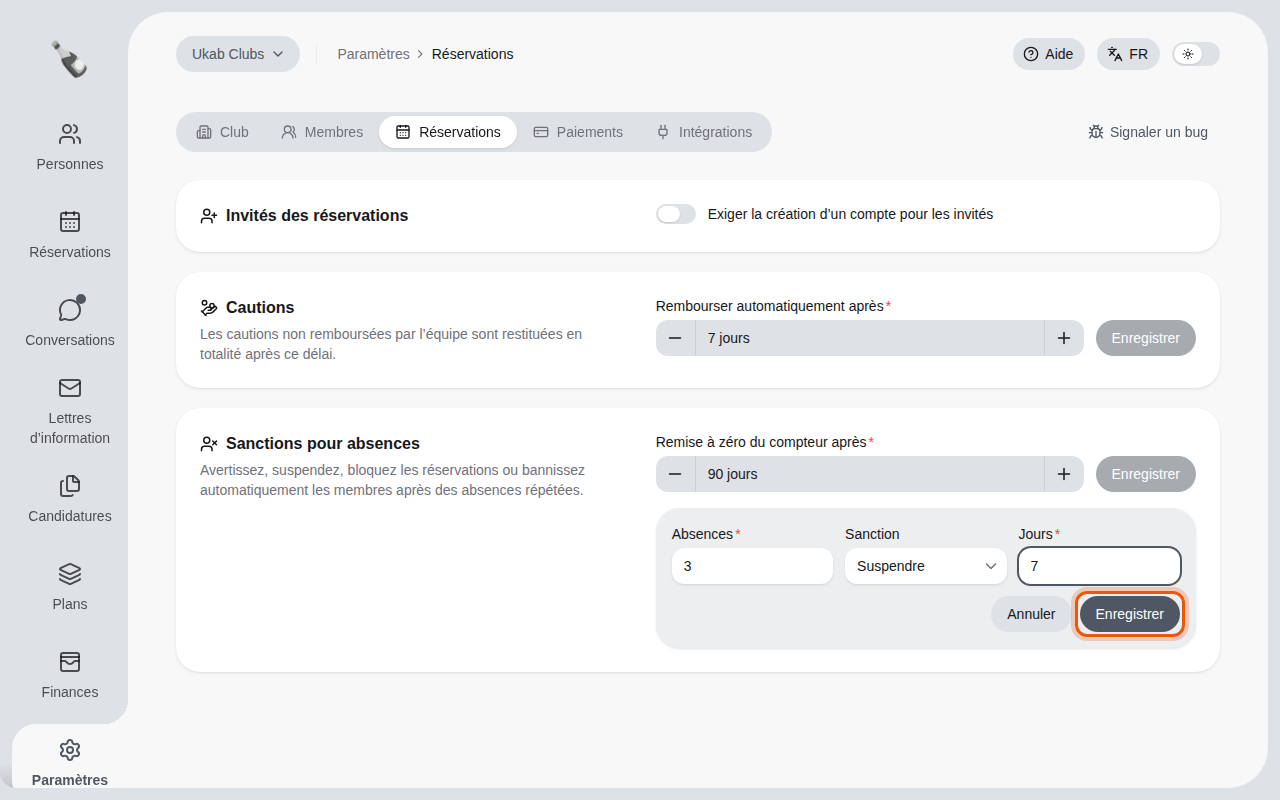
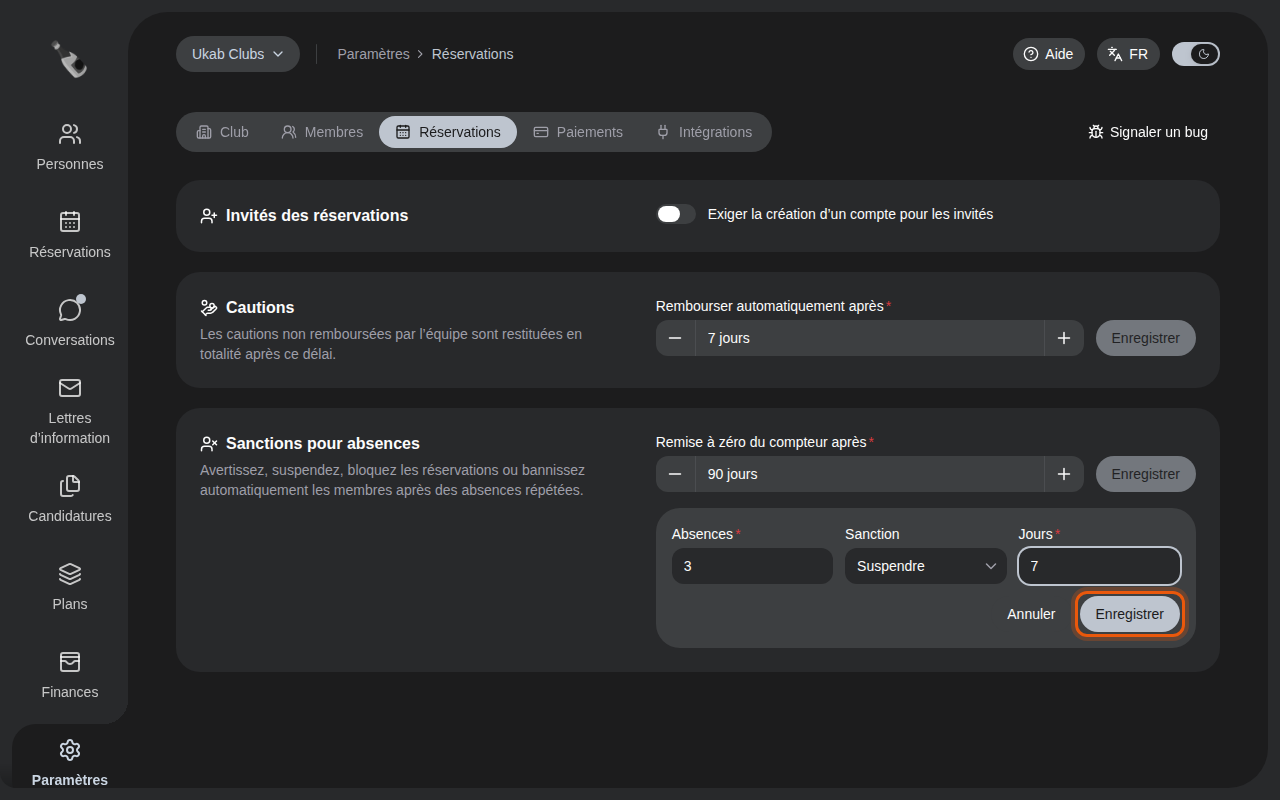
Chaque règle apparaît ensuite sous forme de carte, comme 3 absences avec Suspendu 7 jours. Ajoutez jusqu’à dix règles pour rendre les sanctions plus sévères à mesure que les absences s’accumulent. Utilisez le bouton crayon pour modifier une règle et le bouton corbeille pour la retirer.
4. Préparer ce que les membres peuvent réserver
Les catégories de réservation, comme un restaurant, une chambre ou un cours collectif, se configurent depuis la section Réservations. Chaque élément réservable d’une catégorie, comme une table ou un coach, est une ressource.
- Pour créer une catégorie, sélectionnez le bouton + au bout de la barre des catégories.
- Pour modifier une catégorie, ouvrez-la et sélectionnez Paramètres de la catégorie.
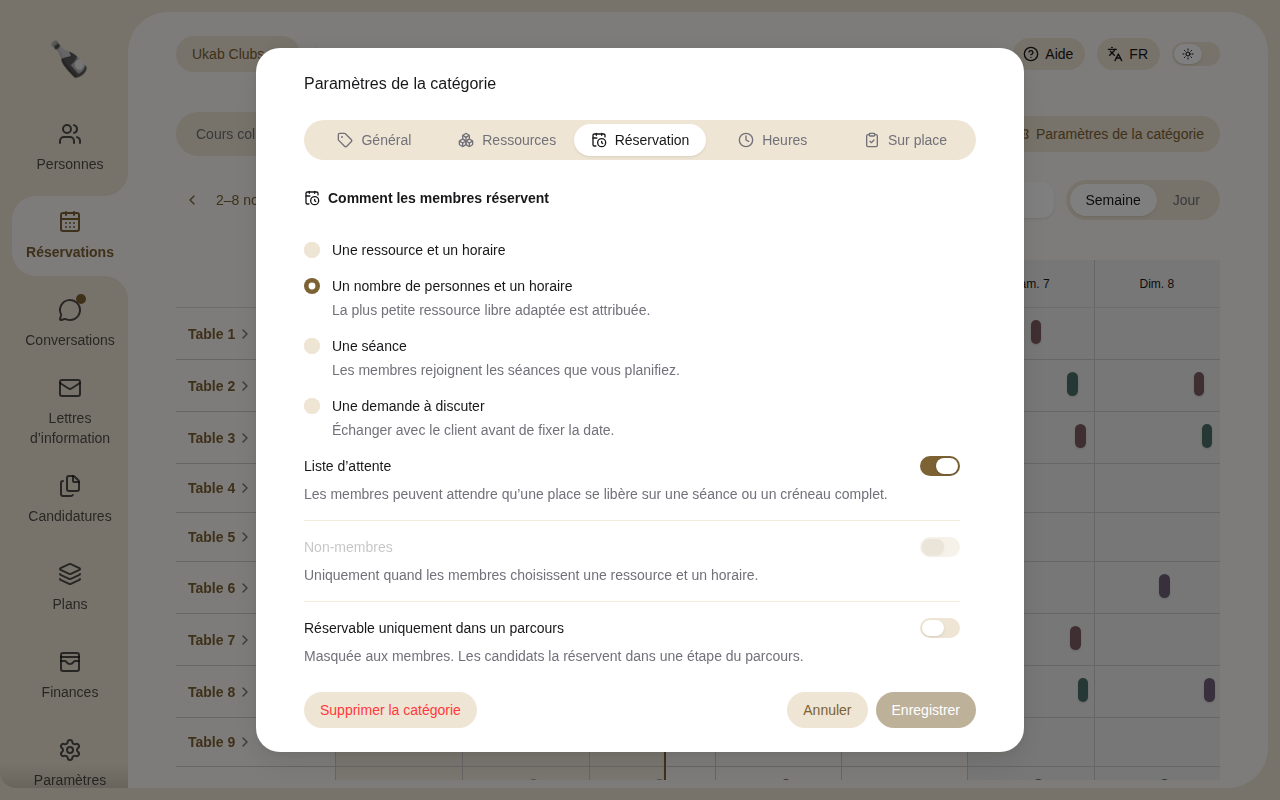
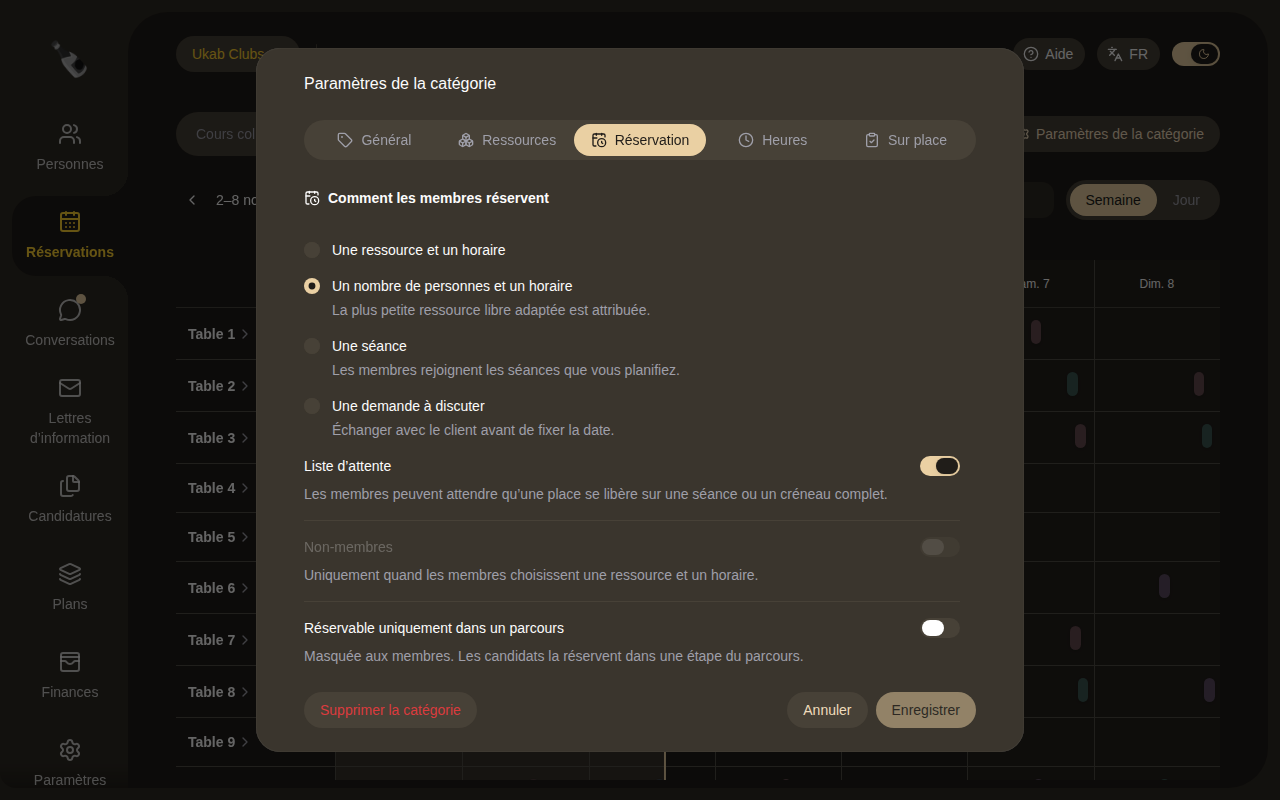
La fenêtre Paramètres de la catégorie a cinq onglets : Général, Ressources, Réservation, Heures et Sur place. Les règles de réservation et les horaires d’ouverture sont expliqués pas à pas dans Configurer les catégories de réservation, les prix et les produits dans Ressources, prix et produits, et les séances dans Séances, listes d’invités et périodes bloquées. Pour dessiner le plan d’un espace, voir Éditeur de plan des espaces.
5. Autres paramètres
| Où | Carte | À quoi elle sert |
|---|---|---|
| Onglet Paiements | Compte marchand Stripe | Relie le club aux paiements en ligne. Voir Paiements. |
| Onglet Paiements | Crédits du club | Nomme vos crédits et fixe leur valeur. Voir Paiements. |
| Onglet Intégrations | Envoi des lettres d’information | Le Domaine d’envoi, le Nom de l’expéditeur et l’Adresse d’expédition de vos lettres d’information. Voir plus bas. |
| Onglet Intégrations | Points de terminaison webhook | Pour votre prestataire technique : envoie les événements du club vers d’autres systèmes. Voir plus bas. |
| Onglet Intégrations | Jetons d’API | Pour votre prestataire technique : permet à un outil comme Terraform de gérer la configuration du club. Seuls les administrateurs le voient. Chaque jeton a ses propres Permissions (les domaines auxquels il accède), un niveau d’Accès, une Date d’expiration (facultative) et, avec Masquer les données personnelles, lit les noms des invités anonymisés, et n’est affiché qu’une fois, à sa création. Le menu ⋯ de sa ligne propose Bloquer, Débloquer et Supprimer. |
| Signaler un bug, en haut à droite | - | Décrivez un problème à l’équipe Champagne : Titre, Que s’est-il passé ? et Que faisiez-vous ?, puis Envoyer le signalement. N’indiquez aucun mot de passe. |
Envoyer les lettres d’information depuis votre propre adresse
Pour envoyer les lettres d’information depuis votre propre adresse, ouvrez l’onglet Intégrations, saisissez un Domaine d’envoi réservé aux lettres d’information, un Nom de l’expéditeur et une Adresse d’expédition, puis sélectionnez Configurer. Sélectionnez Afficher les enregistrements DNS pour voir les enregistrements à ajouter : transmettez-les à la personne qui gère votre nom de domaine. Une fois qu’ils sont ajoutés, sélectionnez Vérifier à nouveau. La carte affiche En attente du DNS jusqu’à ce que les enregistrements soient trouvés, puis Vérifié. Votre équipe peut alors envoyer des lettres d’information comme décrit dans Lettres d’information.
Relier d’autres systèmes avec des webhooks
Un webhook permet à Champagne de prévenir un autre système, comme votre propre site web, chaque fois que quelque chose se passe dans votre club. Votre prestataire technique vous donne l’adresse à utiliser. Vous pouvez relier jusqu’à 10 systèmes, chacun avec sa propre adresse, ses événements et sa clé de signature.
- Dans l’onglet Intégrations, sous Points de terminaison webhook, sélectionnez Ajouter un point de terminaison. Saisissez l’URL du webhook, choisissez les Événements à envoyer et sélectionnez Enregistrer. Le point de terminaison apparaît dans la liste avec sa clé de signature : votre prestataire s’en sert pour vérifier que les messages viennent bien de Champagne.
- Ouvrez le menu ⋯ d’un point de terminaison et sélectionnez Afficher la clé pour la montrer à nouveau et la transmettre à votre prestataire, puis Masquer la clé. Chaque affichage est noté dans votre historique d’activité.
- Dans le même menu, sélectionnez Envoyer un test. Webhook de test envoyé. signifie que l’autre système l’a reçu. Webhook de test non accepté signifie que l’autre système ne l’a pas accepté : le message donne la raison à transmettre à votre prestataire.
Le même menu propose aussi Modifier, pour changer l’adresse ou les événements, Mettre en pause, pour ne plus rien envoyer à ce système jusqu’à ce que vous sélectionniez Reprendre, et Supprimer. Les événements survenus pendant une pause ne sont pas envoyés ensuite.
Si une clé a pu être partagée par erreur, sélectionnez Réinitialiser la clé dans le menu de ce point de terminaison et confirmez dans la fenêtre Réinitialiser la clé de signature ?. L’ancienne clé cesse aussitôt de fonctionner : donnez la nouvelle à votre prestataire. Les autres points de terminaison gardent leur clé.