Envoyer des lettres d’information
Rédigez une lettre d’information, choisissez qui la reçoit, prévisualisez-la et envoyez-la aux membres.
La section Lettres d’information vous permet d’écrire un e-mail une seule fois et de l’envoyer à tous vos membres ou à un groupe d’entre eux. Cette page montre comment rédiger une lettre d’information, vérifier son rendu, choisir ses destinataires et l’envoyer.
1. Ouvrir la section Lettres d’information
Dans le menu de gauche, sélectionnez Lettres d’information. La liste affiche chaque lettre d’information avec son objet, la date de sa dernière modification ou de son envoi, et son statut.
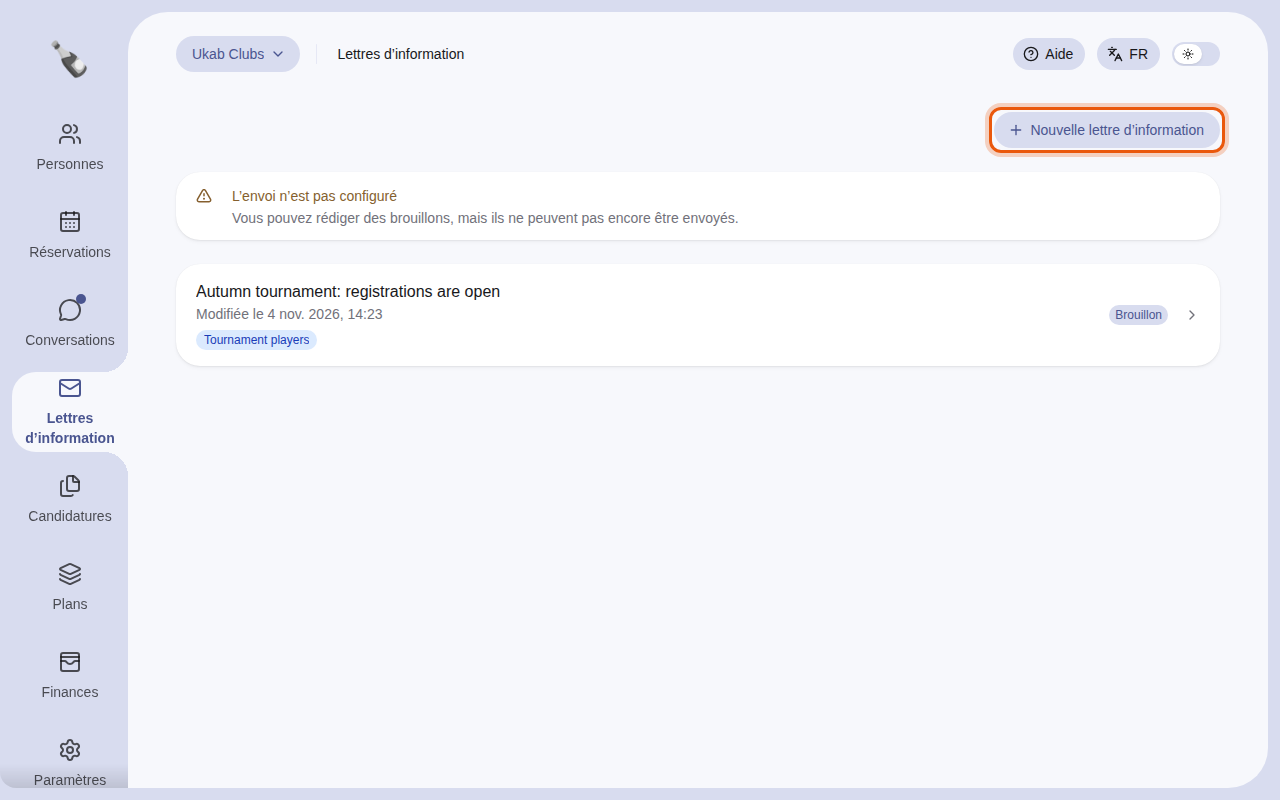
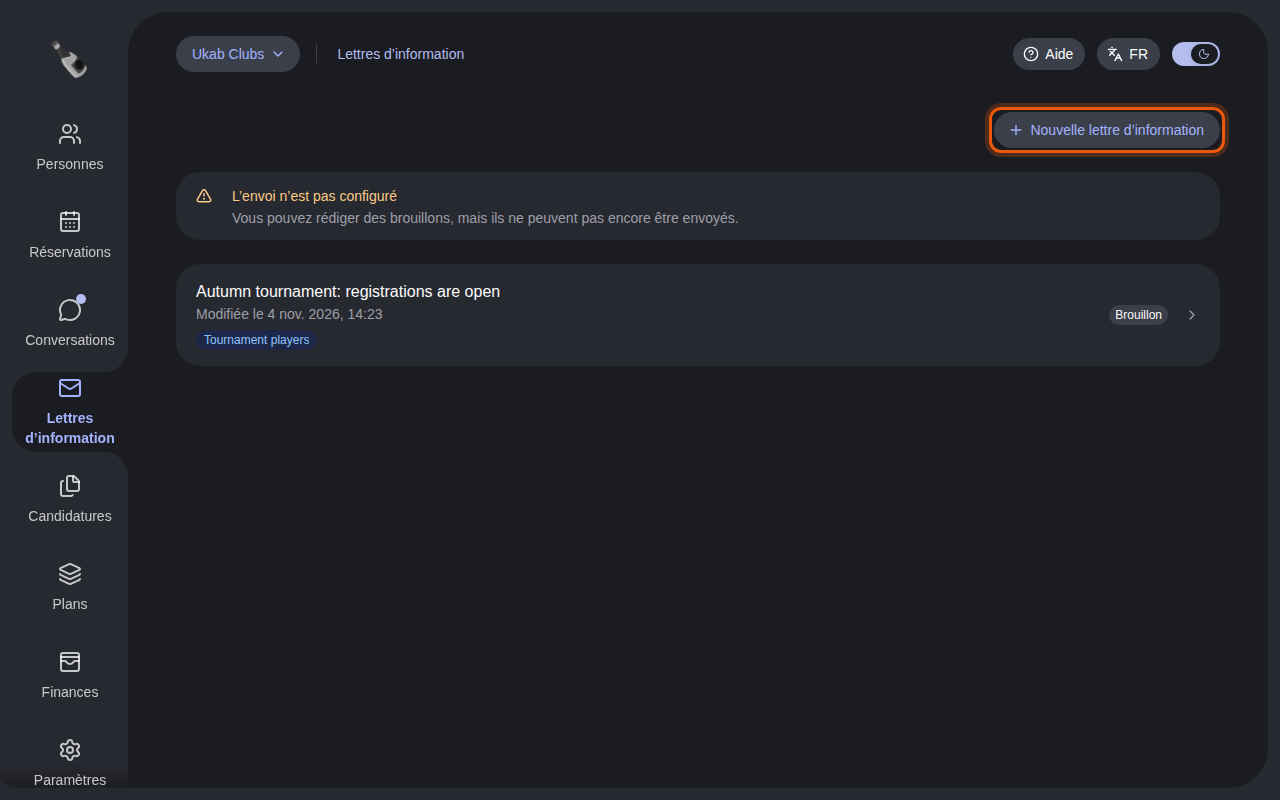
La section Lettres d’information du club d’exemple Ukab Clubs, avec un brouillon pour les joueurs du tournoi. Le bouton Nouvelle lettre d’information, entouré en orange, crée un nouveau brouillon.
Sous l’objet, chaque ligne affiche les tags auxquels la lettre est envoyée. Une lettre d’information destinée à tous les membres n’a pas de tag.
| Statut | Ce qu’il signifie |
|---|---|
| Brouillon | La lettre d’information est en cours d’écriture. Seule votre équipe la voit. |
| Envoi en cours | Les e-mails sont en route. |
| Envoyée | L’envoi est terminé. La lettre d’information ne peut plus être modifiée. |
| Échec | L’envoi s’est arrêté. Ouvrez la lettre d’information pour voir pourquoi. |
Avis sur l’envoi
Un avis en haut de la liste et de chaque lettre d’information vous signale quand l’envoi demande votre attention :
| Avis | Ce qu’il signifie et ce qu’il faut faire |
|---|---|
| L’envoi n’est pas configuré | L’envoi d’e-mails n’est pas encore activé pour votre installation de Champagne. Vous pouvez quand même écrire des brouillons. Contactez votre fournisseur Champagne. |
| Configurez un domaine d’envoi | Votre club n’a pas encore d’adresse d’envoi. Un admin du club la configure : sélectionnez Ouvrir les paramètres d’envoi. |
| Le domaine d’envoi n’est pas encore vérifié | L’adresse d’envoi attend sa vérification. Sélectionnez Ouvrir les paramètres d’envoi pour la contrôler. Voir Paramètres du club. |
| Environnement de test | Cette installation sert aux tests. Les lettres d’information ne partent qu’aux adresses listées dans l’avis, ou Les lettres d’information ne sont envoyées à personne. Les membres hors de la liste ne reçoivent rien. |
Quand aucun avis n’apparaît, l’envoi est prêt.
2. Rédiger une lettre d’information
Sélectionnez Nouvelle lettre d’information. Champagne crée un brouillon et l’ouvre. Pour reprendre un brouillon, sélectionnez-le dans la liste. Le formulaire est à gauche et l’Aperçu de l’e-mail à droite.
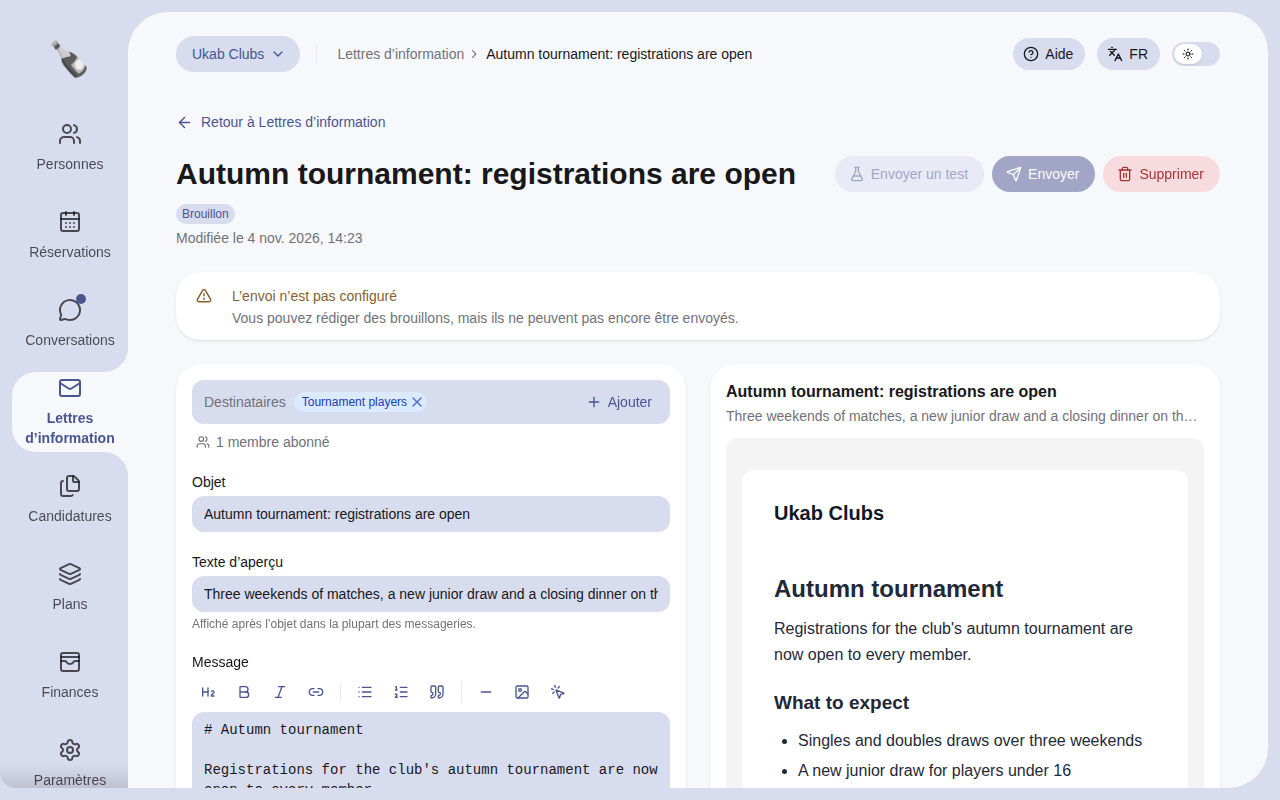
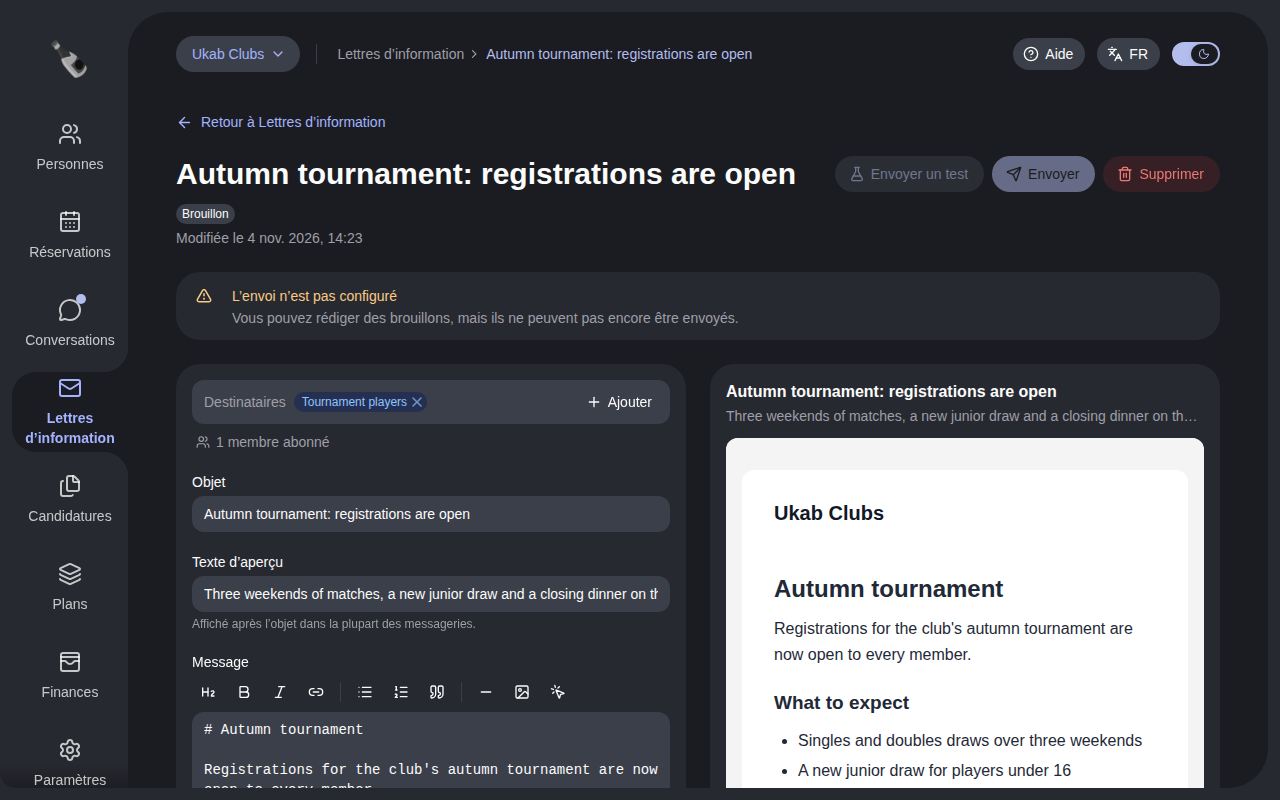
Le brouillon d’exemple qui annonce le tournoi d’automne, avec l’aperçu de son e-mail.
- Saisissez l’Objet, le titre que les membres voient dans leur boîte de réception.
- Saisissez un Texte d’aperçu : la courte ligne que la plupart des messageries affichent après l’objet.
- Écrivez le Message. Utilisez les boutons au-dessus de la zone pour ajouter un Titre, du texte en Gras ou en Italique, un Lien, une Liste à puces ou une Liste numérotée, une Citation, un Séparateur, une Image ou un Bouton.
- Sélectionnez Enregistrer en bas du formulaire.
L’aperçu se met à jour pendant que vous écrivez et montre l’e-mail tel que les membres le recevront, avec le nom de votre club en haut.
3. Choisir les destinataires
Par défaut, Destinataires est réglé sur Tous les membres. Pour n’écrire qu’à un groupe, sélectionnez Choisir des tags et cochez un ou plusieurs tags. La lettre d’information part alors aux membres qui ont au moins un de ces tags. Sélectionnez Ajouter pour choisir d’autres tags, ou la croix d’un tag dans le champ pour élargir de nouveau le public.
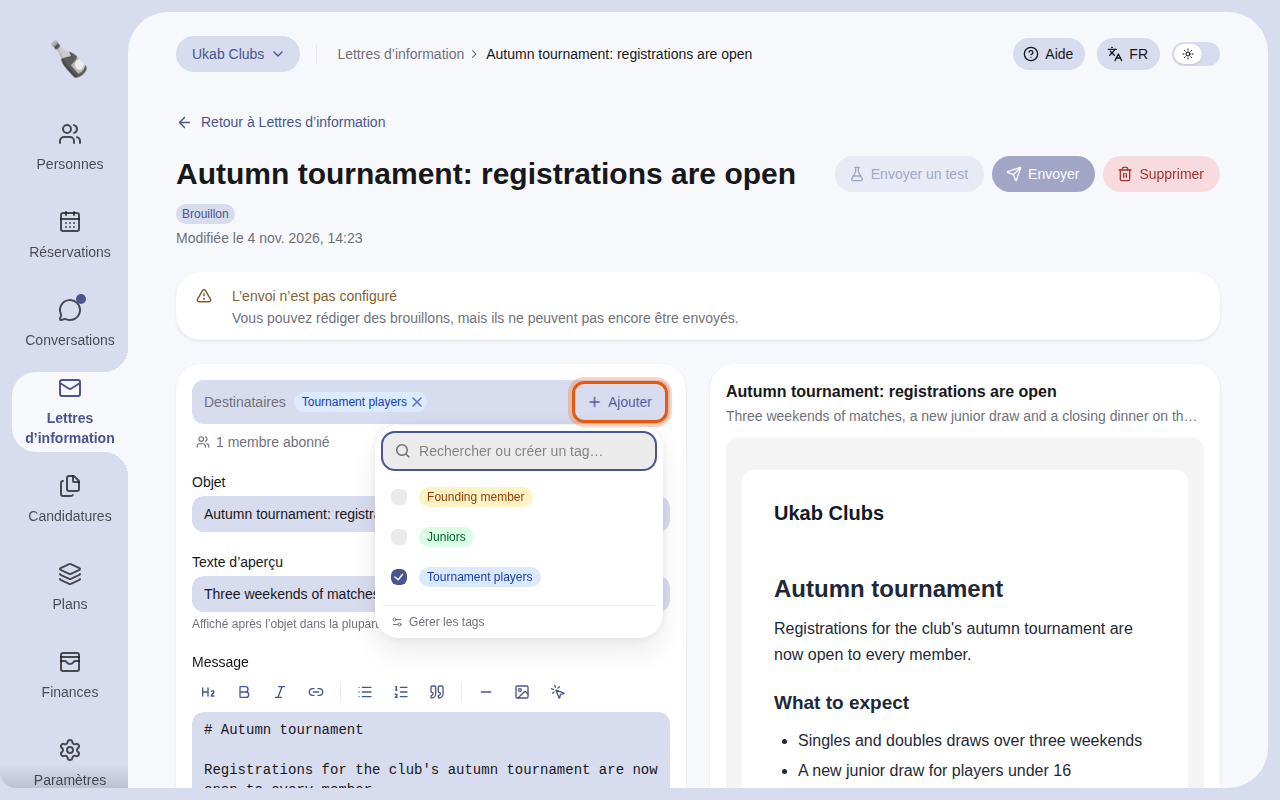
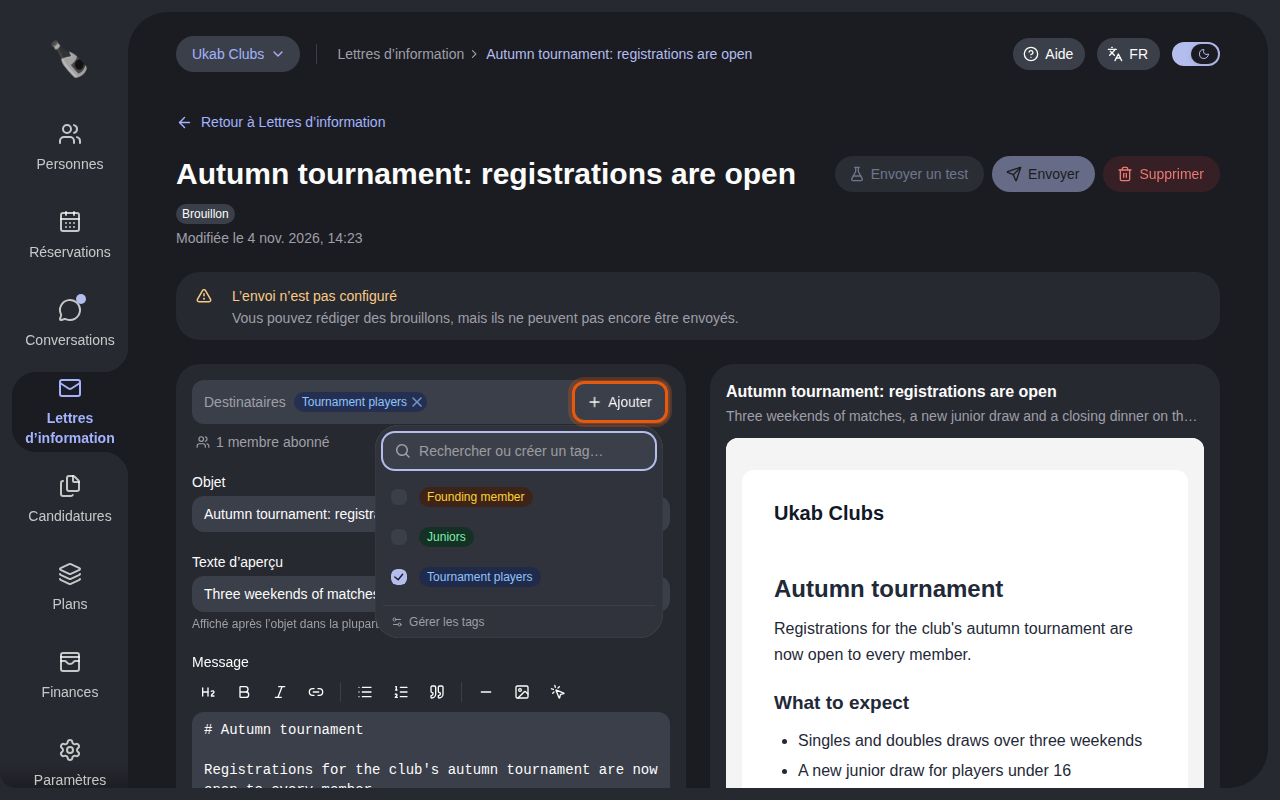
Choix des tags de la lettre d’information d’exemple sur le tournoi. La commande à utiliser est entourée en orange.
La ligne sous le champ compte les membres qui la recevront, par exemple 3 membres abonnés. Seuls les membres avec une adhésion en cours reçoivent les lettres d’information. Les membres désabonnés et les comptes Banni ou Désactivé sont exclus. Les membres Suspendu les reçoivent toujours.
Tags
Les tags sont des étiquettes que vous placez sur les fiches des membres dans Personnes, par exemple « Juniors » ou « Tournament players ». Pour en créer un d’ici, saisissez son nom dans Rechercher ou créer un tag… et sélectionnez Créer : le tag est ajouté à votre club et à cette lettre d’information. Voir Tags, notes et notifications.
4. Tester et envoyer
Quand l’envoi est configuré et que le brouillon a un objet et un message :
- Sélectionnez Envoyer un test pour recevoir d’abord la lettre d’information vous-même. Cochez jusqu’à cinq adresses de l’équipe de votre club, sélectionnez Envoyer un test et vérifiez l’e-mail dans votre boîte de réception.
- Sélectionnez Envoyer. Une fenêtre vous demande de confirmer le nombre de destinataires, par exemple Envoyer à 3 destinataires ?.
- Sélectionnez Envoyer dans cette fenêtre. Les modifications non enregistrées sont d’abord enregistrées.
Vérifiez avant d’envoyer
Une fois envoyée, une lettre d’information ne peut plus être modifiée ni rappelée.
Après l’envoi, ouvrez la lettre d’information pour suivre sa distribution : combien d’e-mails ont été Délivrés, Rejetés, Désabonnés ou Signalés comme spam. Non envoyés compte les e-mails qui n’ont pas pu partir.
Si l’envoi s’arrête, la lettre d’information affiche Échec et un avis L’envoi a échoué avec la raison. Vous pouvez alors corriger le problème et sélectionner de nouveau Envoyer.
Pour supprimer un brouillon dont vous n’avez plus besoin, ouvrez-le et sélectionnez Supprimer. La fenêtre Supprimer ce brouillon ? indique que le brouillon sera définitivement supprimé. Sélectionnez Supprimer le brouillon pour confirmer, ou Annuler pour le garder.
5. Quand un collègue modifie le même brouillon
Si quelqu’un d’autre enregistre le brouillon alors que vous avez des modifications non enregistrées, une fenêtre Cette lettre d’information a été modifiée s’ouvre :
- Recharger affiche sa version. Vos modifications non enregistrées sont perdues.
- Continuer la modification garde votre texte. Quand vous enregistrez, il remplace sa version.
Quand vous n’avez pas de modifications non enregistrées, le brouillon se met à jour tout seul.