Notifications
Lire les alertes de votre club et choisir celles que vous recevez dans l’application ou par e-mail.
Votre club vous envoie des notifications sur vos réservations, votre adhésion et vos messages, par exemple un rappel la veille d’une réservation. Vous les lisez dans votre espace membre et vous choisissez, pour chaque type d’alerte, si elle vous parvient aussi par e-mail.
1. Ouvrir vos notifications
Dans votre espace membre, sélectionnez l’icône Boîte de réception à côté de Se déconnecter, puis sélectionnez l’onglet Notifications. Le nombre affiché sur l’icône Boîte de réception compte ensemble vos notifications et vos conversations non lues.
Chaque notification affiche un titre, un court texte, la réservation ou l’élément concerné, et son heure d’arrivée. Un lien vous mène à la bonne page, comme Voir la réservation. Les notifications non lues ont un point et un titre en gras.
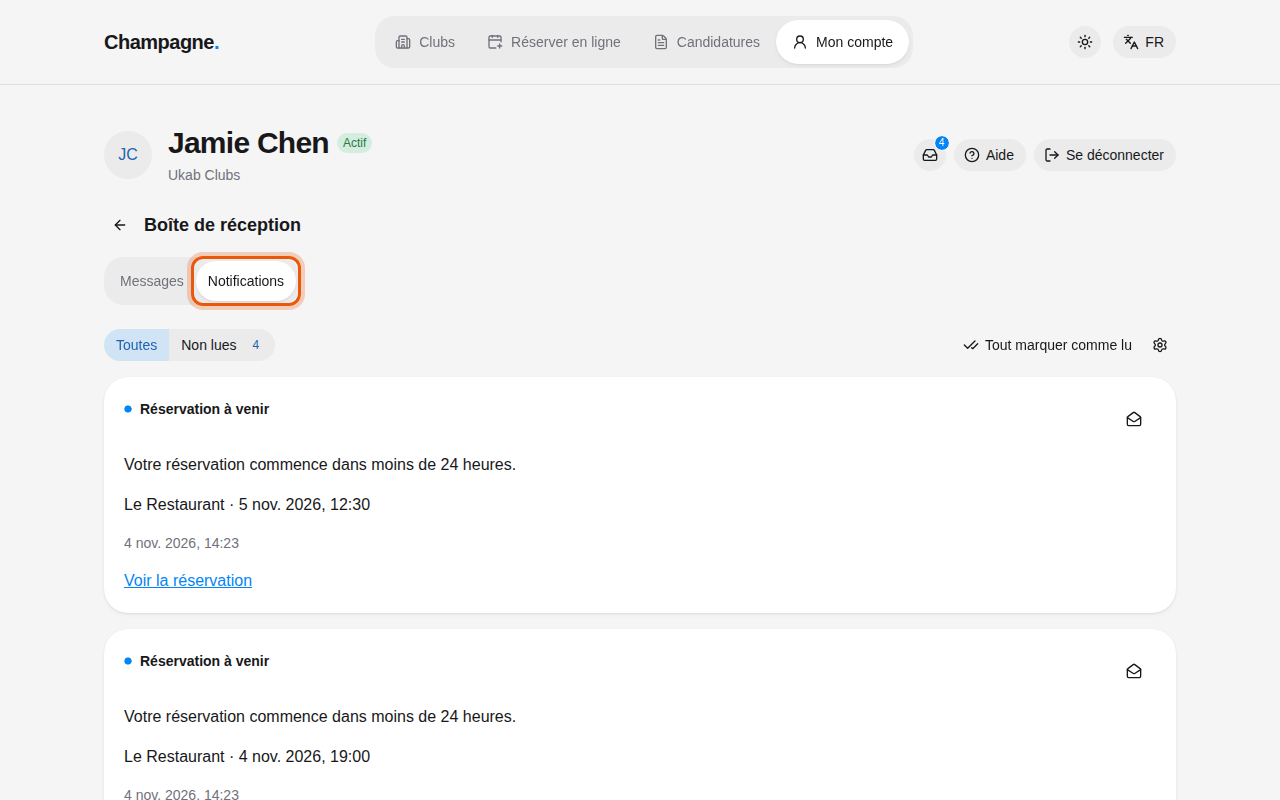
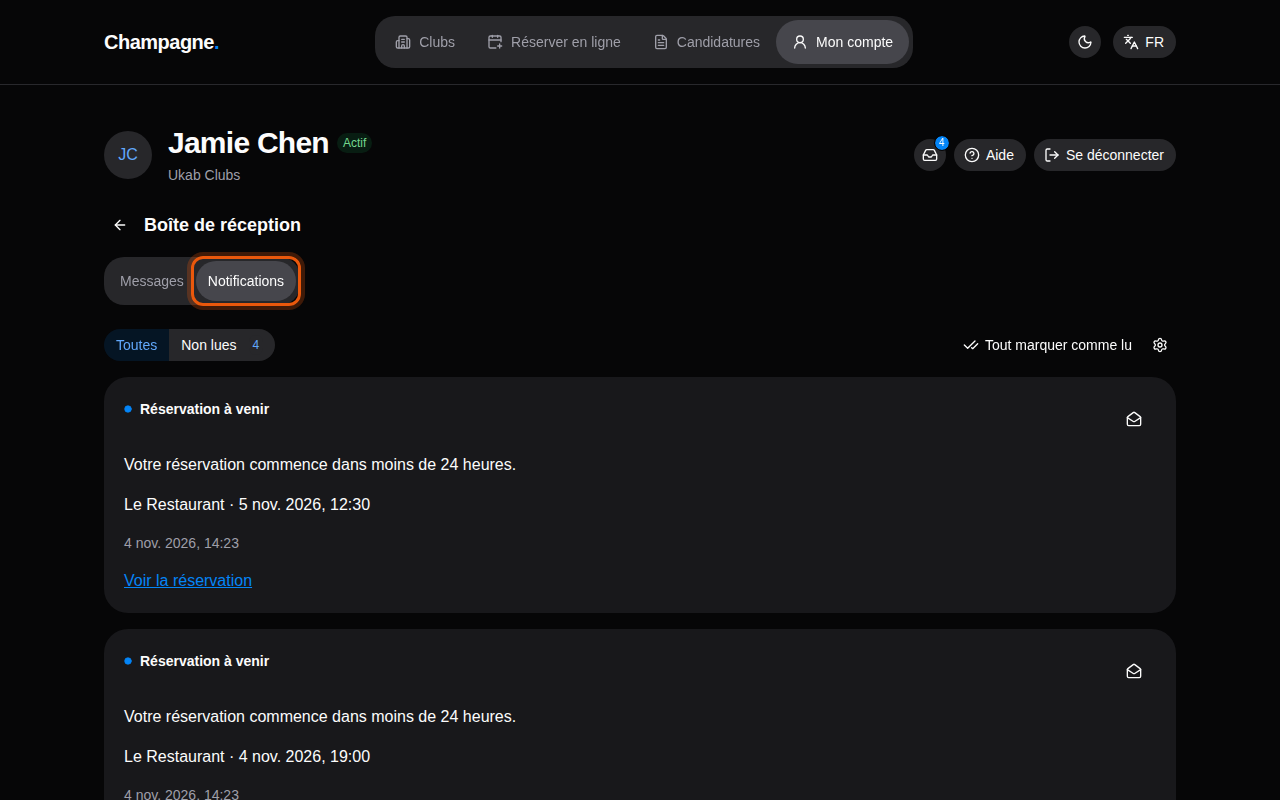
Les rappels de réservation du membre d’exemple Jamie Chen chez Ukab Clubs. La commande à utiliser est entourée en orange.
2. Trier les notifications et les marquer comme lues
- Sélectionnez Non lues pour ne voir que les nouvelles, et Toutes pour tout revoir.
- Sélectionnez l’icône d’enveloppe d’une notification : elle sert à Marquer comme lu, ou à Marquer comme non lu si vous voulez y revenir.
- Sélectionnez Tout marquer comme lu pour effacer d’un coup toutes les notifications non lues. Un message propose Annuler pendant quelques secondes.
Utilisez Précédent et Suivant en bas de la liste quand vous avez beaucoup de notifications. Ouvrir une conversation dans Messages marque aussi ses alertes de message comme lues.
3. Choisir ce que vous recevez
Sélectionnez l’icône d’engrenage à côté de Tout marquer comme lu pour ouvrir Réglages des notifications. Chaque ligne correspond à un type d’alerte avec deux interrupteurs :
- Dans l’application affiche l’alerte dans vos notifications,
- E-mail l’envoie à votre adresse e-mail.
Activez ou désactivez un interrupteur. Comme l’indique la fenêtre, Les modifications sont enregistrées automatiquement. Elle affiche Préférences enregistrées une fois que c’est fait. Fermez la fenêtre avec la croix.
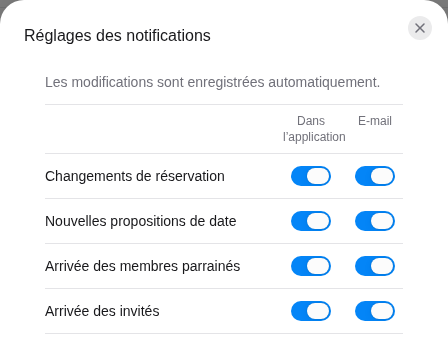
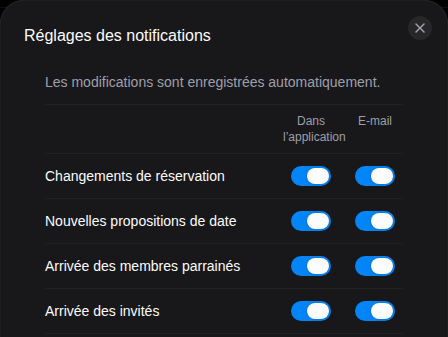
Le haut des réglages des notifications du membre d’exemple Jamie Chen, tous activés. Le tableau ci-dessous liste toutes les alertes.
| Alerte | Quand elle arrive |
|---|---|
| Changements de réservation | Une réservation change de statut, par exemple confirmée ou annulée, ou une caution est remboursée. |
| Nouvelles propositions de date | Le club propose un horaire pour un cours ou une réservation. |
| Arrivée des membres parrainés | Une personne que vous avez parrainée rejoint le club. |
| Arrivée des invités | Une personne que vous avez invitée rejoint le club ou accepte votre invitation. |
| Rappels de réservation | 24 heures avant votre réservation. |
| Liste d’attente | Une place en liste d’attente devient une réservation pour vous. |
| Renouvellement de l’adhésion | 7 jours avant la fin de votre période d’adhésion. |
| Annulations de séances | Le club annule une séance à laquelle vous êtes inscrit. |
| Messages de réservation | Un nouveau message arrive dans la conversation d’une réservation. |
| Messages des conversations | Le club répond dans Messages. |
| Messages du club | Le club vous écrit, par exemple pour un colis à l’accueil. |
| Solde de crédits bas | Votre solde de crédits devient faible. |
La dernière ligne, Lettre d’information du club, n’a qu’un interrupteur E-mail. Désactivez-le pour ne plus recevoir la lettre d’information de votre club.
4. Se désabonner de la lettre d’information
Vous pouvez arrêter la lettre d’information du club de deux façons :
- Depuis votre espace membre : désactivez l’interrupteur E-mail de Lettre d’information du club dans Réglages des notifications.
- Depuis un e-mail de la lettre d’information : sélectionnez Se désabonner / Unsubscribe en bas de l’e-mail, puis Se désabonner sur la page qui s’ouvre. La page confirme Vous êtes désabonné. Certaines messageries affichent aussi leur propre bouton de désabonnement, qui fonctionne de la même façon.
Les deux façons modifient le même réglage : après un désabonnement depuis un e-mail, l’interrupteur Lettre d’information du club est désactivé dans vos réglages des notifications. Réactivez-le pour recevoir de nouveau la lettre d’information. Pour la page de désabonnement et ses messages, consultez Accepter une invitation reçue par e-mail.