Travailler sur le profil d’un membre
Repérez-vous dans le profil d’un membre et lisez sa présence, son activité et son historique.
Le profil d’un membre rassemble tout ce que votre club sait de lui : ses informations, ses plans, ses crédits, son statut, ses tags, sa présence, l’activité de son compte et son historique. Cette page explique comment le profil est organisé et comment lire l’activité de la personne. Pour trouver d’abord une personne, voir Gérer les membres.
Les tâches que vous réalisez depuis le profil ont leurs propres pages :
- Modifier le statut d’un membre : suspendre un membre, bloquer ses réservations, le bannir ou le désactiver, et lui rendre l’accès.
- Gérer les plans et les crédits d’un membre : attribuer ou retirer un plan et lire l’historique des crédits.
- Tags, notes et notifications : étiqueter un membre, tenir une note interne et envoyer une notification.
- Tenir une fiche client : noter les préférences et les contre-indications pour des catégories comme les soins de beauté.
1. Se repérer dans le profil
Sélectionnez une personne dans Personnes pour ouvrir son profil. Le haut de la page affiche son nom, son statut, ses tags et son e-mail, avec des raccourcis pour Ouvrir la candidature, démarrer une Nouvelle conversation et Envoyer une notification.
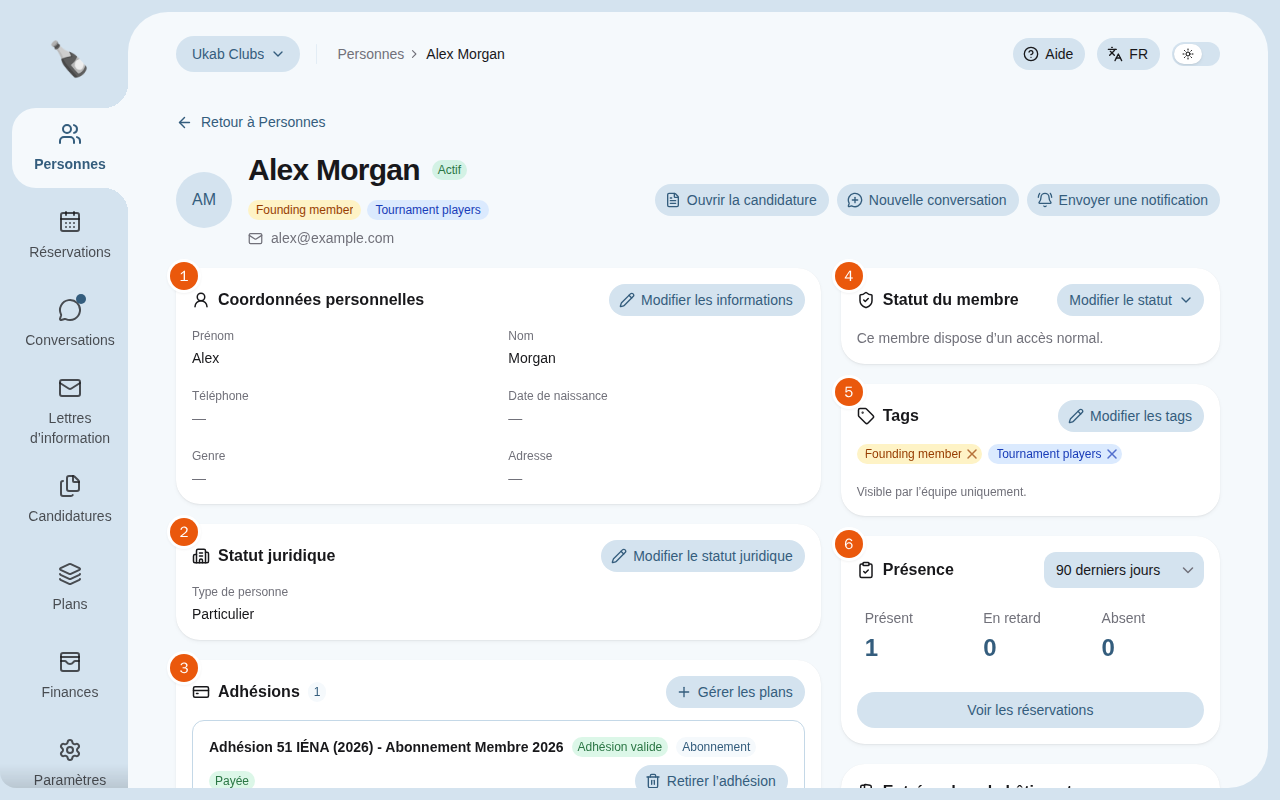
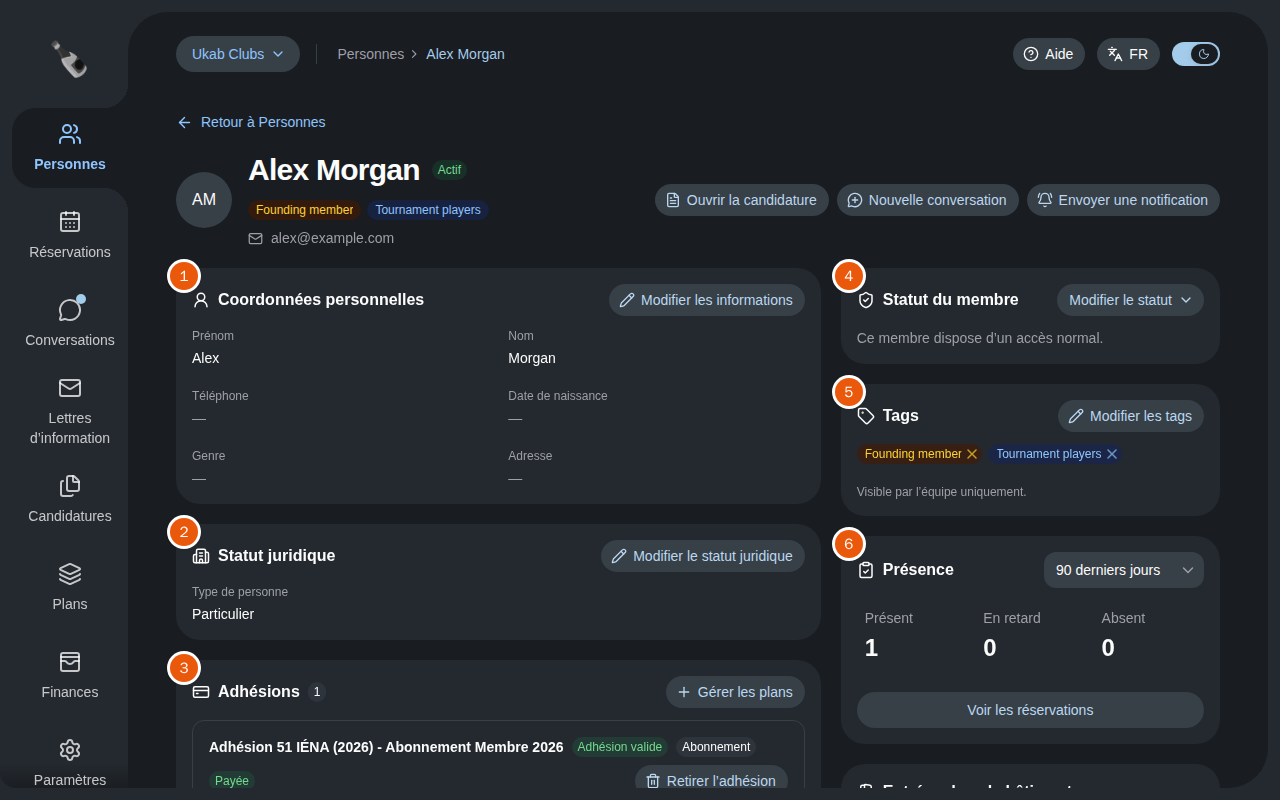
Le profil du membre d’exemple Alex Morgan. Les numéros renvoient aux onglets du tableau ci-dessous.
Le profil est organisé en quatre onglets, qui contiennent chacun des cartes :
| # | Onglet | Carte | Ce que vous pouvez faire |
|---|---|---|---|
| 1 | Profil | Coordonnées personnelles | Voir le nom, le téléphone, la date de naissance, le genre et l’adresse. Sélectionnez Modifier les informations pour les changer. |
| Statut juridique | Sélectionnez Modifier le statut juridique pour indiquer que la personne est un Particulier ou une Entreprise. Une entreprise a un SIRET d’exactement 14 chiffres et un Numéro de TVA facultatif. | ||
| Informations complémentaires | Répondre aux questions supplémentaires de votre club. Sélectionnez Modifier les attributs. La carte n’apparaît que si votre club a des questions supplémentaires. | ||
| Statut du membre | Si la personne a un accès normal. Voir Modifier le statut d’un membre. | ||
| Tags | Les étiquettes que votre équipe a mises sur la personne. Voir Tags, notes et notifications. | ||
| Parrainage | Qui a parrainé la personne, et qui elle a parrainé. | ||
| Invités | Les invités du membre, s’il en a. | ||
| Note | Une note interne sur la personne. Sélectionnez Modifier la note pour la changer. | ||
| 2 | Adhésion | Adhésions | Voir les plans de la personne, attribuer un plan ou en retirer un. Voir Gérer les plans et les crédits d’un membre. |
| Documents signés | Les documents que la personne a signés pendant sa candidature. Voir l’étape 4. | ||
| Crédits | Voir le solde de crédits. Sélectionnez Voir l’historique pour voir chaque recharge, réservation, caution, remboursement et option. | ||
| 3 | Activité | Présence | La fréquence à laquelle la personne a été présente, en retard ou absente. Voir l’étape 2. |
| Fiche client | Affichée pour les catégories qui tiennent des fiches clients. Voir Tenir une fiche client. | ||
| Entrées dans le bâtiment | Les dernières fois où la personne a signalé son arrivée au club. Voir l’étape 3. | ||
| Activité du compte | La dernière connexion et si le compte est activé. | ||
| 4 | Historique | Historique des adhésions, Historique des statuts et Historique du profil | Chaque changement de plan, de statut et de profil. Voir l’étape 4. |
Chaque onglet a sa propre adresse : un lien que vous partagez ouvre le même onglet.
Il manque une carte ou un bouton ?
Les cartes et les boutons que vous voyez dépendent de vos autorisations. Par exemple, Statut du membre n’apparaît que si vous pouvez modifier le statut d’un membre, et Gérer les plans seulement si vous pouvez gérer les adhésions. Voir Qui voit quoi.
2. Vérifier la présence
Dans l’onglet Activité, la carte Présence compte les réservations de la personne marquées Présent, En retard et Absent sur les 30 derniers jours, les 90 derniers jours ou les 365 derniers jours. Un lien comme 2 non renseigné(s) compte les réservations que personne n’a encore marquées.
Sélectionnez un nombre ou Voir les réservations pour ouvrir la liste. Utilisez le menu en haut pour afficher Tout ou un seul état de présence.
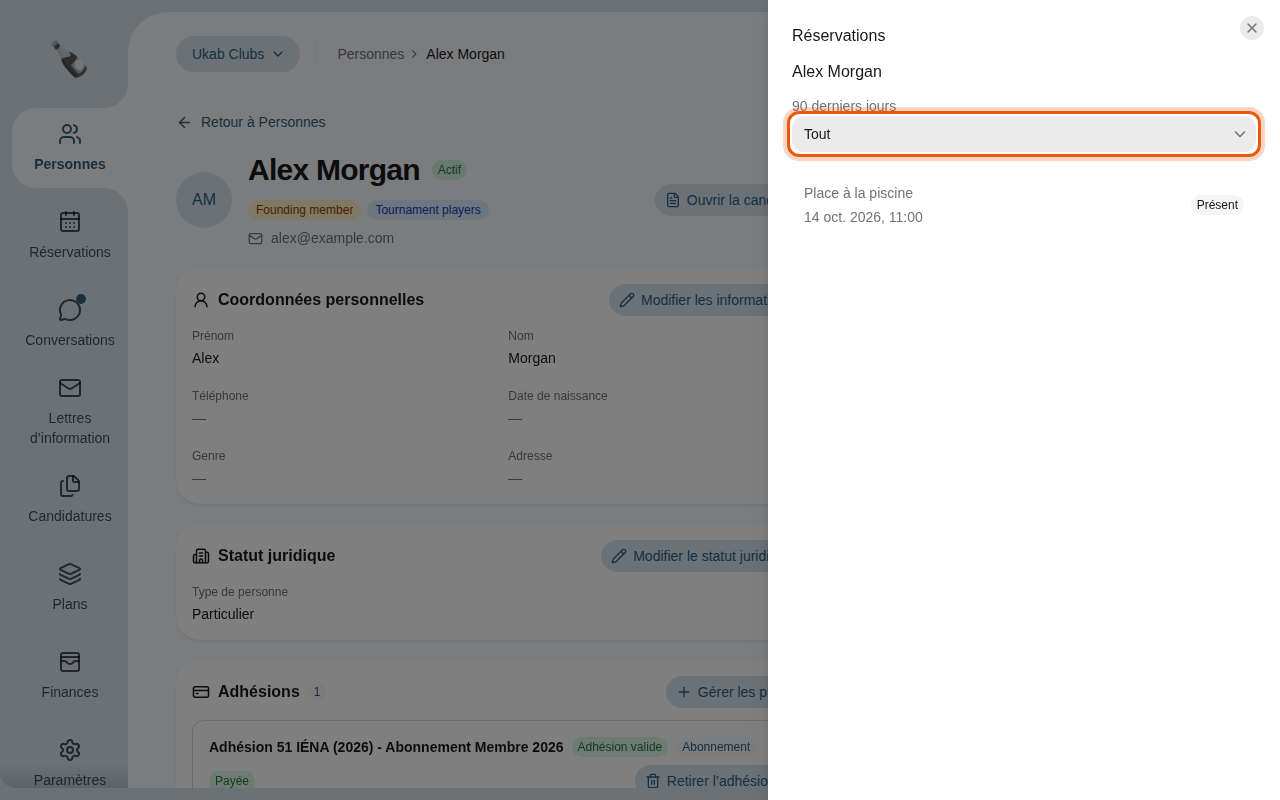
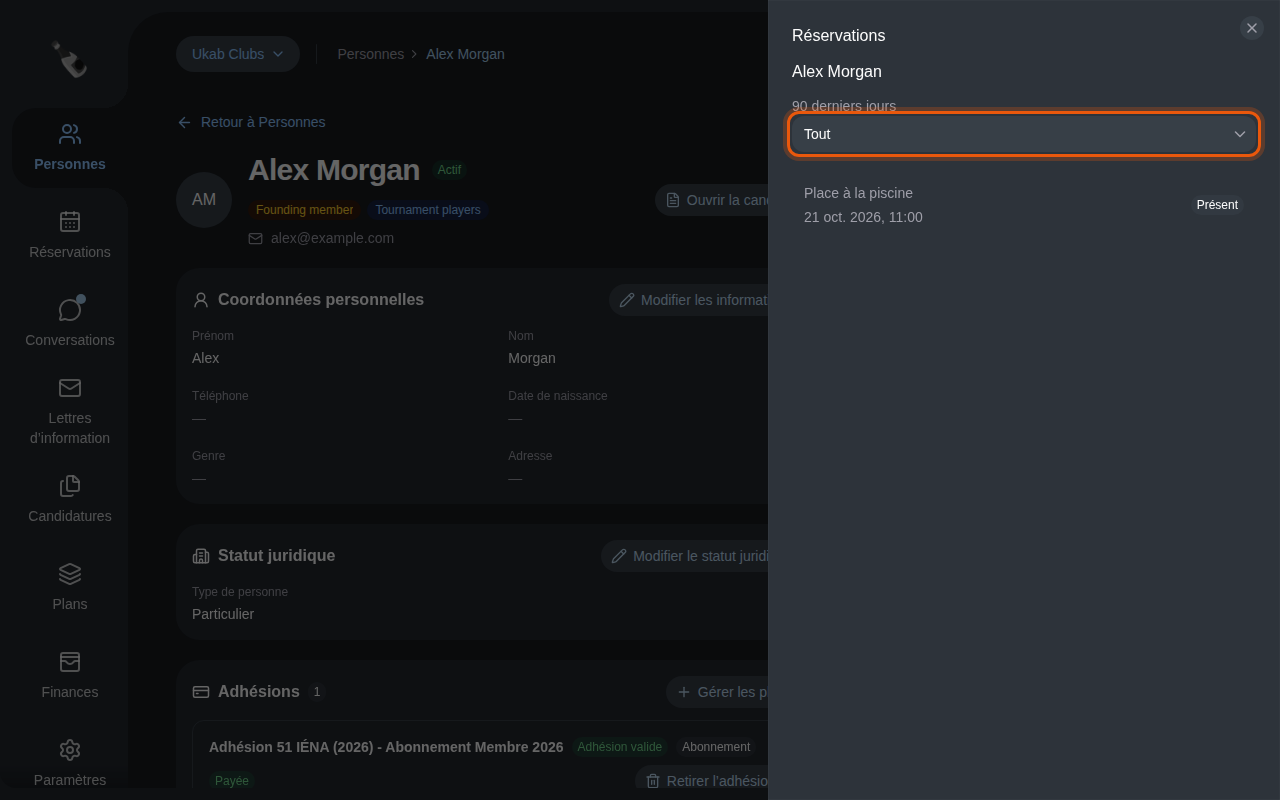
Les réservations passées d’Alex Morgan sur les 90 derniers jours. La commande à utiliser est entourée en orange.
3. Suivre l’activité du compte
Entrées dans le bâtiment
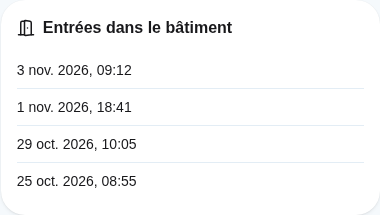
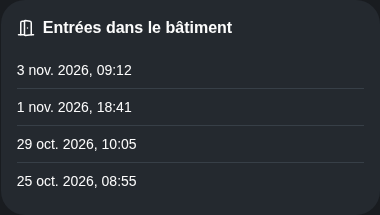
Quand un membre arrive, il peut sélectionner Je suis dans le bâtiment dans son espace membre. Dans l’onglet Activité, la carte Entrées dans le bâtiment liste la date et l’heure de ses 20 entrées les plus récentes, ou Aucune entrée pour le moment.
Activité du compte
Dans l’onglet Activité, la carte Activité du compte indique si le membre peut se connecter :
- Activation en attente : le membre n’a pas encore choisi de mot de passe. La carte indique si un lien d’activation est en attente, expiré ou valable jusqu’à une date donnée. Sélectionnez Envoyer l’e-mail d’activation ou Renvoyer l’e-mail d’activation pour lui envoyer un nouveau lien.
- Une fois le compte activé, la carte affiche la Dernière connexion et Session active ou Déconnecté. Sélectionnez Déconnecter le membre et confirmez pour le déconnecter de tous ses appareils, par exemple après la perte d’un téléphone. Il peut se reconnecter à tout moment.
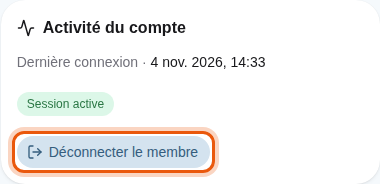
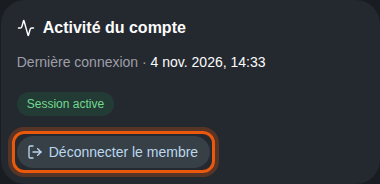
L’activité du compte du membre d’exemple Alex Morgan, qui est connecté. La commande à utiliser est entourée en orange.
Parrainage et invités
Dans l’onglet Profil, la carte Parrainage liste les Parrains de la personne et les Membres parrainés qu’elle a fait venir. Un parrain est enregistré quand votre équipe accepte une candidature qui a utilisé son code de parrainage. Sélectionnez un nom pour ouvrir ce profil.
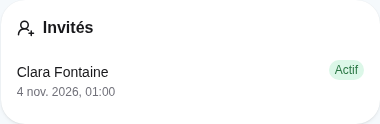
Quand le membre a invité des personnes, une carte Invités liste chaque invité avec le début de son accès et Actif, Terminé ou Révoqué.
4. Lire l’historique et les documents signés
Sélectionnez l’onglet Historique. Il affiche :
- Historique des adhésions : chaque plan Ajouté, Mis à jour, Renouvelé ou Supprimé, avec qui l’a fait, quand, le plan avant et après, et le motif.
- Historique des statuts : chaque changement de statut avec ses dates et son motif.
- Historique du profil : chaque modification des informations de la personne, de ses informations complémentaires, de sa photo, de ses tags ou de sa note, avec qui l’a faite et quand.
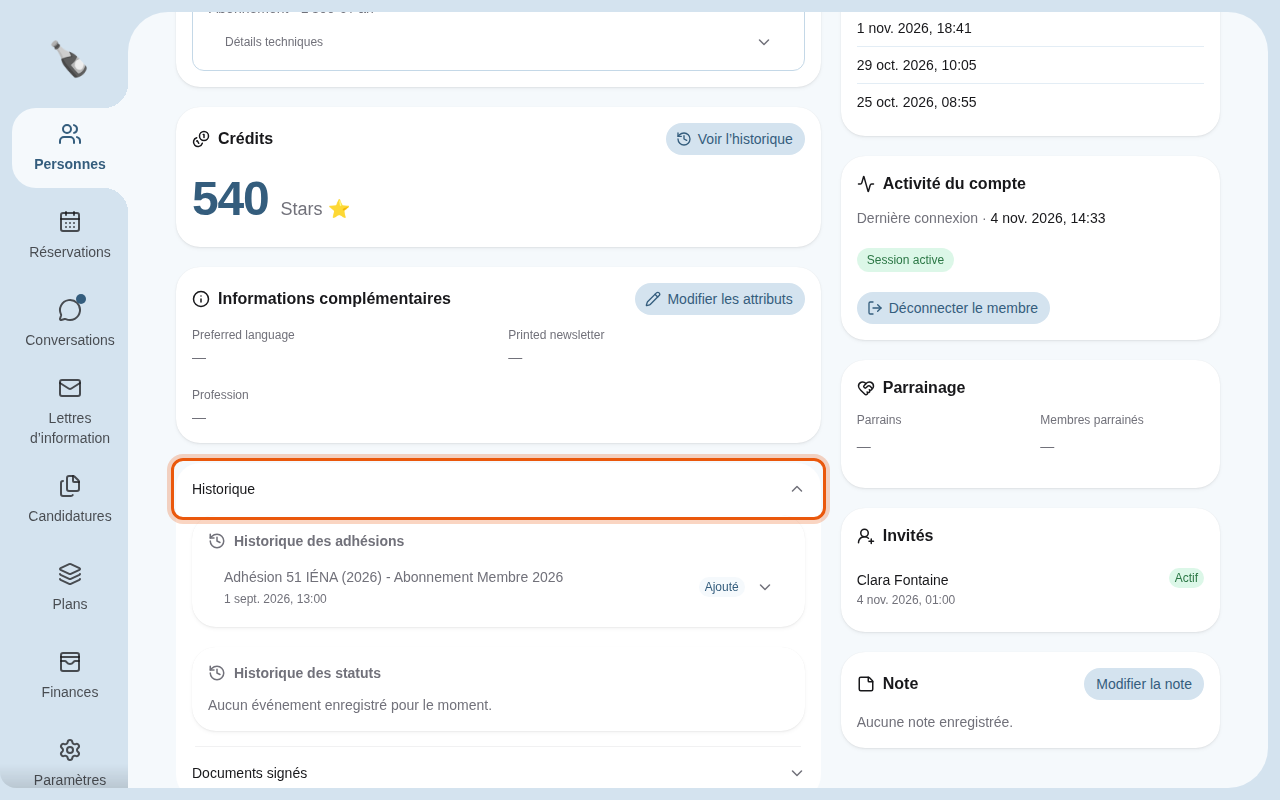
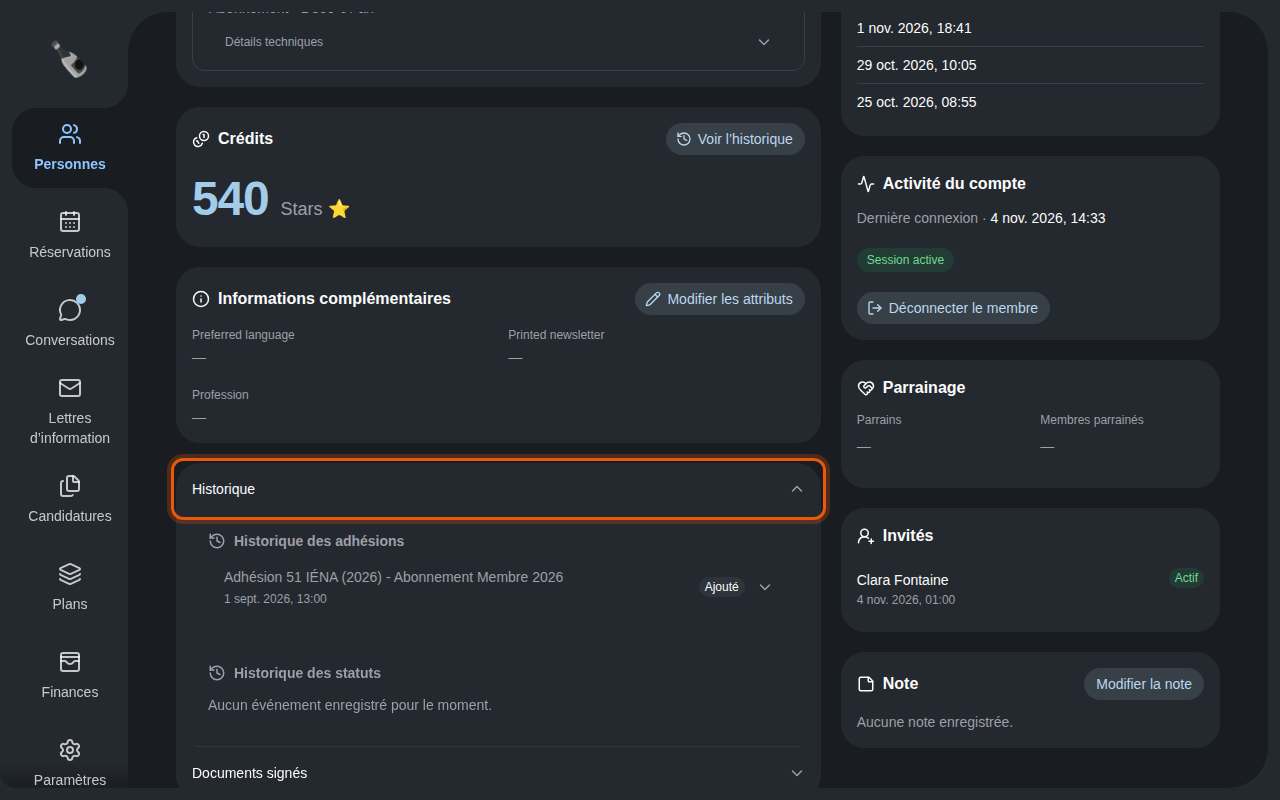
L’historique d’Alex Morgan, dont le plan a été attribué le 1er septembre 2026.
Sélectionnez une entrée pour voir son détail. Dans l’Historique du profil, une entrée liste chaque champ modifié avec sa valeur avant et après.
Dans l’onglet Adhésion, la carte Documents signés liste les documents que la personne a signés pendant sa candidature, avec leur date de signature. Sélectionnez PDF pour en télécharger un. Si la carte indique Les téléchargements sont indisponibles tant que Yousign n’est pas configuré., demandez à votre fournisseur Champagne de mettre en place la signature électronique.
5. Invités et clients externes
Certains profils appartiennent à des personnes qui ne sont pas membres :
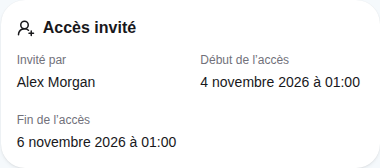
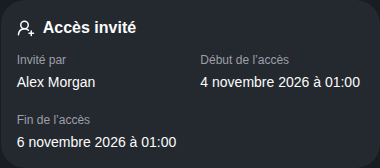
- Un invité a reçu une invitation pour une durée limitée, par votre équipe ou par un membre. Son profil a une carte Accès invité avec Invité par, Début de l’accès et Fin de l’accès. Dans la liste Personnes, il affiche Compte invité, puis Ancien invité une fois son accès terminé.
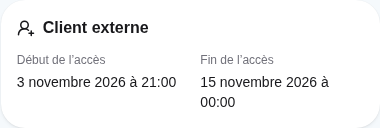
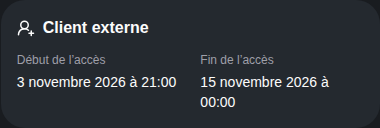
- Un client externe a réservé en ligne sans adhésion. Son profil a une carte Client externe avec le début et la fin de son accès, et la liste affiche Client externe.
Les profils d’invités n’ont pas de carte Parrainage. Pour inviter une personne, voir Gérer les membres.