Périodes bloquées, séances et listes d’attente
Fermez temporairement une ressource, retrouvez les séances d’un cours collectif et consultez la liste d’attente.
Les boutons en haut à droite de l’agenda dans Réservations permettent de fermer temporairement une ressource, de lister les séances d’un cours collectif et de voir qui attend une place. Les boutons affichés dépendent de la catégorie et de votre rôle. Pour lire l’agenda, voir Gérer les réservations.
1. Bloquer une période
Une période bloquée ferme temporairement une ressource, par exemple pendant des travaux d’entretien. Personne ne peut la réserver.
Périodes bloquées ouvre Gérer les périodes bloquées. Dans S’applique à, choisissez Toutes les ressources ou l’une d’elles. Saisissez le début et la fin, le Motif (facultatif), puis sélectionnez Bloquer une période. La période apparaît en rouge dans l’agenda.
Vous pouvez aussi ouvrir l’onglet Période bloquée en haut du formulaire Ajouter une réservation. Remplissez les dates et un motif facultatif, puis sélectionnez Bloquer une période. Cet onglet n’apparaît que si votre rôle vous permet de modifier la catégorie.
2. Rouvrir une période bloquée
Pour rouvrir une période bloquée, sélectionnez son bloc rouge Bloqué dans l’agenda. La fenêtre affiche les dates et le motif. Sélectionnez Supprimer le bloc pour que la période soit de nouveau réservable.
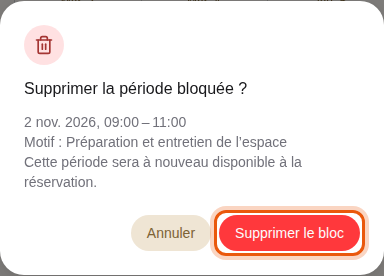
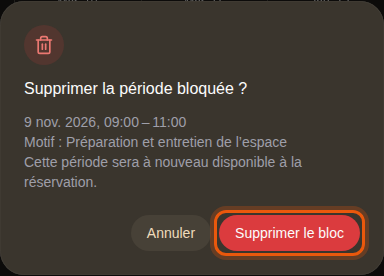
Une période bloquée de la salle de réunion d’exemple Salle de réunion. La commande à utiliser est entourée en orange.
3. Retrouver les séances d’un cours collectif
Gérer les séances remplace Périodes bloquées dans les catégories de cours collectifs. Ce bouton liste les séances que les membres peuvent réserver (Datés et Récurrents), et Ajouter une séance en crée une. Une icône d’avertissement à côté du bouton signale que la catégorie n’a encore aucune séance. En général, c’est votre administrateur qui crée les séances. Voir Séances, listes d’invités et périodes bloquées.
4. Consulter la liste d’attente
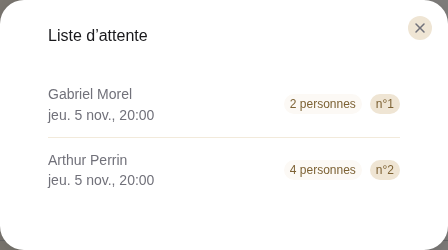
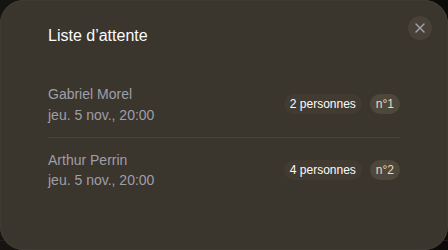
Liste d’attente apparaît dans les catégories où les membres choisissent un horaire et un nombre de personnes. Elle liste qui attend une place dans les 30 prochains jours, avec la date et l’heure souhaitées, le nombre de personnes et leur rang dans la file. Quand personne n’attend, elle affiche Personne n’attend dans les 30 prochains jours.
Quand une place se libère, par exemple après une annulation, Champagne la réserve en moins d’une minute pour les personnes en attente, dans l’ordre de la file, avec un éventuel paiement dû. La place ne reste pas libre pour quelqu’un à l’accueil.
Pour les cours collectifs, la liste d’attente de chaque séance apparaît dans son panneau, dans Agenda du club. Voir Utiliser l’agenda du club.