Gérer votre équipe
Trouvez un collègue, modifiez ce qu’il peut faire, suivez son activité et retirez son accès.
Une fois qu’un collègue a rejoint le club, tout ce qui le concerne est rangé dans sa fiche d’équipe, dans la section Équipe : le profil que voient les membres, ses diplômes, ses accès, ses horaires, ses réservations et un journal de ce qu’il a fait dans le back-office. Pour ajouter quelqu’un à votre équipe, voir Inviter votre équipe.
1. Trouver un collègue
Dans le menu de gauche, sélectionnez Équipe. Saisissez une partie d’un nom ou d’une adresse e-mail dans Rechercher par nom ou e-mail… pour raccourcir la liste.
Pour affiner encore la liste, sélectionnez Filtres, choisissez vos filtres et sélectionnez Appliquer les filtres. Réinitialiser les efface.
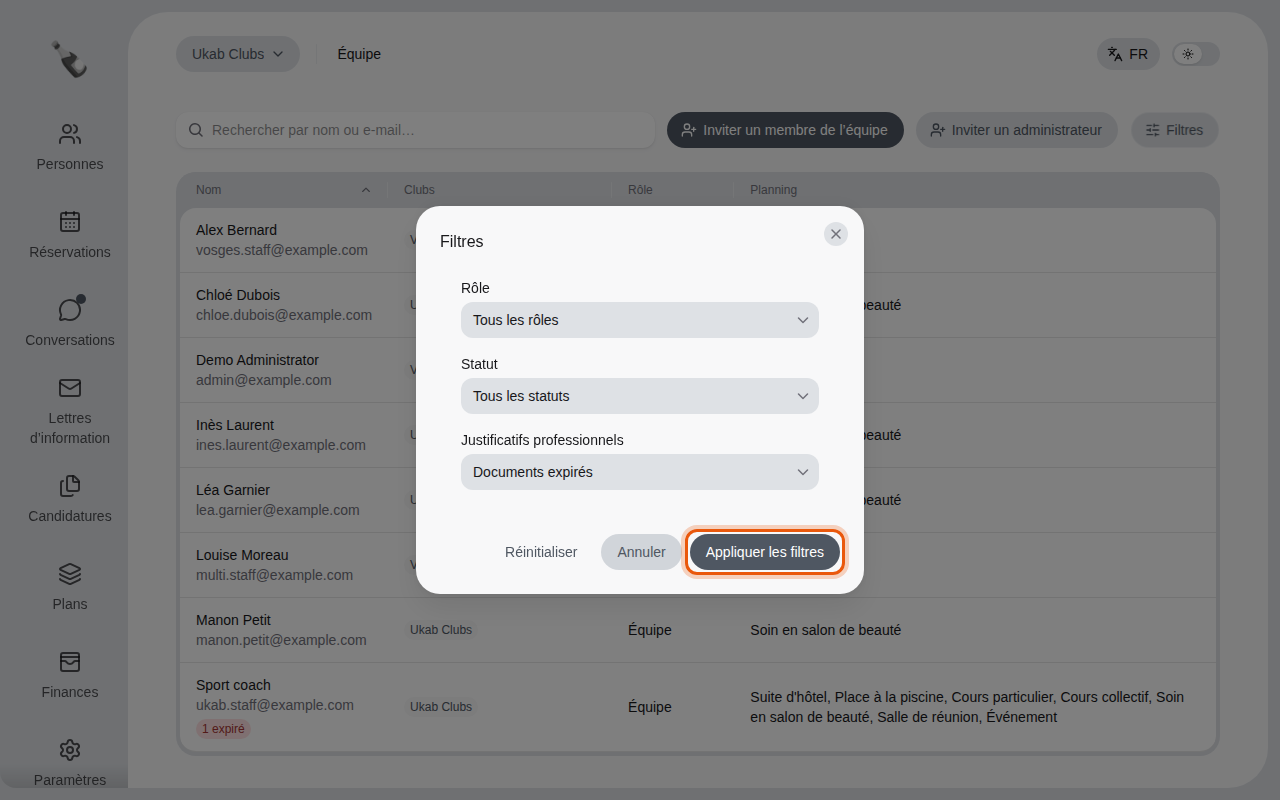
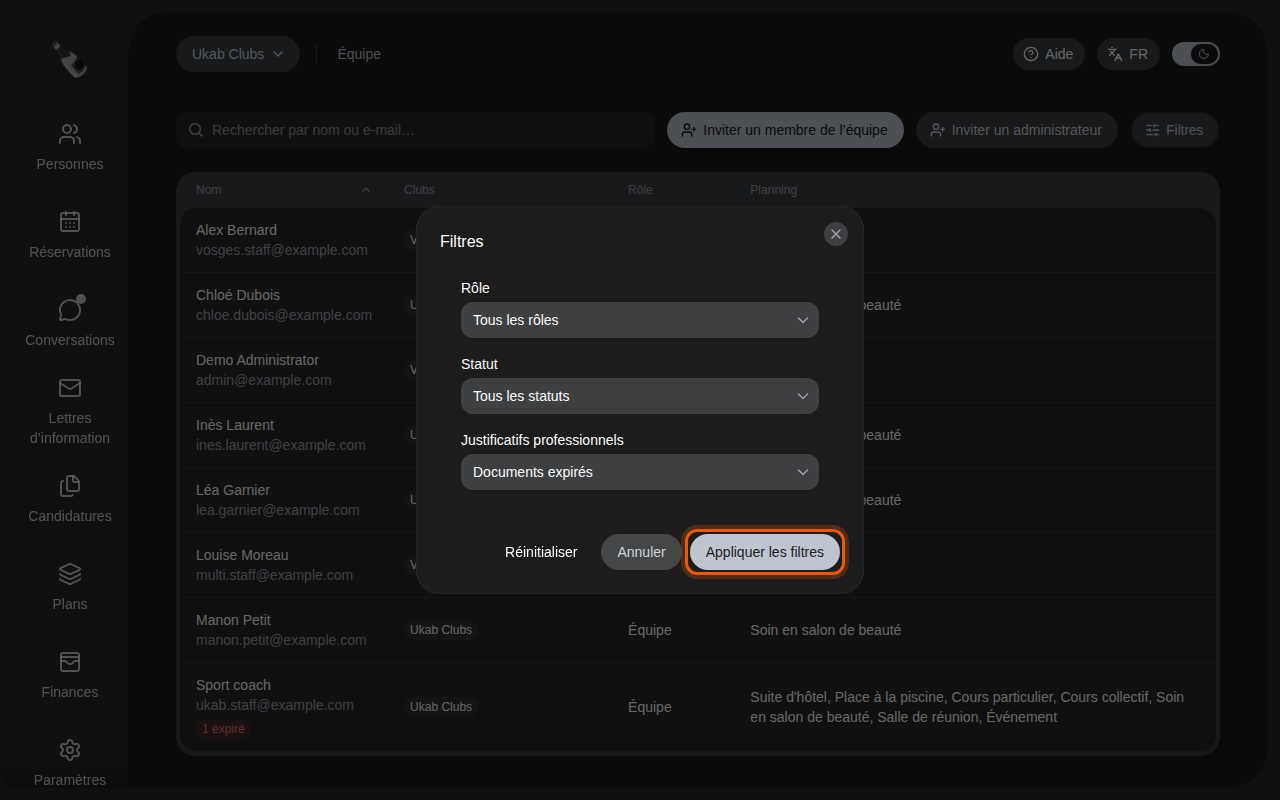
La recherche des documents expirés dans l’équipe d’exemple d’Ukab Clubs. La commande à utiliser est entourée en orange.
| Filtre | Choix |
|---|---|
| Rôle | Tous les rôles, Administrateurs ou Équipe. |
| Statut | Tous les statuts, Inscrit, Invitation en attente ou Invitation expirée. |
| Justificatifs professionnels | Tous les documents, Documents expirés ou Expire sous 30 jours. |
Quand un collègue a un document expiré ou qui expire dans les 30 jours, sa ligne l’indique, par exemple 1 expiré ou Expire dans 12 j. Les documents expirés s’affichent en premier.
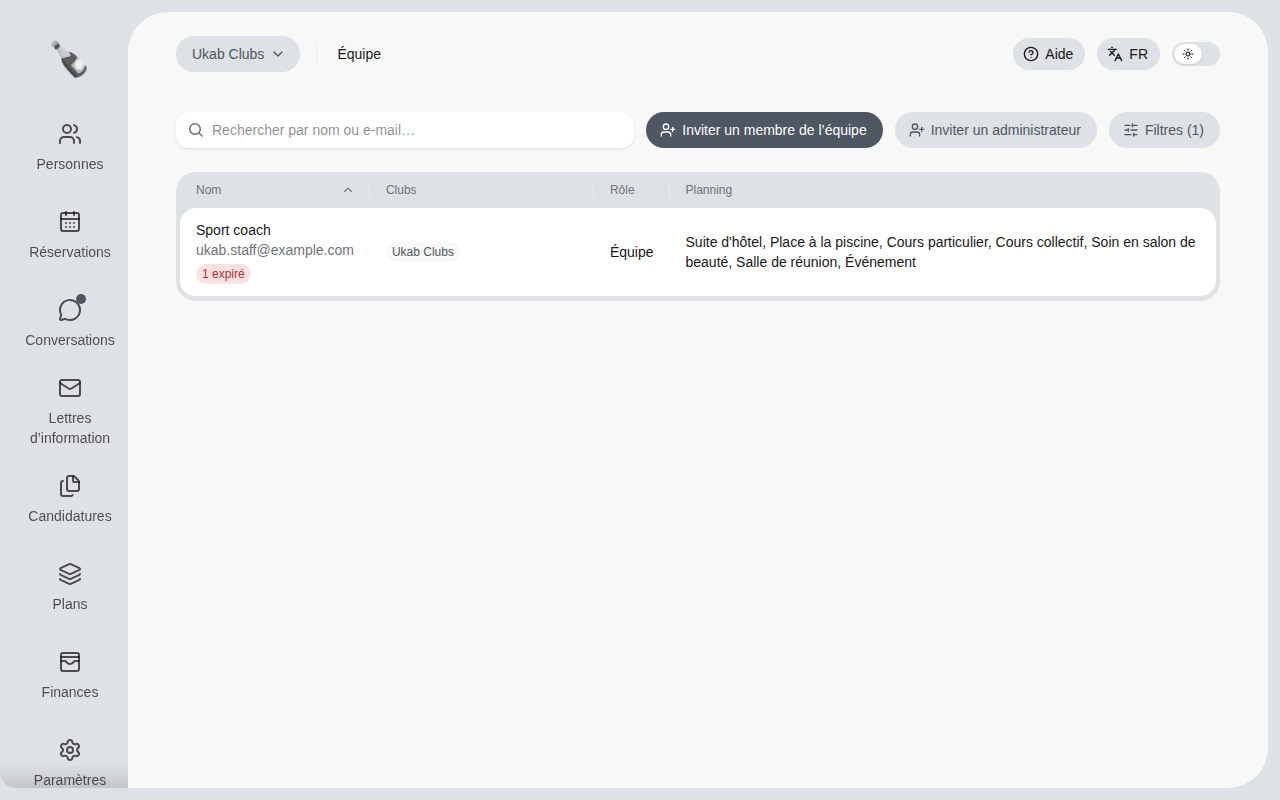
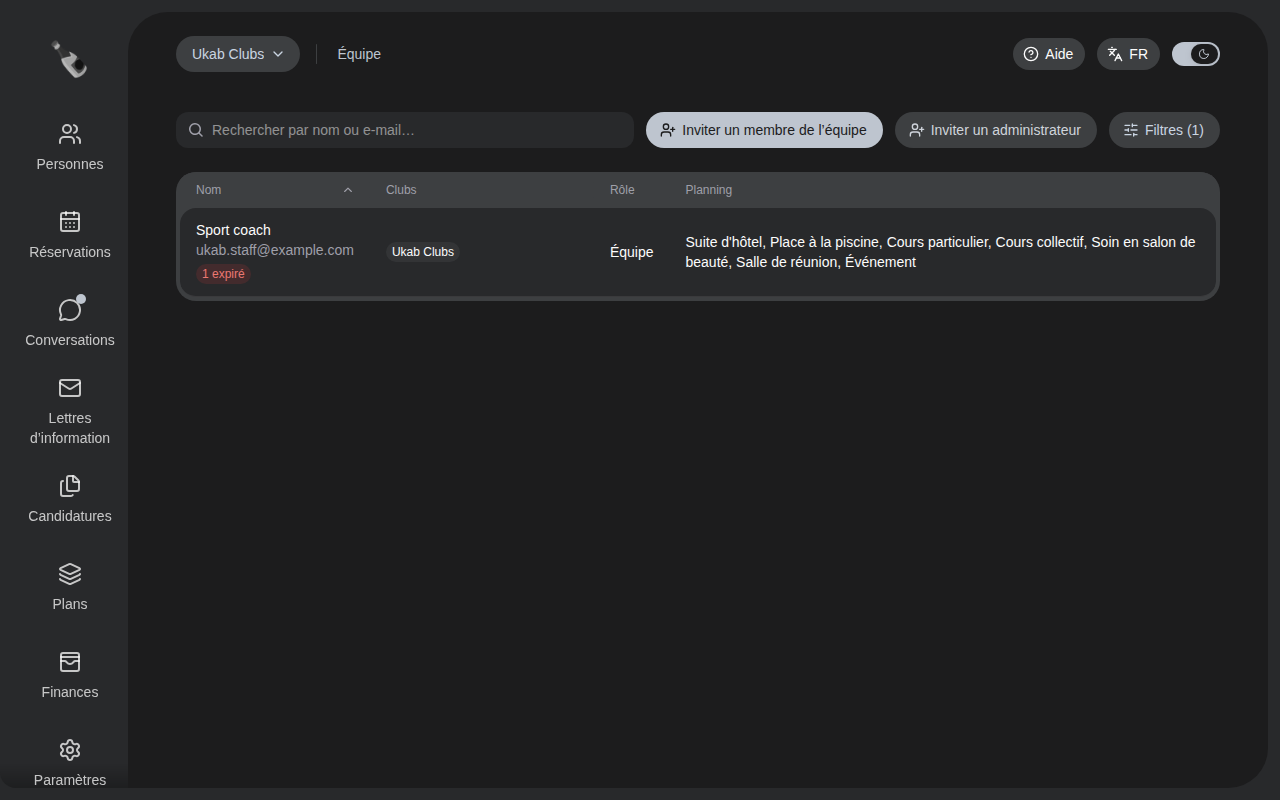
Avec le filtre Documents expirés, seul le coach d’exemple Sport coach reste affiché.
Sélectionnez la ligne d’un collègue pour ouvrir sa fiche. Elle a cinq onglets : Profil, Accès, Disponibilité, Réservations et Historique.
Pour modifier son profil et ses documents professionnels, voir Profils et documents de votre équipe.
2. Modifier ce qu’il peut faire
Ouvrez l’onglet Accès. Il présente les mêmes choix que l’invitation : Accès aux clubs, puis, pour chaque club, les autorisations regroupées par thème et les Catégories du planning accessibles.
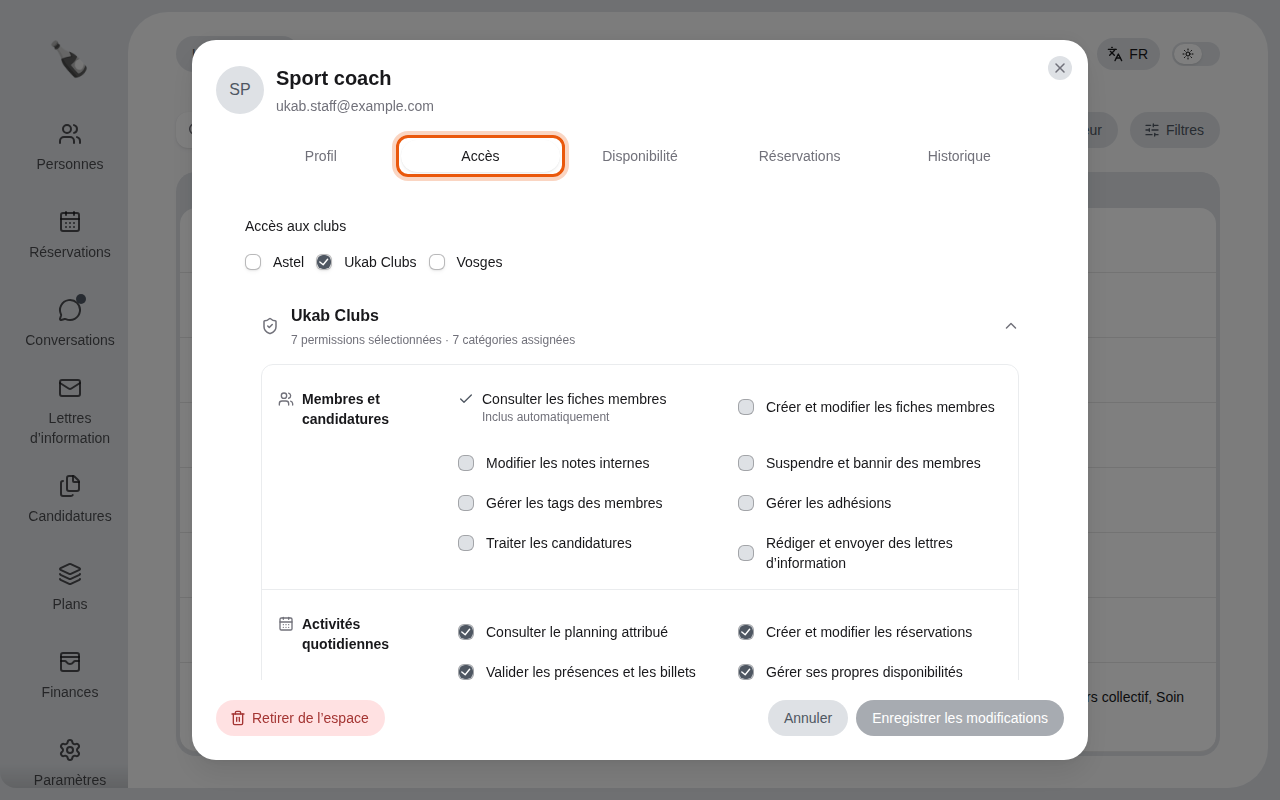
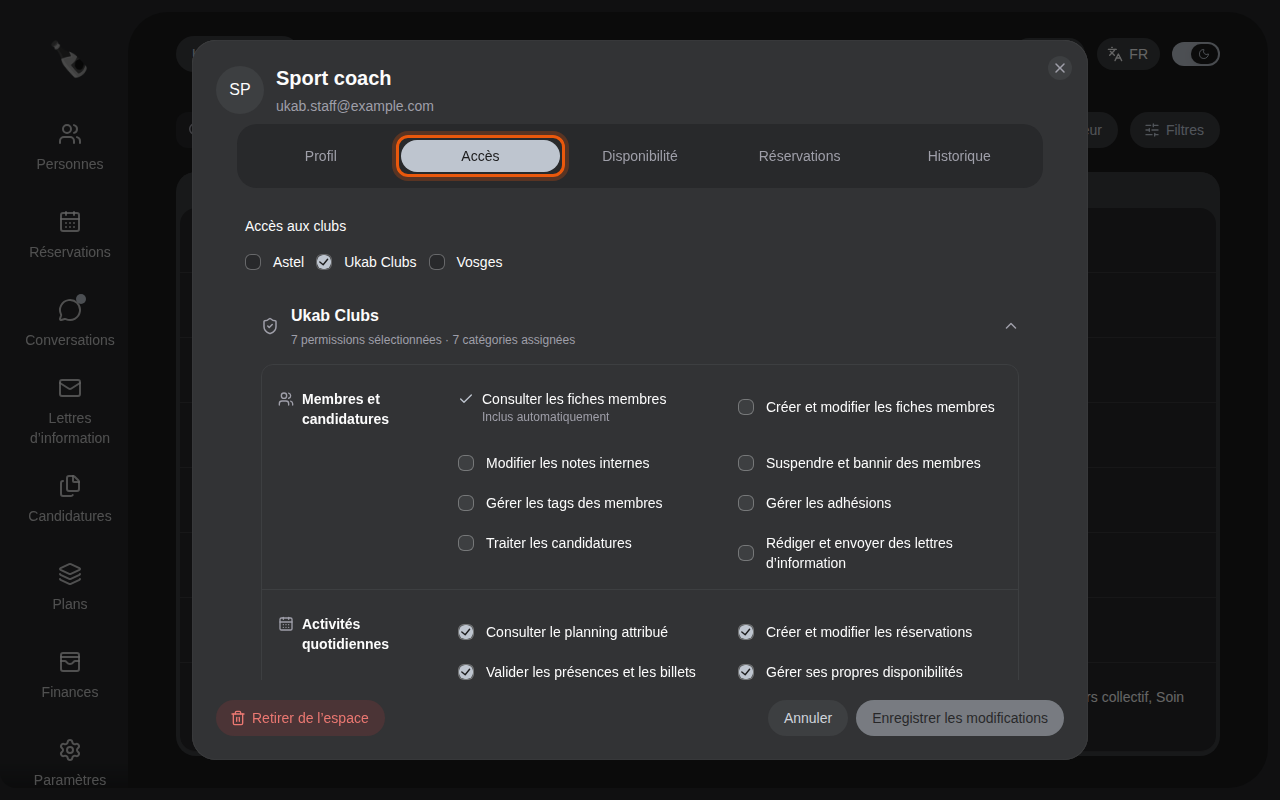
- Le titre de chaque club résume ses accès, par exemple 7 permissions sélectionnées · 7 catégories assignées. Modifié apparaît à côté d’un club que vous avez changé.
- Inclus automatiquement signale une autorisation qui vient avec une autre que vous avez cochée. Par exemple, Modifier les notes internes inclut Consulter les fiches membres.
- Si la personne peut voir le planning sans aucune catégorie, le club affiche Planning sans catégorie assignée : cochez au moins une catégorie.
Sélectionnez Enregistrer les modifications. Les changements s’appliquent immédiatement.
L’onglet Accès n’est pas disponible pour le propriétaire de vos clubs, qui a toujours un accès complet.
3. Voir ses horaires, ses réservations et son historique
- Disponibilité montre ses heures de travail semaine par semaine, comme décrit dans Vos réservations et vos disponibilités. Chaque collègue modifie ses propres heures depuis Mes disponibilités.
- Réservations liste les réservations faites avec lui, par exemple ses cours.
- Historique affiche l’Historique d’activité : ce que ce collègue a fait dans le back-office, comme A créé une réservation, A envoyé une lettre d’information ou A modifié les accès d’un membre de l’équipe, avec la personne concernée, la date et le club. Quand une ligne a une flèche, sélectionnez-la pour voir le détail du changement. Un collègue qui n’a encore rien fait affiche Aucune action enregistrée.
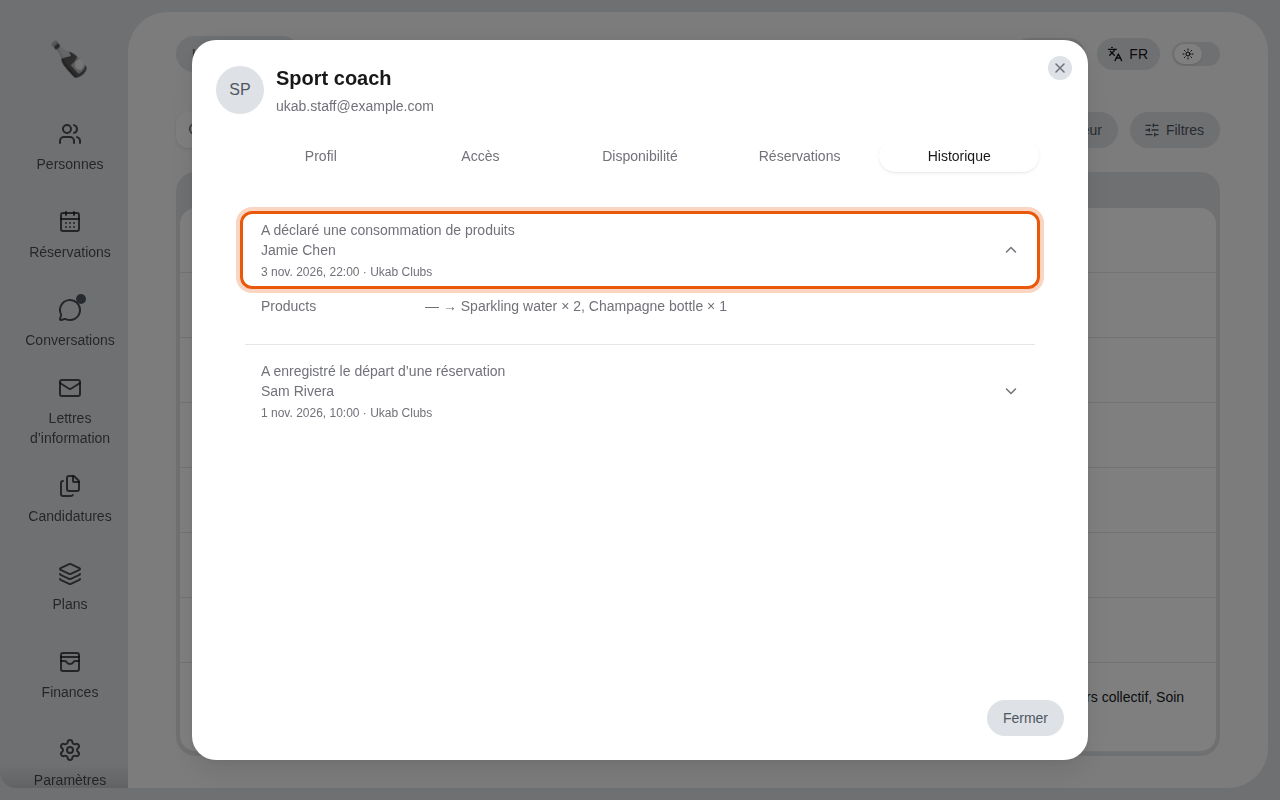
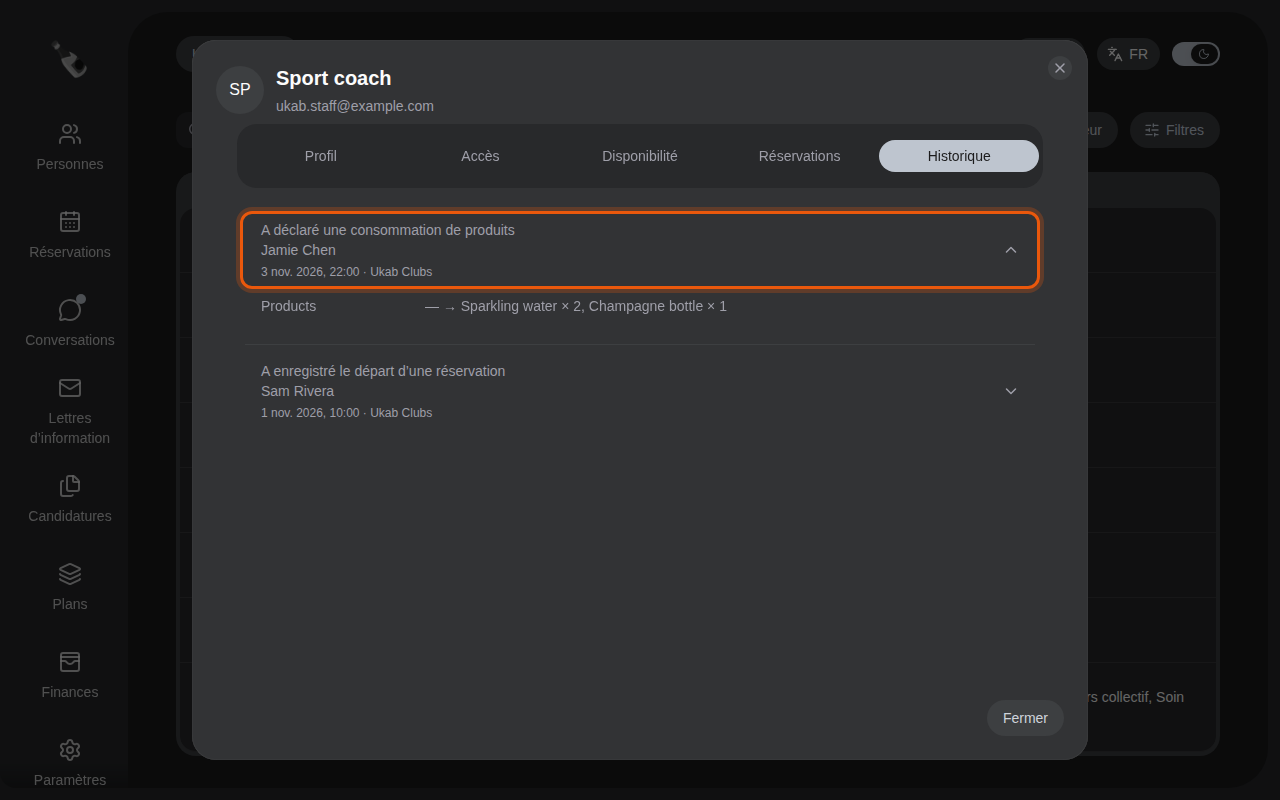
L’historique du coach d’exemple, avec les produits du minibar déclarés pour le séjour de Jamie Chen.
Quand un collègue travaille pour plusieurs clubs, choisissez le Club en haut des onglets Disponibilité et Réservations.
4. Retirer un collègue
- Ouvrez sa fiche, puis l’onglet Accès.
- Sélectionnez Retirer de l’espace.
- Lisez le message, puis sélectionnez Retirer l’accès pour confirmer, ou Conserver l’accès pour revenir en arrière.
Votre collègue perd immédiatement l’accès à tous les clubs de votre espace. Pour le retirer d’un seul club, décochez ce club dans Accès aux clubs et sélectionnez Enregistrer les modifications.