Messages
Écrire à votre club, lire ses réponses et commencer une nouvelle conversation.
Votre espace membre comprend une messagerie privée avec l’équipe de votre club. Utilisez-la pour toute question sur le club, comme un casier, le parking ou un évènement. Les questions sur un cours précis se posent dans la conversation de cette réservation : consultez Cours avec un coach.
1. Ouvrir vos messages
Dans votre espace membre, sélectionnez l’icône Boîte de réception à côté de Se déconnecter. La Boîte de réception s’ouvre sur Messages. Le nombre affiché sur Messages indique combien de conversations ont une réponse que vous n’avez pas encore lue. Sélectionnez la flèche à côté de Boîte de réception pour revenir à votre compte.
Chaque conversation affiche son objet, le dernier message et sa date d’envoi. Vos propres messages commencent par Vous :, et ceux du club par le nom de la personne qui a écrit. Un point à côté de l’objet signale une conversation avec une réponse non lue.
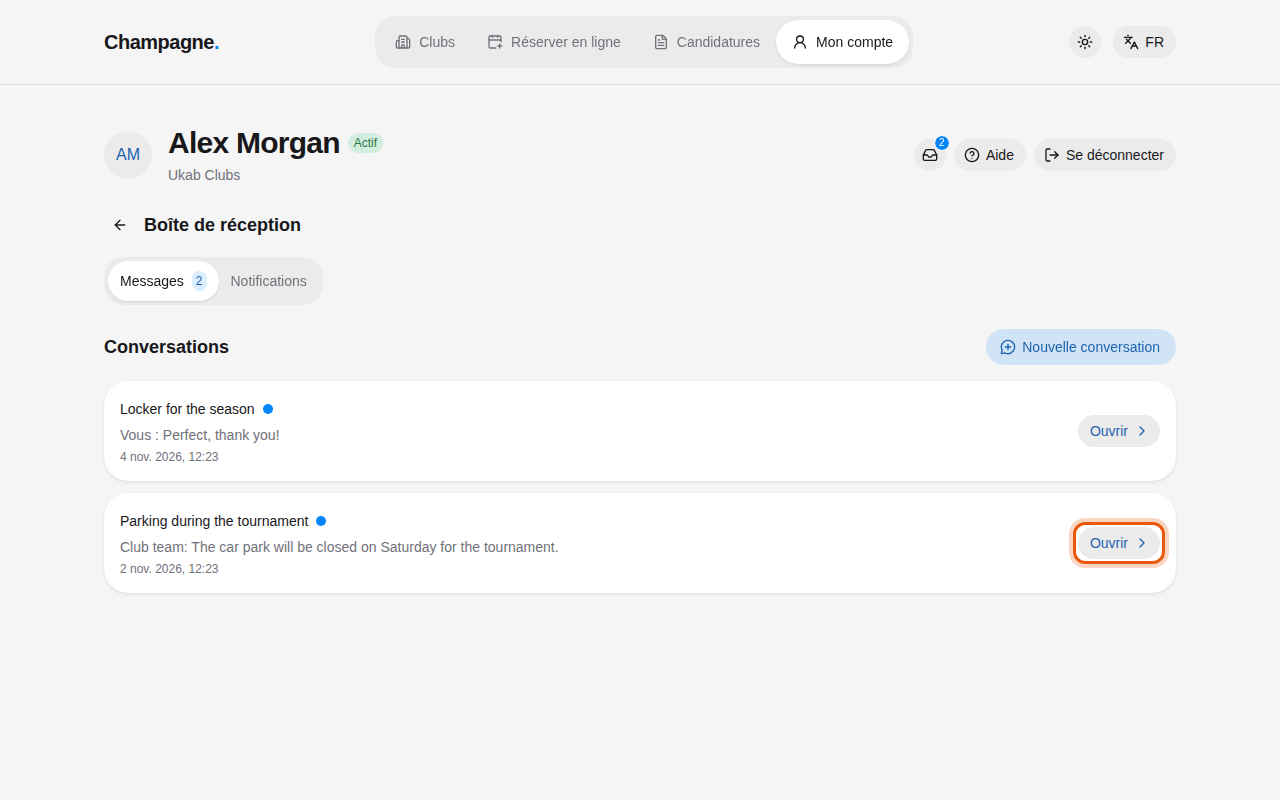
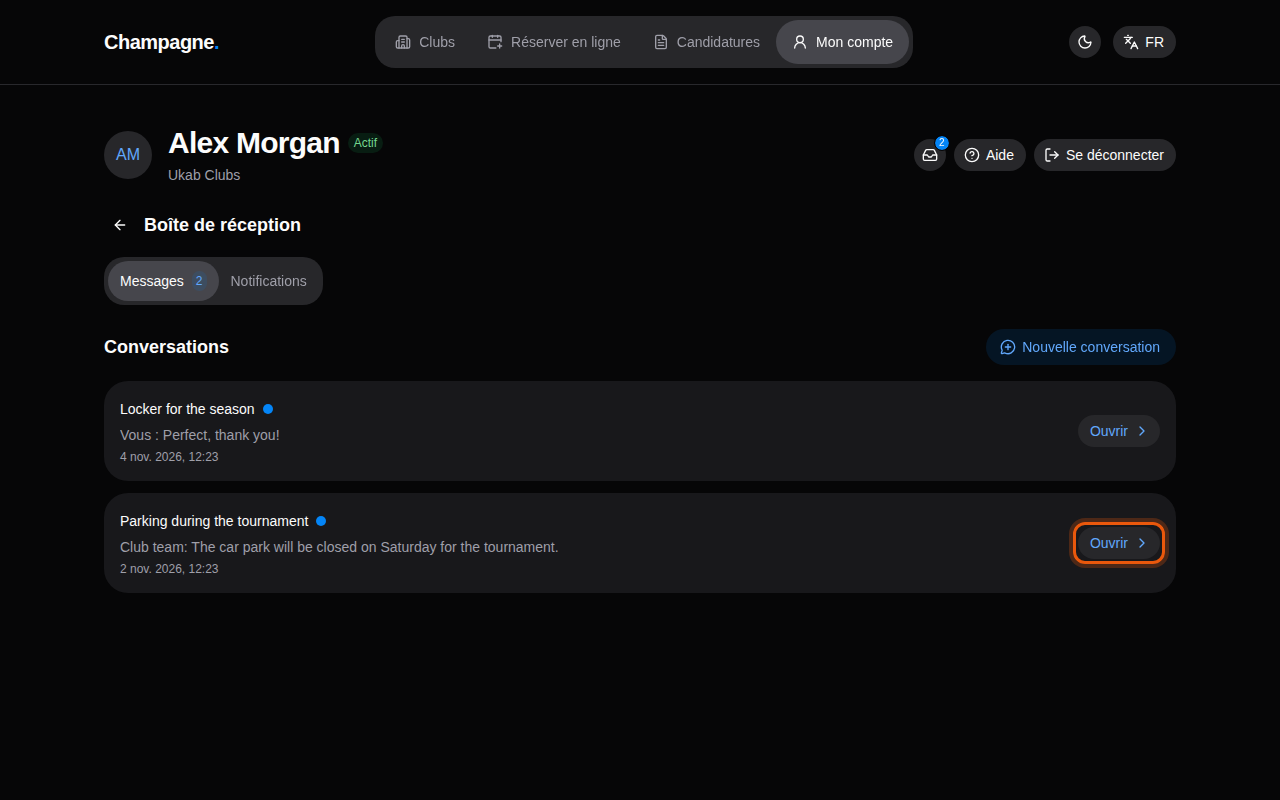
Les conversations du membre d’exemple Alex Morgan avec Ukab Clubs. La commande à utiliser est entourée en orange.
2. Lire une conversation et y répondre
Sélectionnez Ouvrir sur une conversation. Les messages du club s’affichent à gauche avec le nom de l’expéditeur, les vôtres à droite, chacun avec sa date et son heure. Ouvrir la conversation la marque comme lue.
- Saisissez votre réponse dans la zone Écrivez un message… en bas.
- Sélectionnez la flèche d’envoi, ou appuyez sur Entrée. Appuyez sur Maj + Entrée pour aller à la ligne sans envoyer.
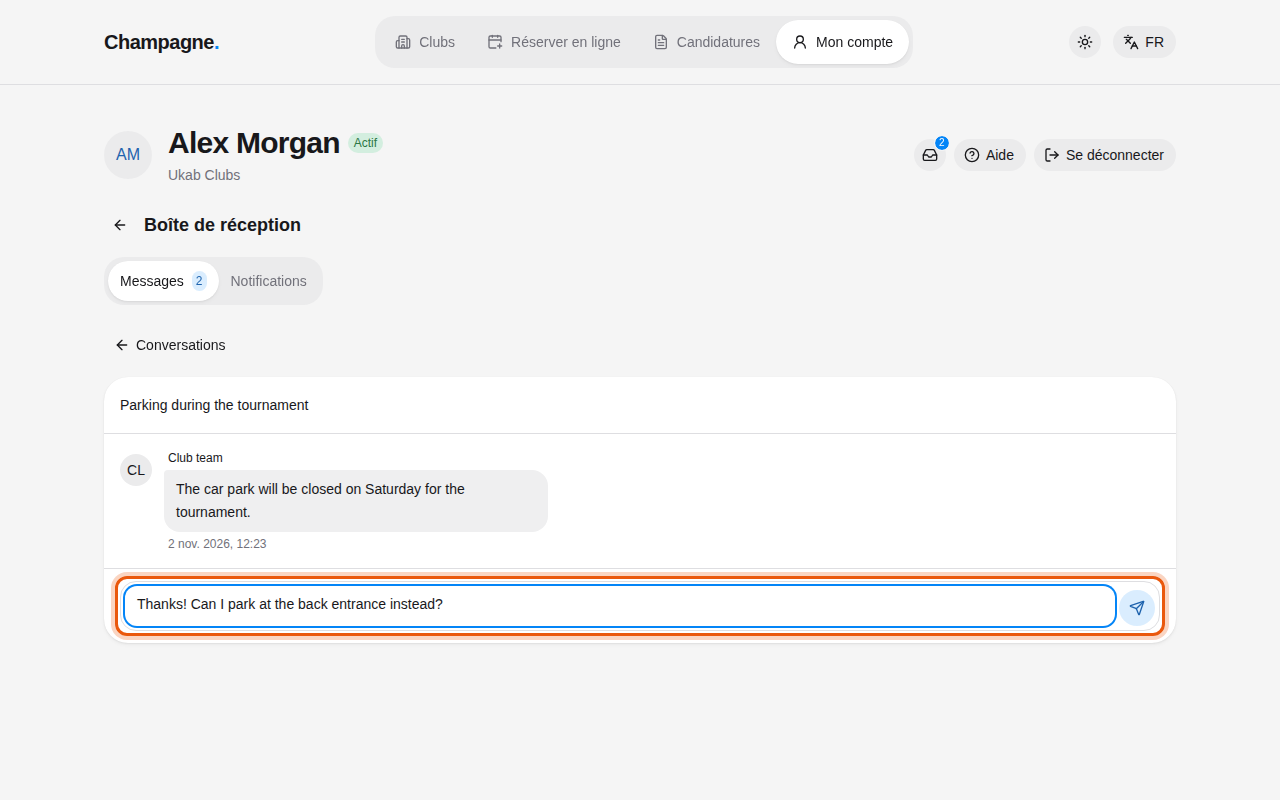
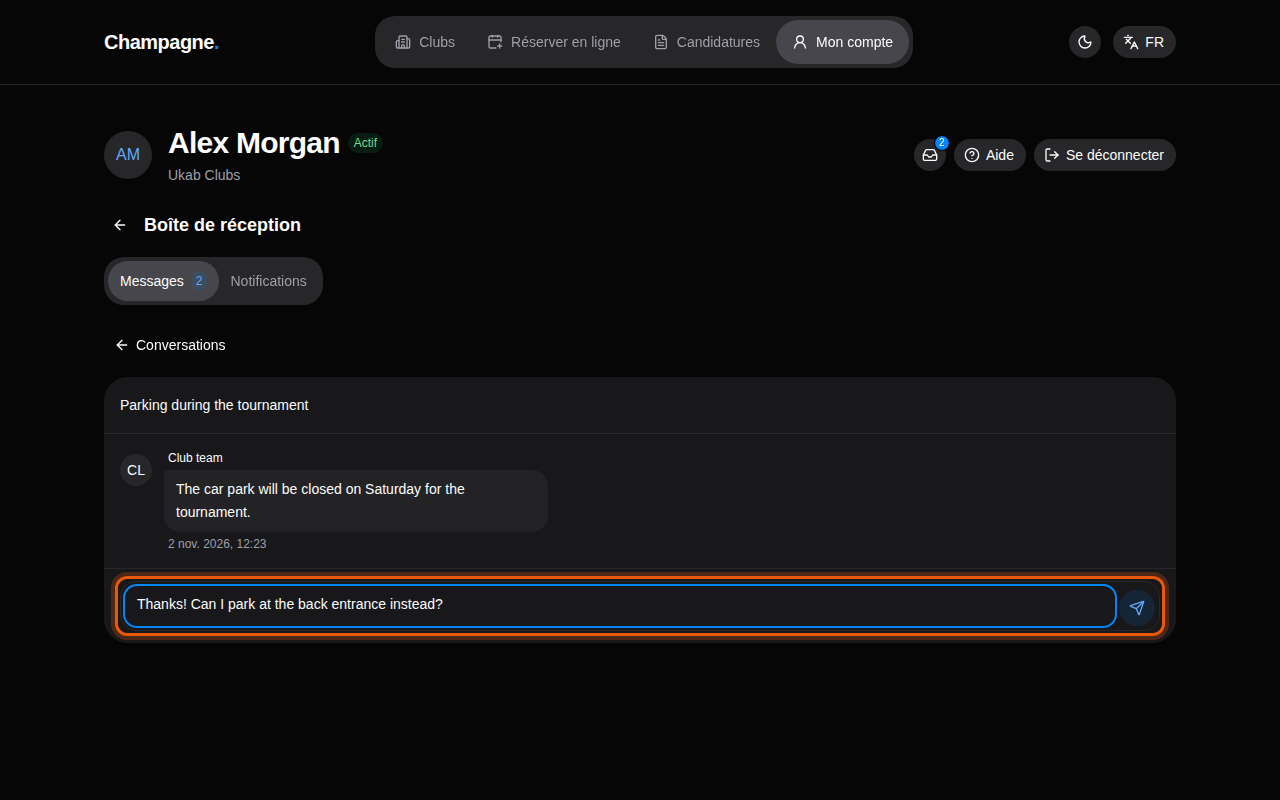
Une réponse en cours de rédaction dans la conversation d’exemple Parking during the tournament.
Sélectionnez Conversations au-dessus de la conversation pour revenir à la liste.
3. Commencer une nouvelle conversation
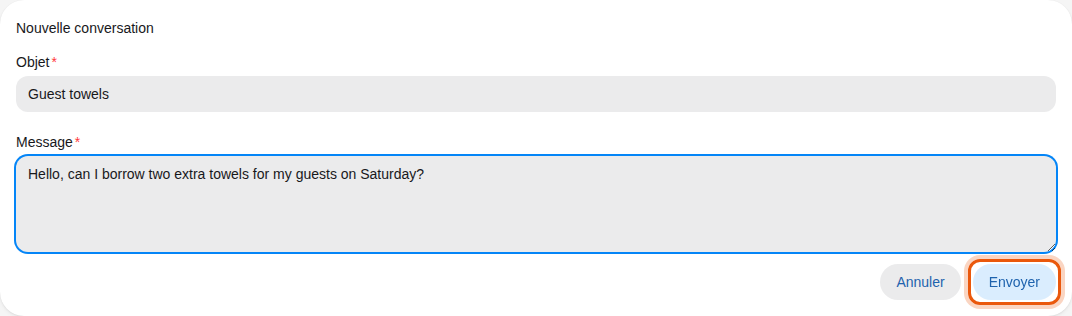
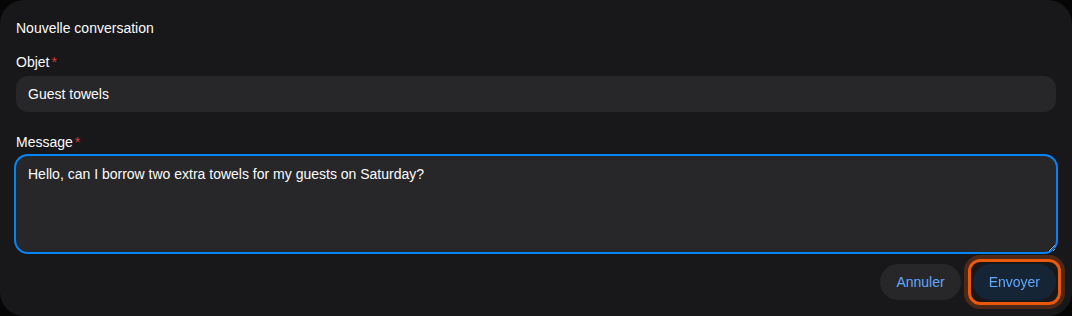
- Sur Messages, sélectionnez Nouvelle conversation.
- Saisissez un Objet qui résume votre question.
- Rédigez votre Message.
- Sélectionnez Envoyer. La nouvelle conversation s’ouvre, et l’équipe du club la voit dans sa boîte de réception.
Sélectionnez Annuler pour fermer le formulaire sans envoyer.
Réponses du club
Le club répond depuis son back-office, comme le décrit Répondre aux messages. Les réponses d’un compte de l’équipe sans nom sont signées Club team. Selon vos réglages de notifications, vous recevez aussi une alerte ou un e-mail quand une réponse arrive.