Paiements
Reliez votre club à Stripe pour que les membres puissent payer en ligne, et configurez les crédits de votre club.
Les membres paient votre club en ligne par carte via Stripe, un service de paiement en ligne. L’argent va sur le compte Stripe de votre club, appelé compte marchand dans Champagne. Une fois votre club relié à un compte marchand, les membres peuvent payer leur adhésion, recharger leurs crédits et régler leurs factures depuis leur compte.
Vous configurez cela dans Paramètres, dans l’onglet Paiements.
1. Vérifier le compte marchand de votre club
Dans le menu de gauche, sélectionnez Paramètres, puis l’onglet Paiements. La carte Compte marchand Stripe affiche Configuré quand votre club est relié, et Non configuré sinon.
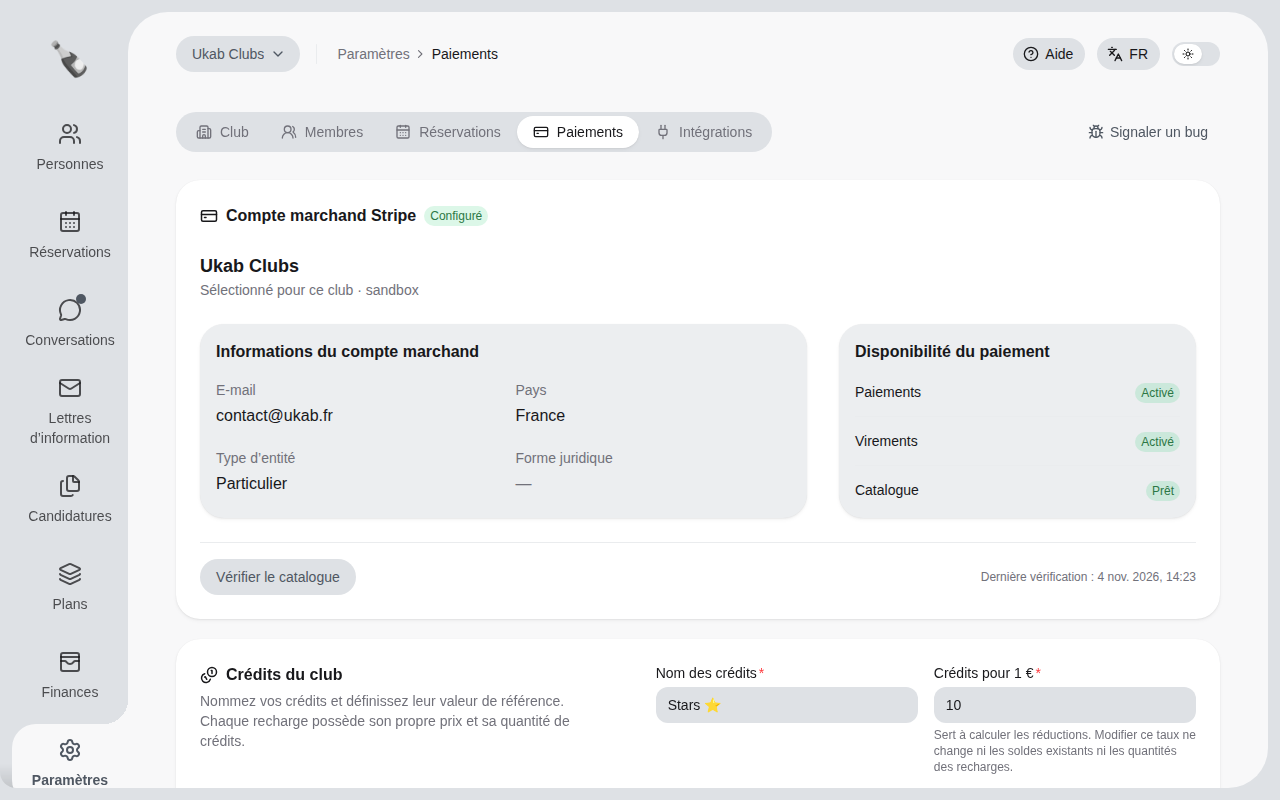
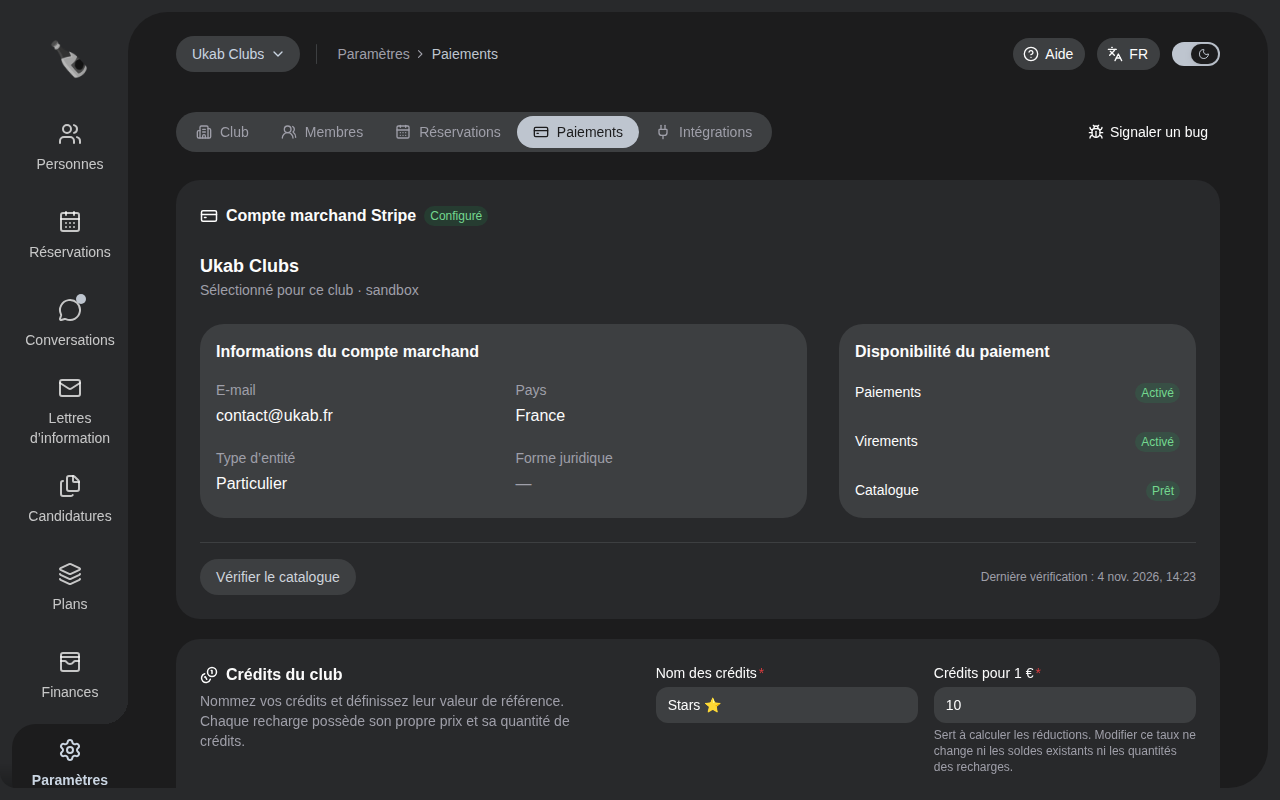
Le compte marchand d’exemple d’Ukab Clubs, prêt à recevoir des paiements. Son e-mail est flouté.
Disponibilité du paiement vous indique ce qui fonctionne aujourd’hui :
| Ligne | Prêt quand elle affiche | Signification |
|---|---|---|
| Paiements | Activé | Stripe accepte les paiements par carte pour votre club. |
| Virements | Activé | Stripe peut virer l’argent encaissé sur votre compte bancaire. |
| Catalogue | Prêt | Vos plans sont préparés sur Stripe, les membres peuvent les acheter. |
Quand une ligne n’est pas prête, elle affiche Non activé pour Paiements et Virements, ou À préparer pour Catalogue. La section 2 explique quoi faire.
L’état se met à jour tout seul tant que la page est ouverte. Dernière vérification indique quand il a été actualisé pour la dernière fois. D’autres messages peuvent apparaître sur la carte :
| Message | Signification |
|---|---|
| Recherche de mises à jour… | Champagne demande à Stripe le dernier état. |
| Mises à jour automatiques interrompues | Champagne n’a pas pu obtenir le dernier état. La carte montre le dernier connu. Rechargez la page pour réessayer. |
| Pas encore vérifié | Affiché après Dernière vérification quand Champagne n’a encore reçu aucun état de Stripe. |
| Mise à jour du compte marchand… | Un changement que vous avez demandé, comme Préparer le catalogue, est en cours. Attendez qu’il se termine. |
2. Relier un club à Stripe
Si la carte affiche Non configuré, vous avez deux possibilités.
- Utiliser un compte marchand existant. Les comptes marchands que vous avez déjà créés pour vos autres clubs sont listés avec leurs informations. Sélectionnez Utiliser ce compte marchand sur le bon : les deux clubs encaissent alors les paiements sur le même compte Stripe.
- Créer un nouveau compte marchand. Sélectionnez Créer un compte marchand et remplissez le formulaire.
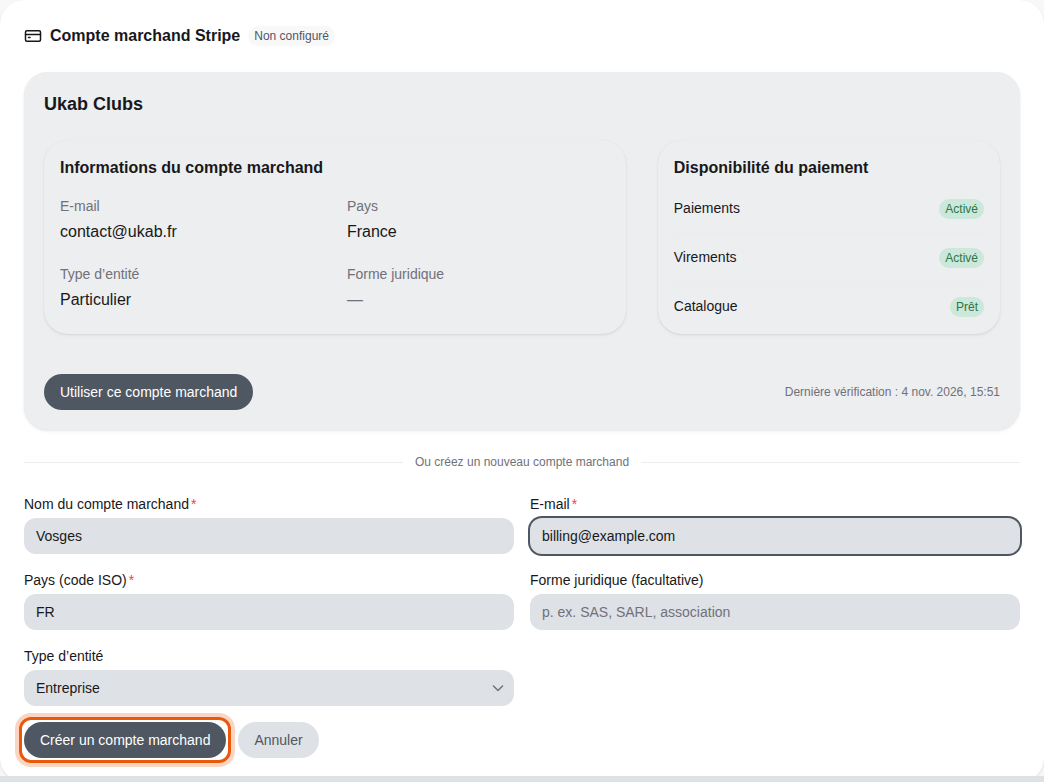
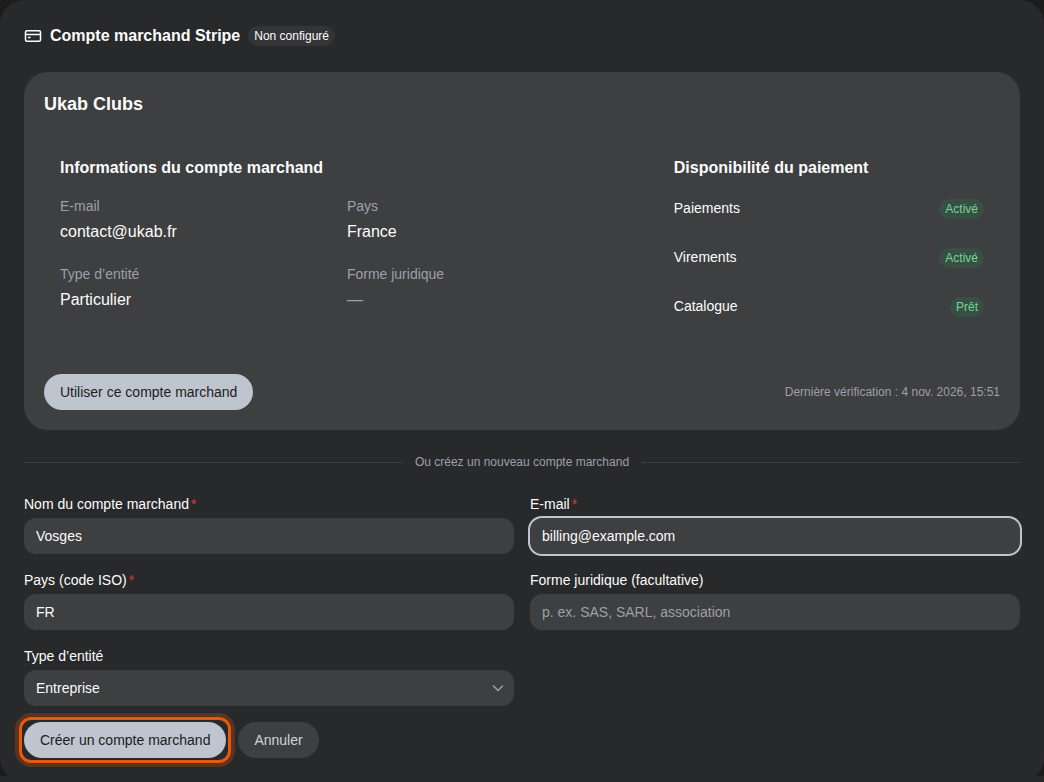
La connexion du club d’exemple Vosges : réutiliser le compte marchand Ukab Clubs ou en créer un nouveau. La commande à utiliser est entourée en orange.
Pour créer un compte marchand :
- Saisissez le Nom du compte marchand, en général le nom de votre club ou de votre société, et un E-mail de contact.
- Saisissez le Pays (code ISO), le code à deux lettres de votre pays, comme FR pour la France.
- Si vous le souhaitez, saisissez la Forme juridique, comme SAS, SARL ou association.
- Choisissez le Type d’entité : Entreprise, Particulier, Association à but non lucratif ou Organisme public.
- Sélectionnez Créer un compte marchand.
Le nouveau compte marchand affiche alors Configuration à terminer. Sélectionnez Terminer l’activation Stripe : Stripe s’ouvre dans un nouvel onglet et demande les informations de votre société et votre compte bancaire. Une fois ces étapes terminées, revenez dans Champagne. La carte se met à jour toute seule.
Fenêtres pop-up bloquées ?
Si Stripe ne s’ouvre pas, autorisez les fenêtres pop-up pour Champagne dans votre navigateur et sélectionnez de nouveau Terminer l’activation Stripe.
Quand Catalogue affiche À préparer, sélectionnez Préparer le catalogue pour publier vos plans sur Stripe. Plus tard, Vérifier le catalogue contrôle qu’ils sont toujours en place.
3. Nommer les crédits de votre club
Les crédits sont une monnaie propre à votre club, que les membres achètent par packs et dépensent en réservations. La carte Crédits du club, dans le même onglet, les configure.
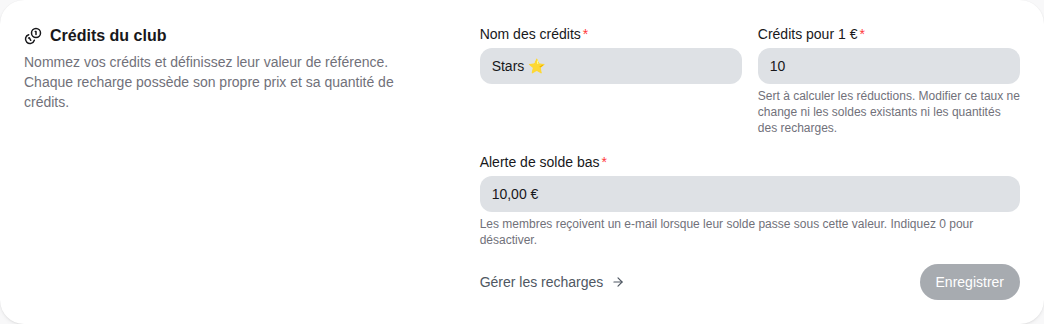
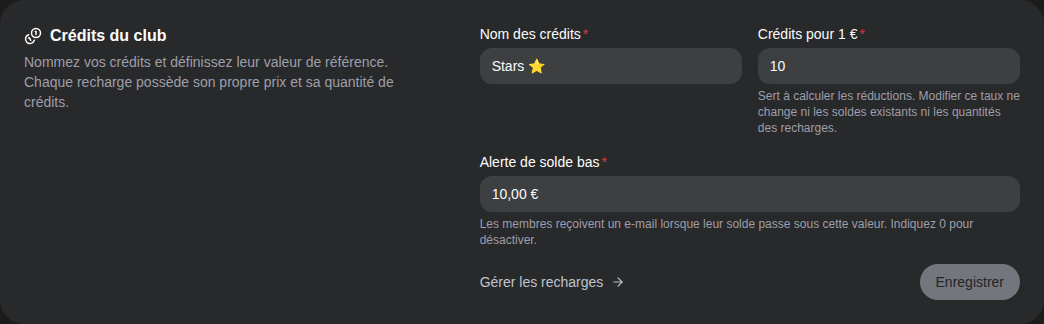
- Saisissez le Nom des crédits que verront les membres, par exemple « Stars ».
- Dans Crédits pour 1 €, réglez la valeur de référence d’un crédit. Elle sert à montrer combien les membres économisent avec chaque pack. La changer ne modifie ni les soldes ni les packs existants.
- Dans Alerte de solde bas, saisissez le montant sous lequel les membres reçoivent un e-mail. Saisissez 0 pour désactiver l’alerte.
- Sélectionnez Enregistrer.
Pour créer les packs que les membres achètent, sélectionnez Gérer les recharges. Voir Plans et tarifs.
4. Ce que les membres paient en ligne
Une fois votre compte marchand prêt, les membres paient par carte sur une page Stripe sécurisée :
| Quoi | Où les membres le paient |
|---|---|
| Adhésion | Quand ils choisissent un plan, puis à chaque renouvellement. Voir Votre adhésion. |
| Packs de crédits | Avec Recharger pour … dans leurs crédits. |
| Factures | Avec Payer sur Stripe dans leurs factures. Voir Facturation. |
| Réservations des non-membres | Par carte, pour les catégories ouvertes aux non-membres. |
Les membres paient leurs réservations en crédits quand une ressource a un prix en crédits. Les prix et les cautions de chaque ressource se règlent dans ses propres réglages : voir Ressources, prix et produits. Pour suivre ce qui a été payé, voir Ventes et factures.