Gérer les membres
Trouvez un membre, ouvrez son profil et mettez à jour ses informations.
La section Personnes liste tous les membres et clients de votre club. De là, vous pouvez trouver quelqu’un, ajouter une nouvelle personne, inviter quelqu’un pour quelques heures et ouvrir un profil.
1. Trouver une personne
Dans le menu de gauche, sélectionnez Personnes. La liste affiche le Nom, l’E-mail et le Statut de chaque personne. Sélectionnez le titre d’une colonne pour trier la liste selon cette colonne.
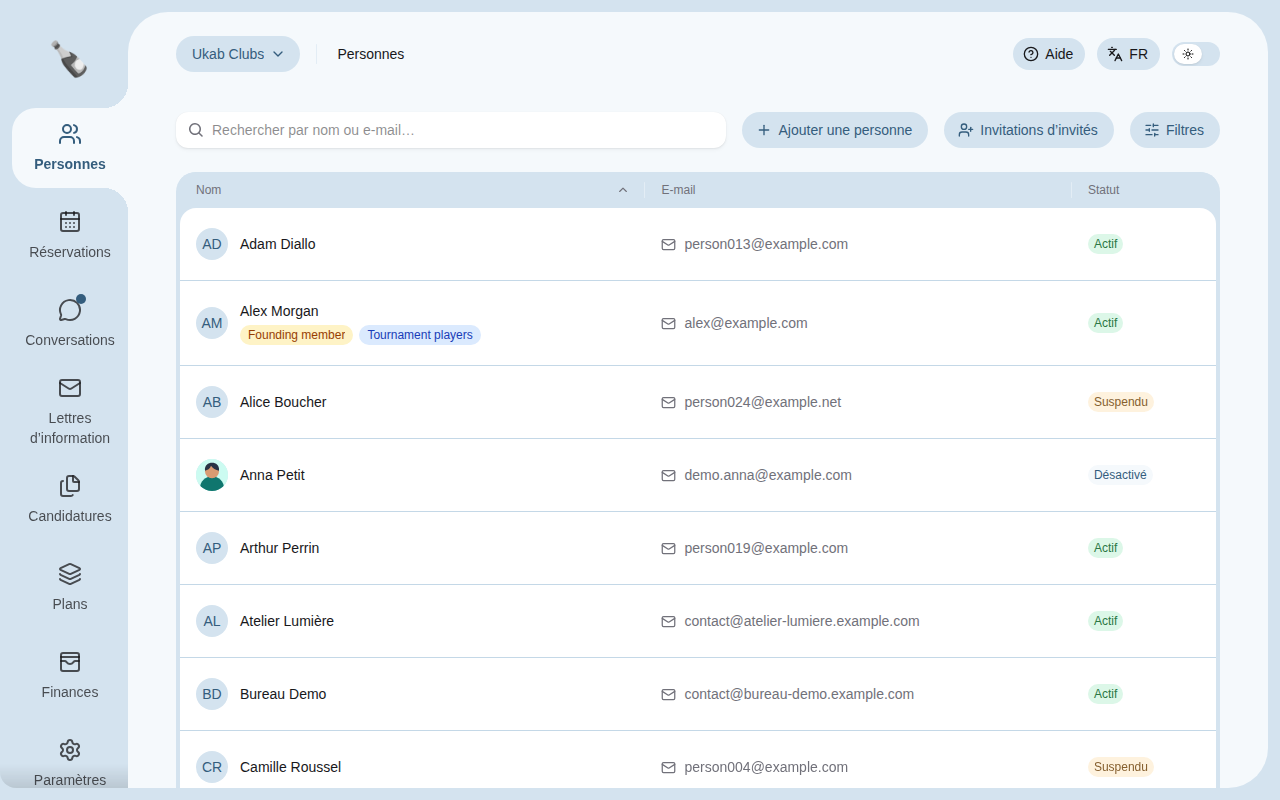
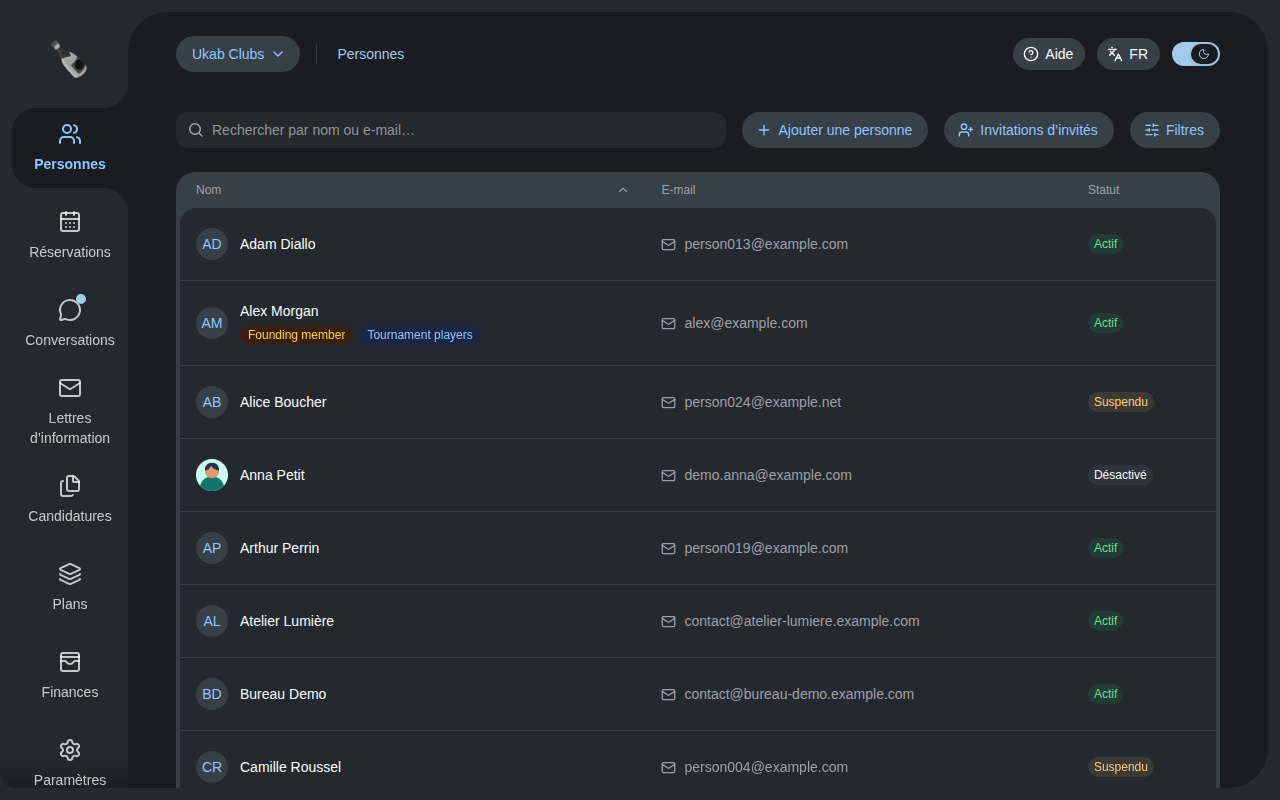
Un membre actif qui n’a pas encore choisi de mot de passe affiche Activation en attente. Certaines personnes affichent aussi une seconde étiquette à côté de leur statut :
| Étiquette | De qui il s’agit |
|---|---|
| Compte invité | Un invité accueilli pour quelques heures, dont l’accès est encore actif. |
| Ancien invité | Un invité dont l’accès est terminé. |
| Client externe | Une personne qui a réservé en ligne sans adhésion. |
Saisissez une partie d’un nom ou d’une adresse e-mail dans Rechercher par nom ou e-mail…. La liste se met à jour pendant la saisie. Quand personne ne correspond, sélectionnez Effacer la recherche et les filtres pour revoir tout le monde.
Pour affiner encore la liste, sélectionnez Filtres, choisissez vos critères et sélectionnez Appliquer les filtres. Vous pouvez filtrer par :
| Filtre | Ce qu’il garde |
|---|---|
| Statut | Les membres Actif, Suspendu, Réservations bloquées, Banni ou Désactivé. |
| Adhésion | Les personnes avec une Adhésion valide, Adhésions expirées uniquement, Toute adhésion ou Aucun historique d’adhésion. |
| Type | Un Particulier ou une Entreprise. |
| Genre | Le genre indiqué sur le profil. |
| Âge minimum, Âge maximum | Les personnes dans une tranche d’âge. |
| Tags | Les personnes qui ont au moins un des tags choisis, ou Uniquement les personnes sans tag. |
| Attributs | Les questions supplémentaires que votre club enregistre, comme une langue préférée ou une profession. |
Tags et Attributs n’apparaissent que si votre club a des tags ou des questions supplémentaires.
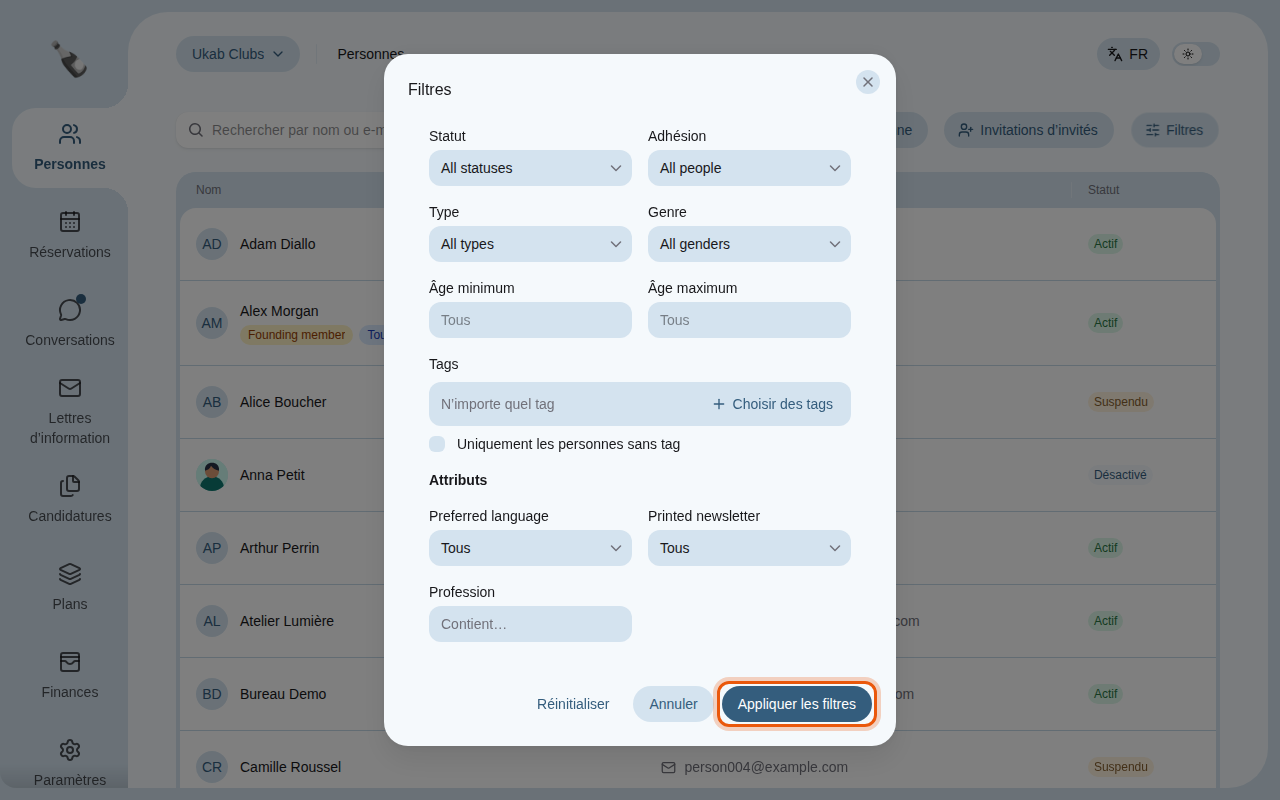
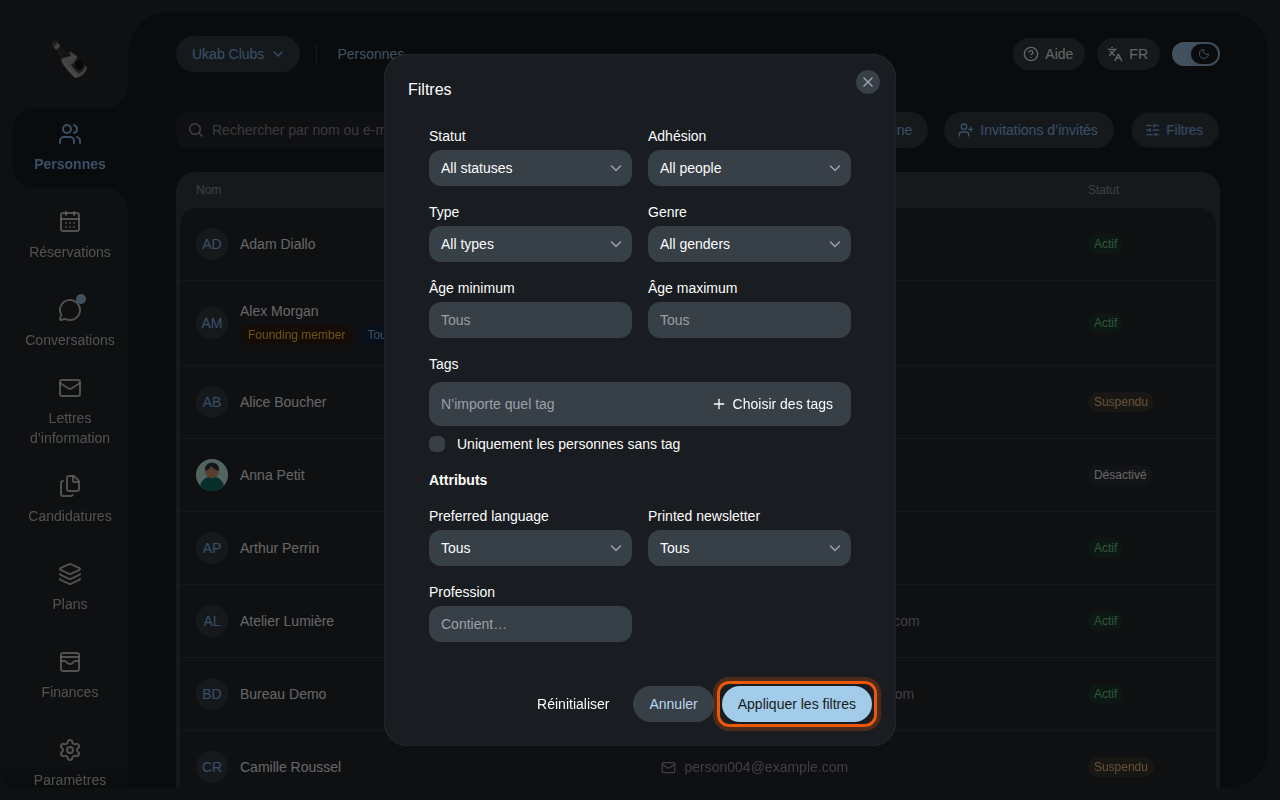
Les filtres d’Ukab Clubs, dont trois attributs d’exemple. La commande à utiliser est entourée en orange.
Le bouton Filtres indique combien de filtres sont actifs. Sélectionnez Réinitialiser dans la fenêtre, puis Appliquer les filtres, pour tous les retirer.
2. Ajouter une personne
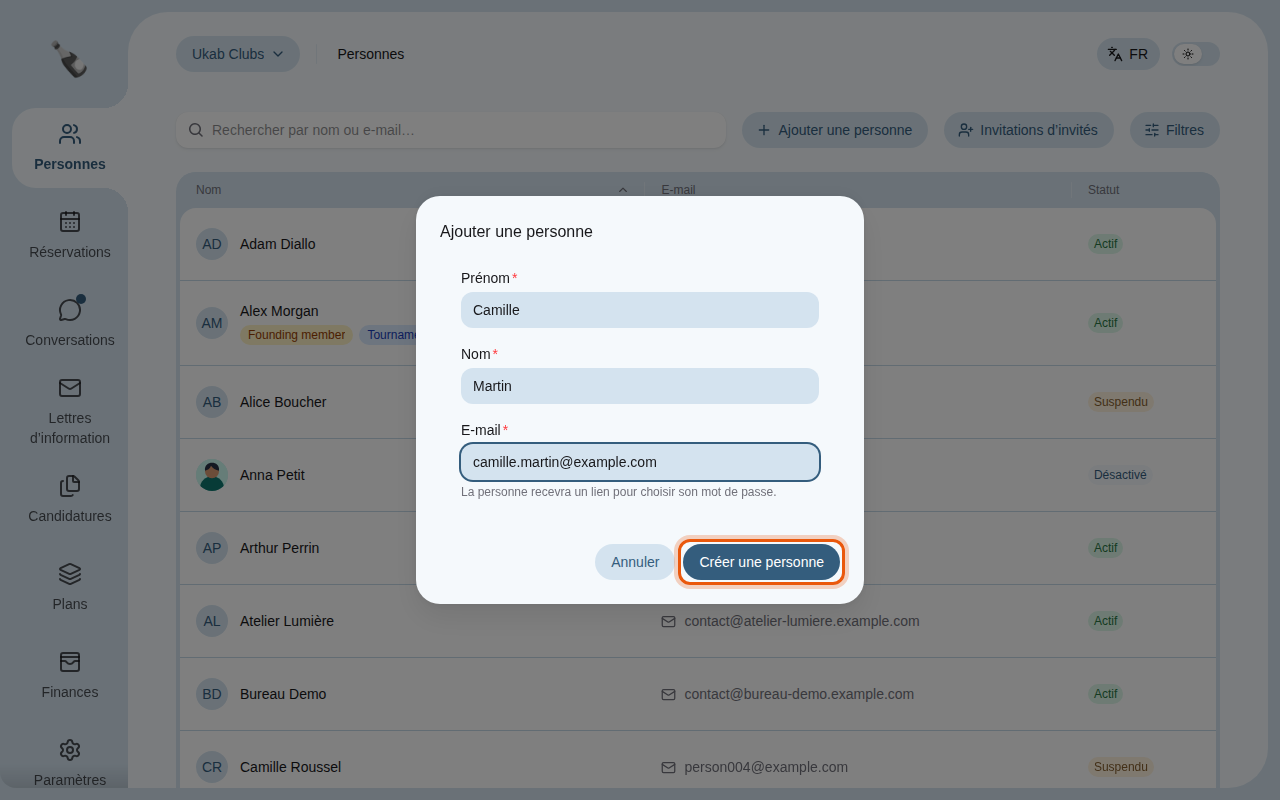
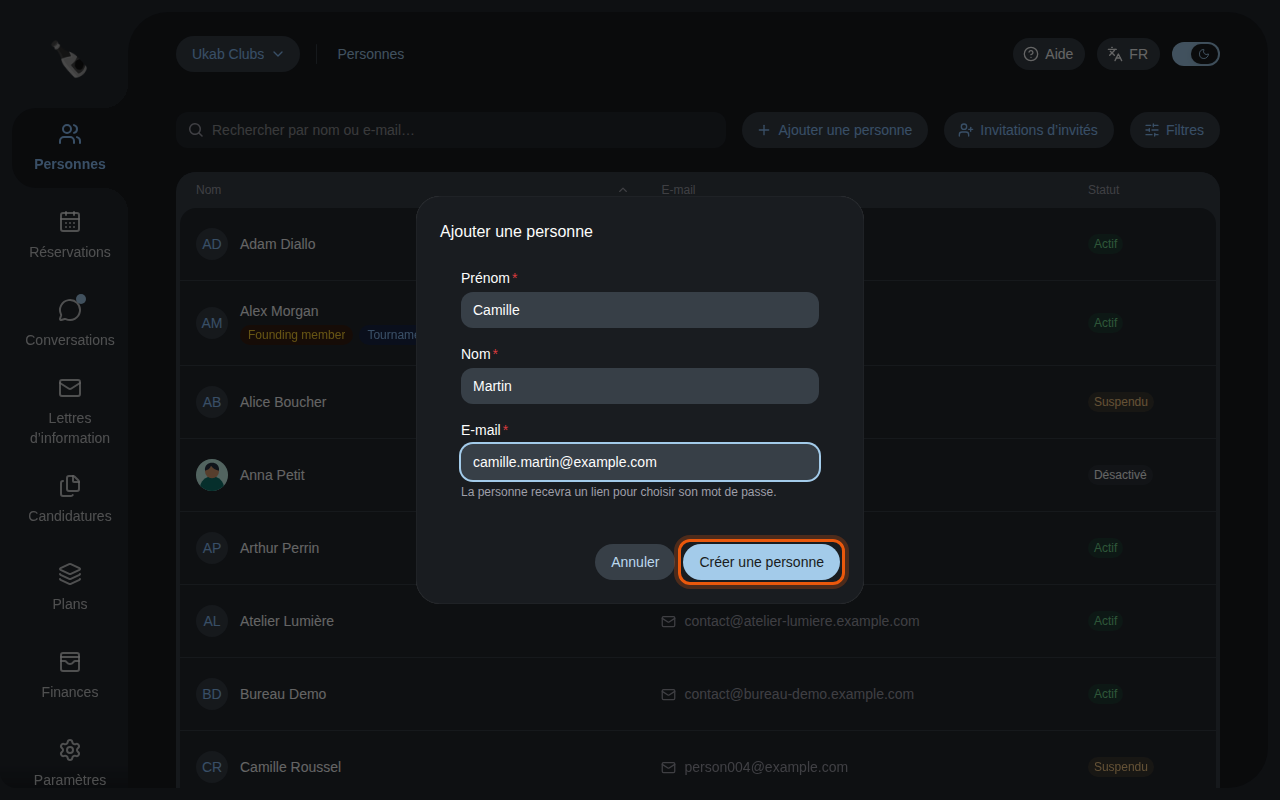
Sélectionnez Ajouter une personne, saisissez le Prénom, le Nom et l’E-mail, puis sélectionnez Créer une personne. La personne reçoit un e-mail avec un lien pour choisir son mot de passe.
3. Inviter un invité
Un invité est une personne qui reçoit un compte temporaire pour quelques heures, par exemple un visiteur venu pour un événement. Sélectionnez Invitations d’invités.
- Saisissez l’E-mail de l’invité.
- Choisissez la Durée d’accès : 12 heures, 24 heures ou 48 heures. Le délai commence quand l’invité accepte l’invitation.
- Sélectionnez Envoyer l’invitation. L’invité reçoit un e-mail pour l’accepter.
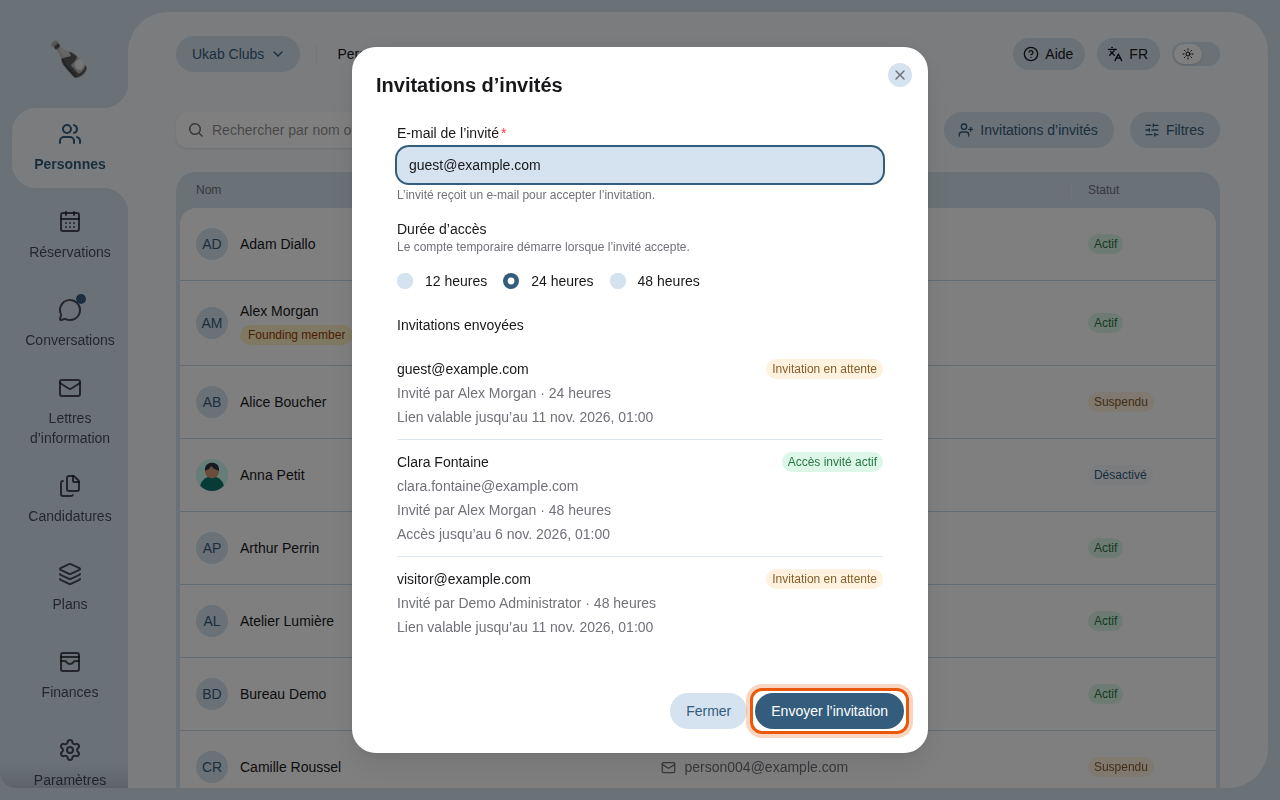
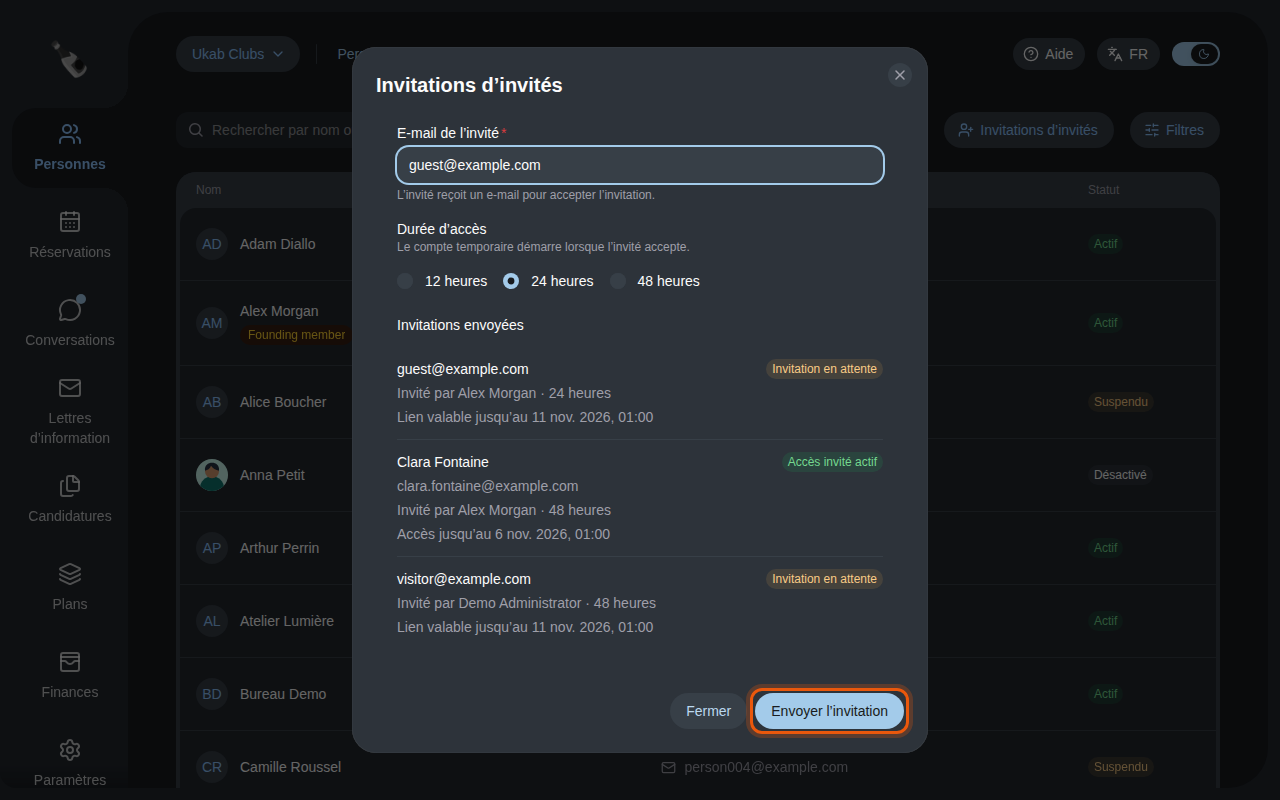
La liste Invitations envoyées, dans la même fenêtre, affiche chaque invitation avec son état : Invitation en attente, Invitation expirée, Accès invité actif ou Accès invité terminé.
Il manque des boutons ?
Ajouter une personne et Invitations d’invités n’apparaissent que si votre rôle comprend l’autorisation Créer et modifier les fiches membres. Demandez à votre administrateur si vous en avez besoin, et voyez Qui voit quoi pour les autres autorisations.
4. Ouvrir le profil d’un membre
Sélectionnez une personne dans la liste pour ouvrir son profil. Vous y mettez à jour ses informations, ses plans, son statut et ses tags, vous lui envoyez une notification et vous suivez son activité. Voir Travailler sur le profil d’un membre.
Astuce
Sélectionnez un tag dans la liste Personnes pour n’afficher que les personnes qui l’ont.
Sélectionnez Retour à Personnes pour revenir à la liste, avec votre recherche et vos filtres inchangés.