Inviter votre équipe
Donnez à un collègue l’accès au back-office et choisissez ce qu’il peut voir et faire.
Chaque personne de votre équipe se connecte avec son propre compte d’équipe. Ce compte est créé quand vous lui envoyez une invitation depuis la section Équipe. Vous choisissez pour quels clubs elle travaille et ce qu’elle a le droit d’y faire.
1. Ouvrir la section Équipe
Dans le menu de gauche, sélectionnez Équipe. La liste affiche toutes les personnes qui ont accès à vos clubs : leurs Clubs, leur Rôle et les catégories du Planning qu’elles peuvent voir.
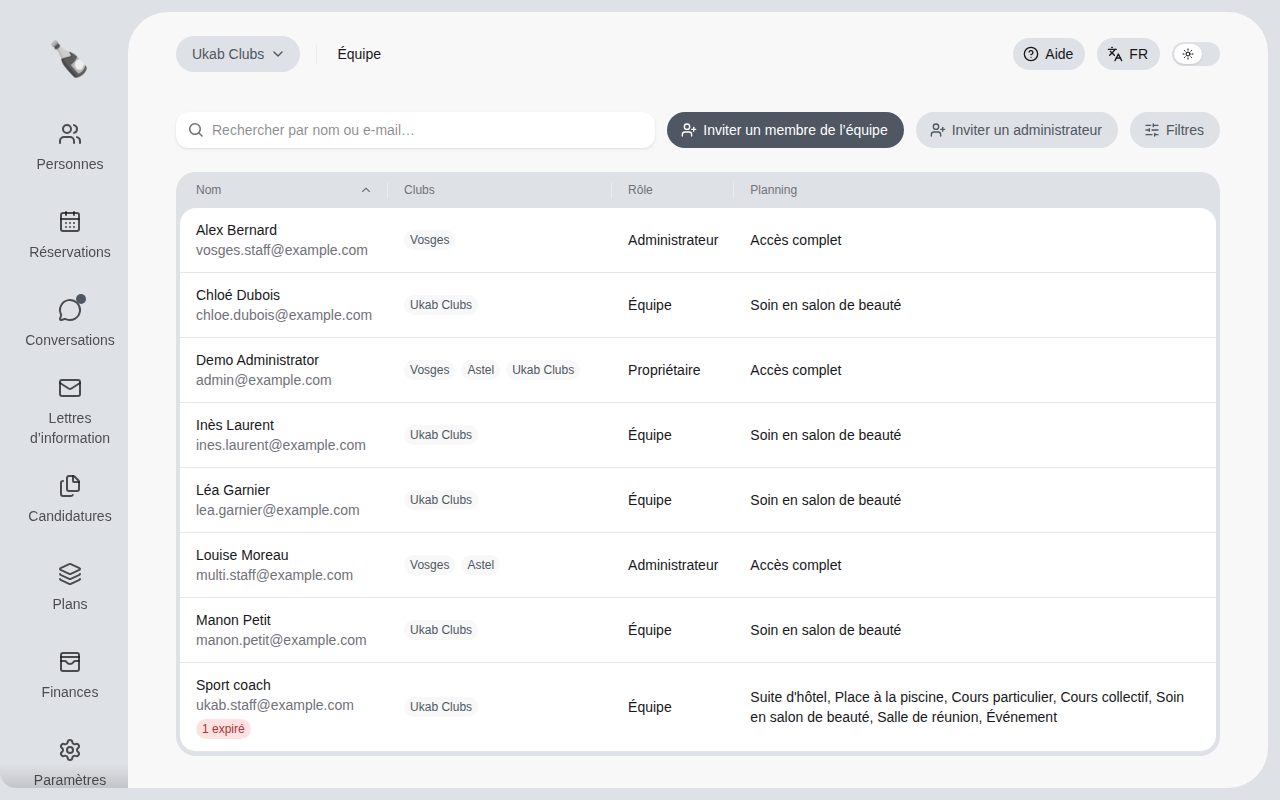
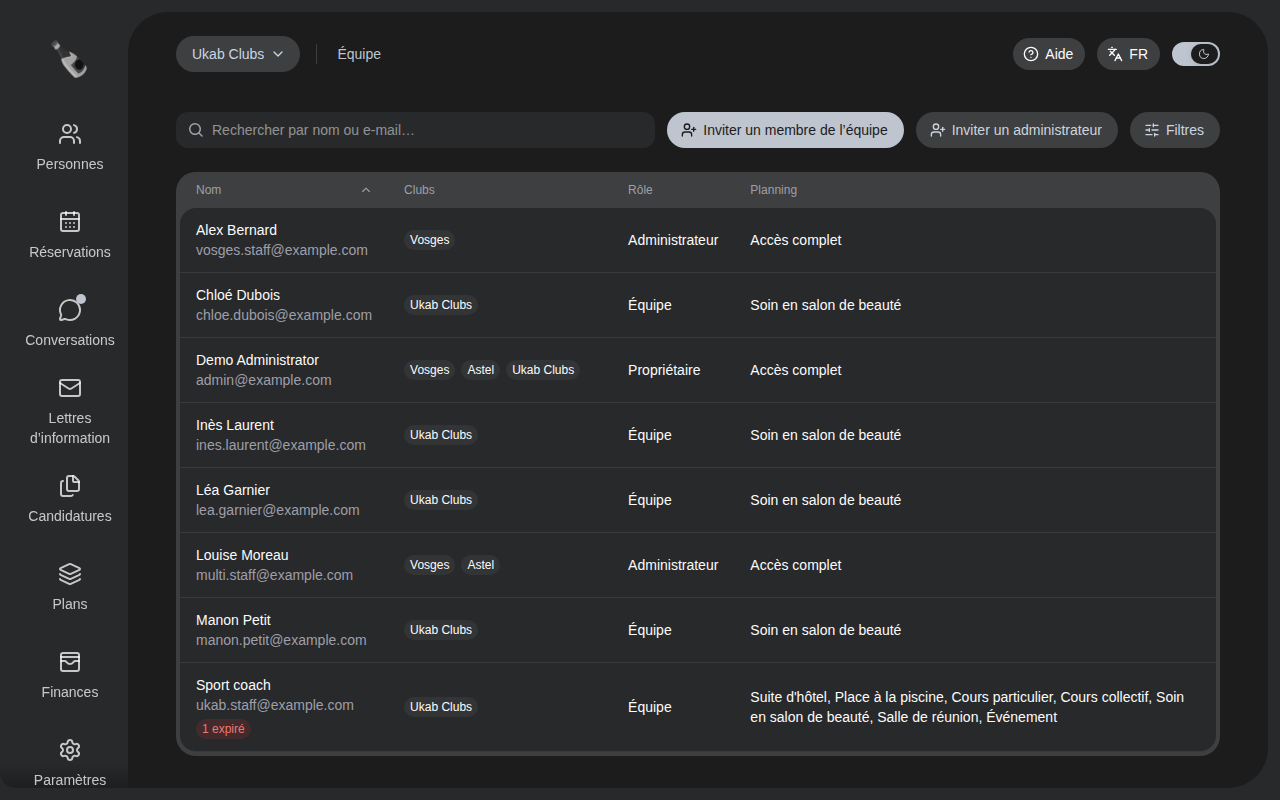
Il existe trois rôles :
| Rôle | Ce qu’il permet |
|---|---|
| Propriétaire | Le compte à qui appartiennent vos clubs. Accès complet. |
| Administrateur | Tout, dans les clubs qui lui sont attribués. |
| Équipe | Seulement les tâches que vous cochez, dans les clubs qui lui sont attribués. |
2. Inviter un membre de l’équipe
Sélectionnez Inviter un membre de l’équipe.
- Saisissez son adresse dans E-mail.
- Dans Accès aux clubs, cochez chaque club pour lequel il travaille.
- Pour chaque club, cochez ce qu’il peut faire. Les autorisations sont regroupées par thème : Membres et candidatures, Activités quotidiennes, Finances et Configuration du club.
- Dans Catégories du planning accessibles, cochez les activités dont il doit voir le planning, comme les cours particuliers pour un coach.
- Sélectionnez Envoyer l’invitation.
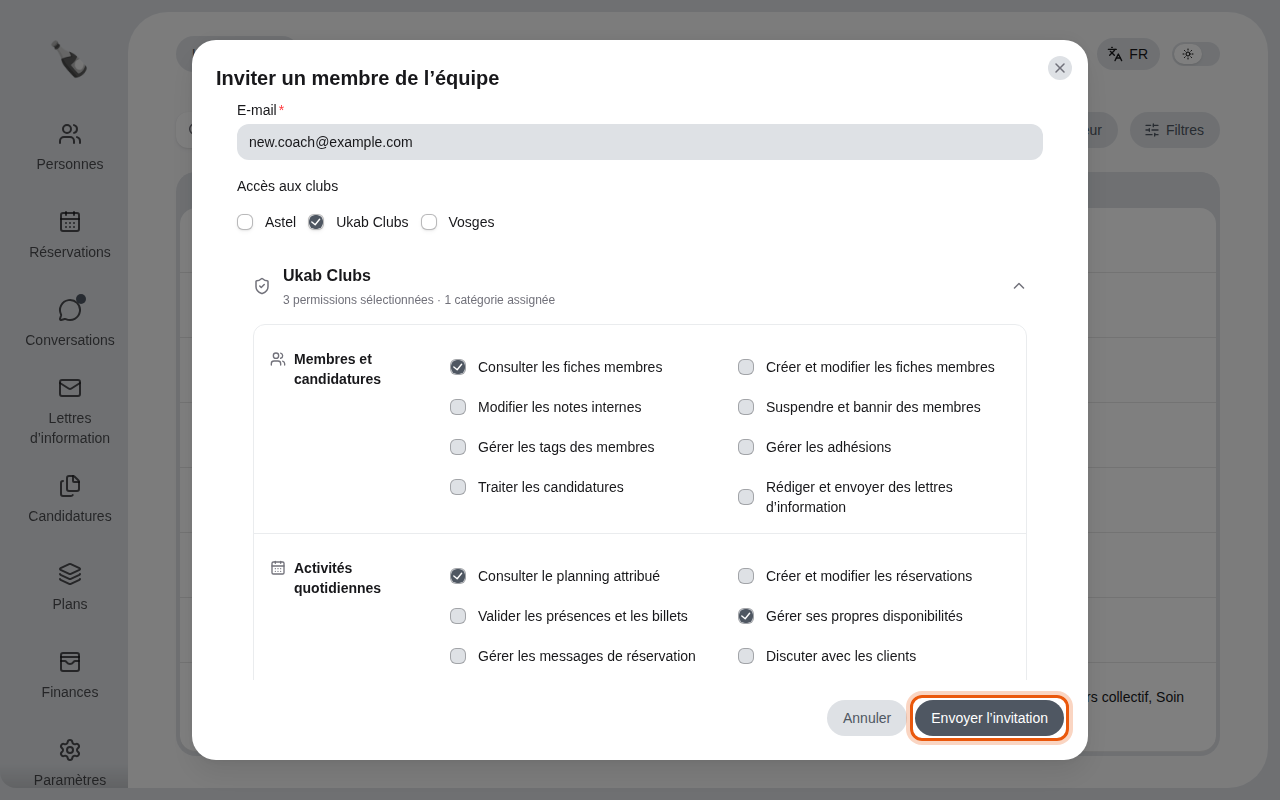
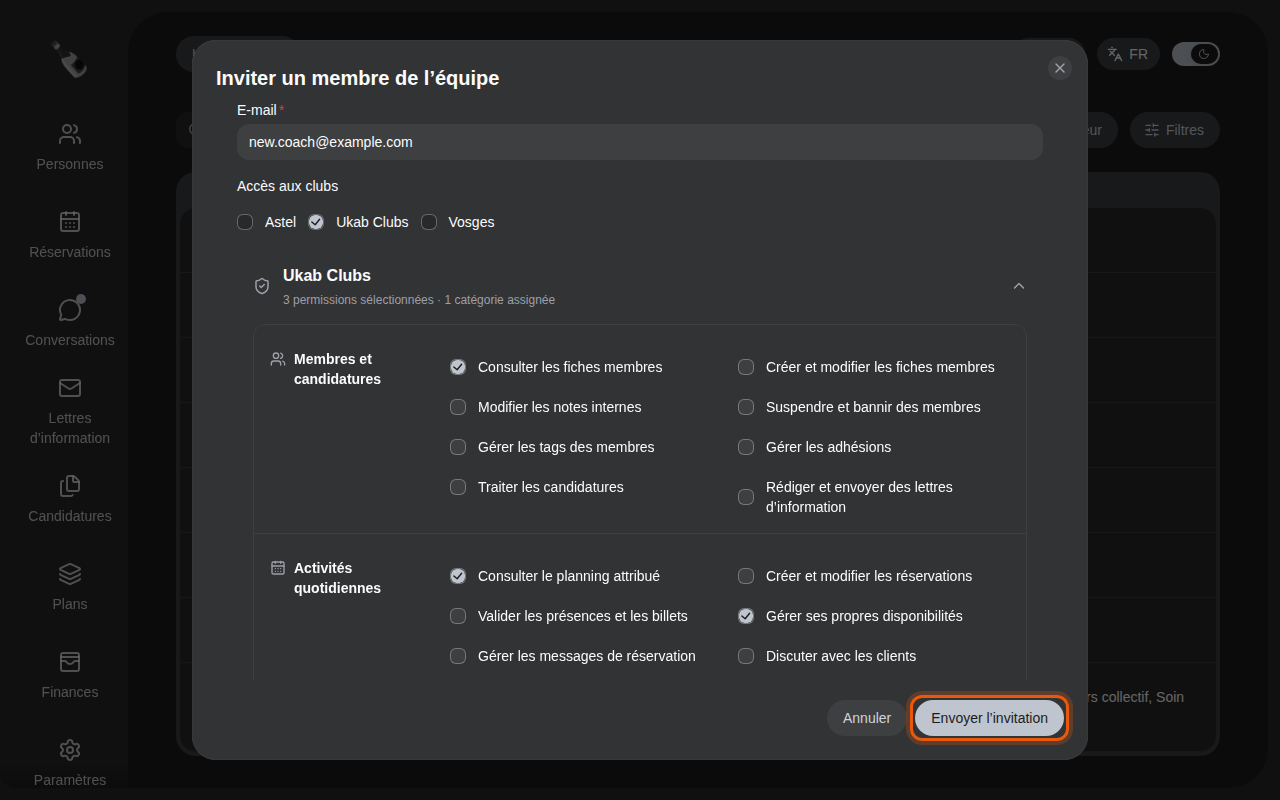
Invitation d’un coach d’exemple qui peut consulter les fiches des membres, voir son planning et régler ses propres disponibilités.
Commencez petit
Donnez seulement les autorisations dont la personne a besoin aujourd’hui. Vous pouvez en ajouter à tout moment en ouvrant sa ligne dans Équipe, et les changements s’appliquent dès que vous enregistrez. Qui voit quoi indique ce que chaque autorisation affiche.
Pour donner un accès complet à quelqu’un, sélectionnez plutôt Inviter un administrateur et cochez ses clubs.
3. Ce que reçoit votre collègue
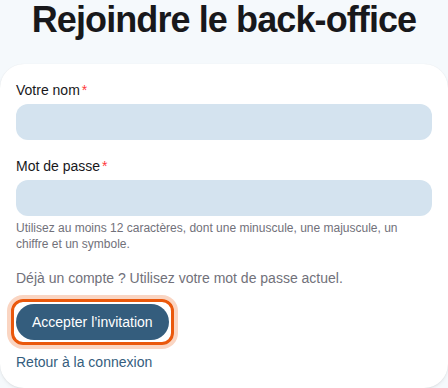
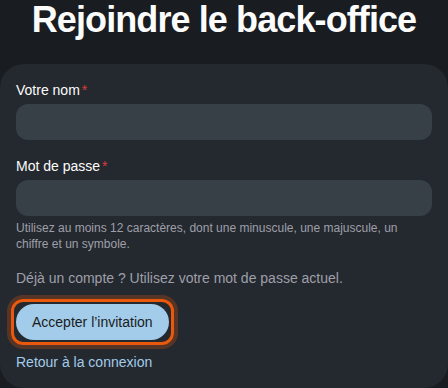
Votre collègue reçoit un e-mail avec un lien d’invitation. Le lien ouvre une page Rejoindre le back-office où il saisit son nom, choisit un mot de passe et sélectionne Accepter l’invitation. Il peut ensuite se connecter.
Tant qu’il n’a pas accepté, sa ligne dans Équipe affiche Invitation en attente. Pour retirer une invitation, sélectionnez l’icône d’enveloppe barrée d’une croix à côté de cette mention : son info-bulle indique Annuler l’invitation. Une invitation jamais acceptée finit par afficher Invitation expirée : envoyez-en une nouvelle.
Pour modifier plus tard l’accès d’un collègue, ajouter ses documents professionnels ou le retirer de votre équipe, consultez Gérer votre équipe.