Séances, listes d’invités et périodes bloquées
Programmez les séances d’un cours collectif ou d’un événement, réservez-en certaines à une liste d’invités et fermez des périodes pour l’entretien.
Dans une catégorie réservée par séance, comme un cours collectif ou un événement, les membres rejoignent les séances que vous programmez. Cette page montre comment programmer des séances, en réserver certaines à des membres choisis et fermer temporairement une catégorie ou une ressource. Pour créer la catégorie et choisir comment les membres réservent, voir Configurer les catégories de réservation.
1. Voir les séances d’une catégorie
Dans le menu de gauche, sélectionnez Réservations et sélectionnez la catégorie dans la barre. Sélectionnez ensuite Gérer les séances en haut du calendrier. Une icône d’avertissement sur le bouton signale qu’aucune séance n’est encore programmée.
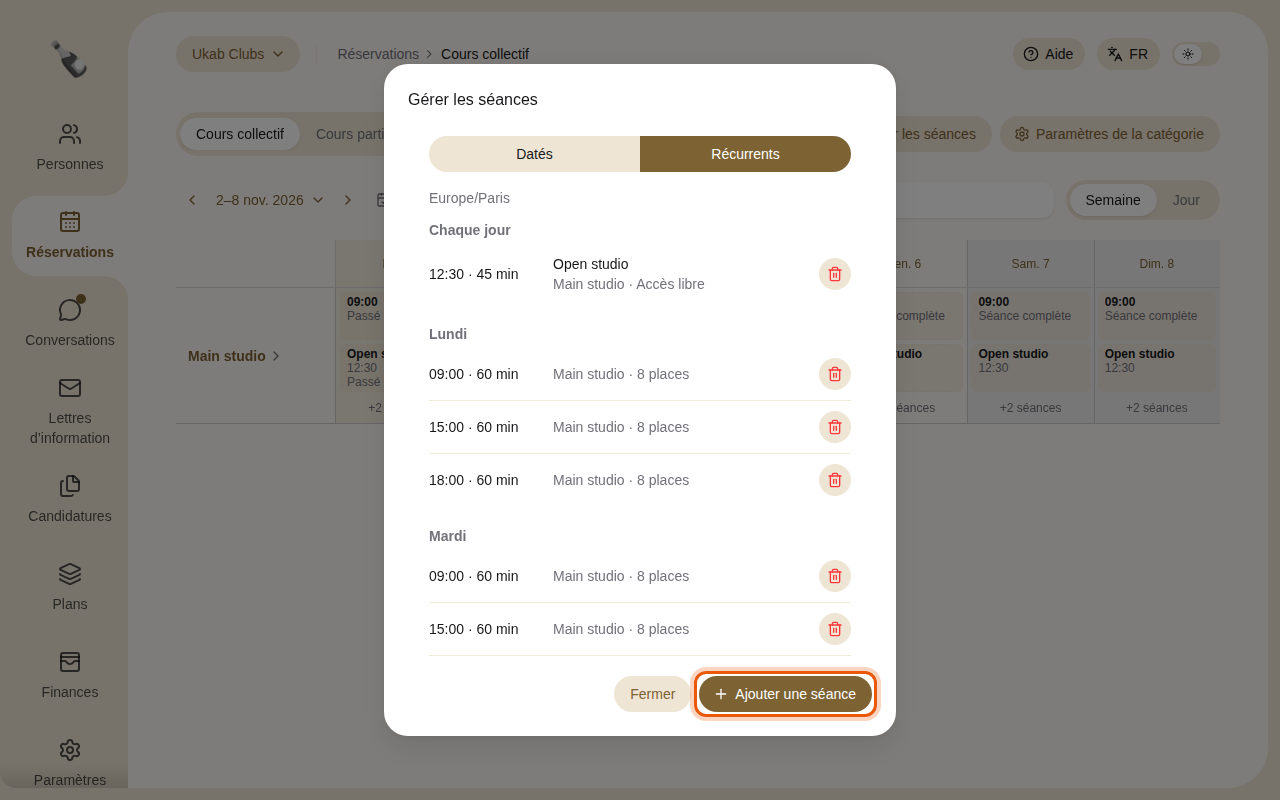
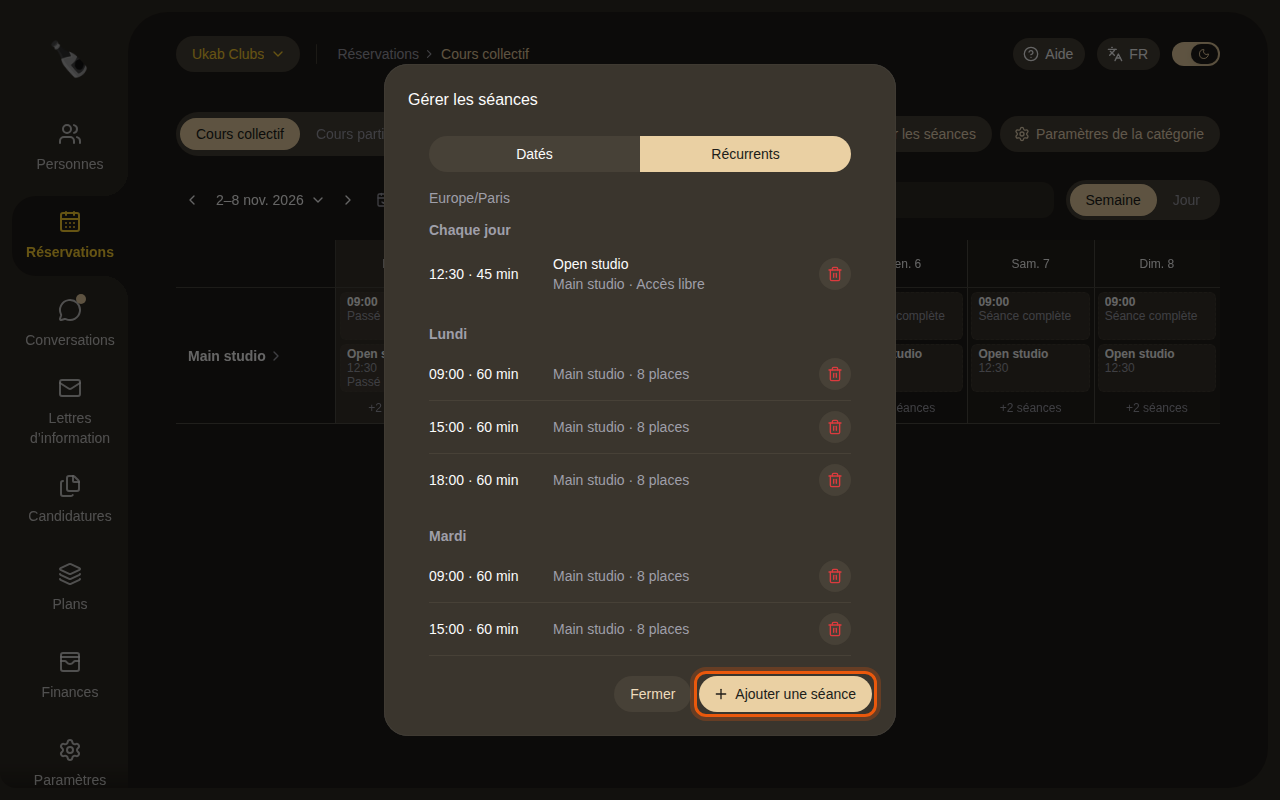
Les séances du cours d’exemple Cours collectif, avec l’Open studio quotidien auquel les membres viennent sans réserver. La commande à utiliser est entourée en orange.
- Récurrents liste les séances qui se répètent chaque semaine ou chaque jour. Chaque ligne montre le lieu, puis le nombre de places, Sans limite de participants ou Accès libre, et Liste d’invités quand la séance est réservée à certaines personnes.
- Datés liste les séances ponctuelles. Sélectionnez Afficher les séances passées pour voir les plus anciennes. Sélectionnez le bouton crayon sur une séance datée pour la modifier.
- Sélectionnez le bouton corbeille sur une séance pour la supprimer, puis confirmez avec Supprimer.
2. Ajouter une séance
Sélectionnez Ajouter une séance.
- Sous Quand, choisissez Ponctuel, Chaque semaine ou Chaque jour, puis le Jour ou la Date de début, l’Heure de début et l’Heure de fin. Une séance peut finir après minuit : la fenêtre affiche alors Se termine le lendemain.
- Sous Détails, saisissez un Nom de la séance ou de l’événement (facultatif) et choisissez le Lieu, la ressource où elle se déroule.
- Sous Accès, choisissez la Réservation :
- Sur réservation : les membres réservent une place. Indiquez une Limite de membres (facultative) pour plafonner le nombre de places.
- Accès libre : les membres viennent sans réserver. La séance apparaît quand même dans leur planning.
- Choisissez Qui peut réserver : Tous les membres, ou Liste d’invités pour réserver la séance à certaines personnes. Avec une liste d’invités, ajoutez des Plans d’adhésion, des Personnes, ou les deux.
- Sélectionnez Ajouter une séance.
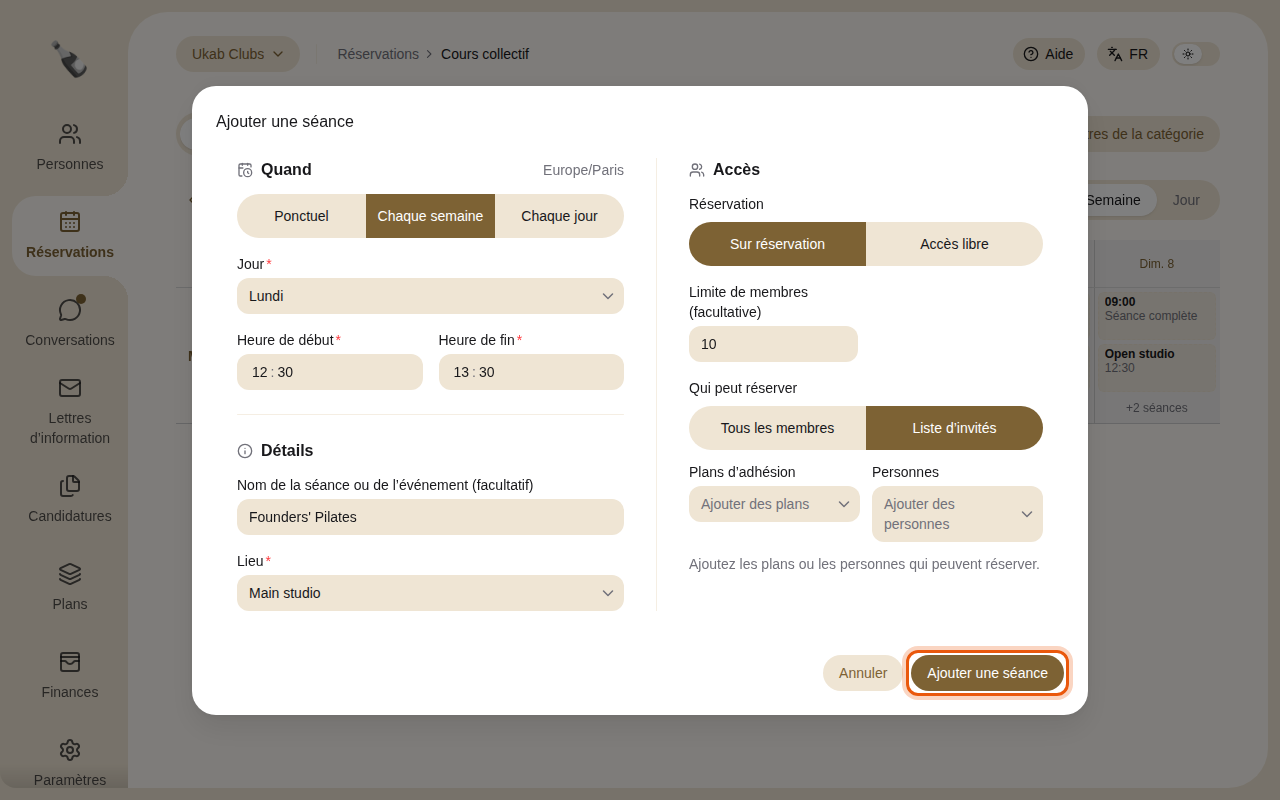
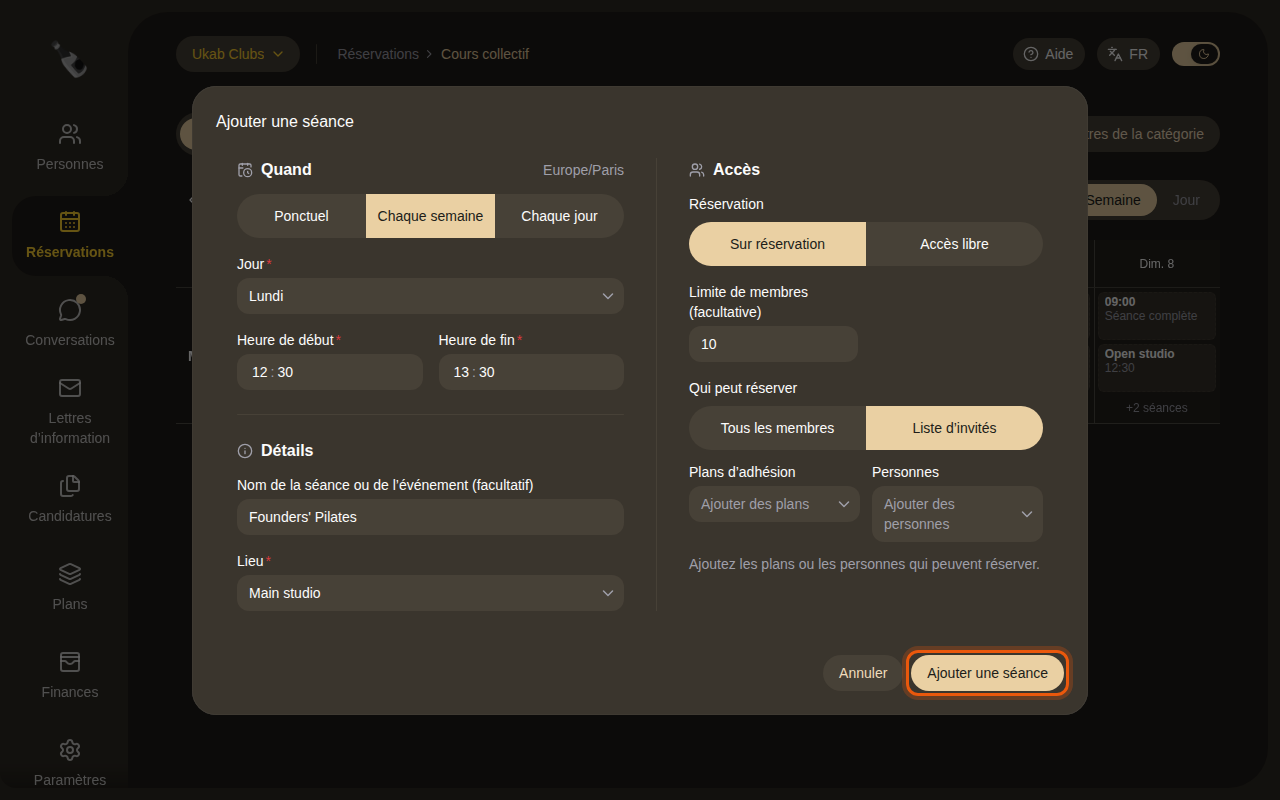
Un cours hebdomadaire d’exemple réservé à une liste d’invités. Ajoutez les plans ou les personnes qui peuvent réserver avant d’enregistrer.
3. Réserver une séance datée à une liste d’invités
Pour réserver une séance datée à certains membres, ouvrez-la avec son bouton crayon dans l’onglet Datés, choisissez Liste d’invités sous Qui peut réserver et ajoutez les plans ou les personnes. La fenêtre affiche Cette modification s’applique uniquement à cette séance. Sélectionnez Enregistrer les modifications.
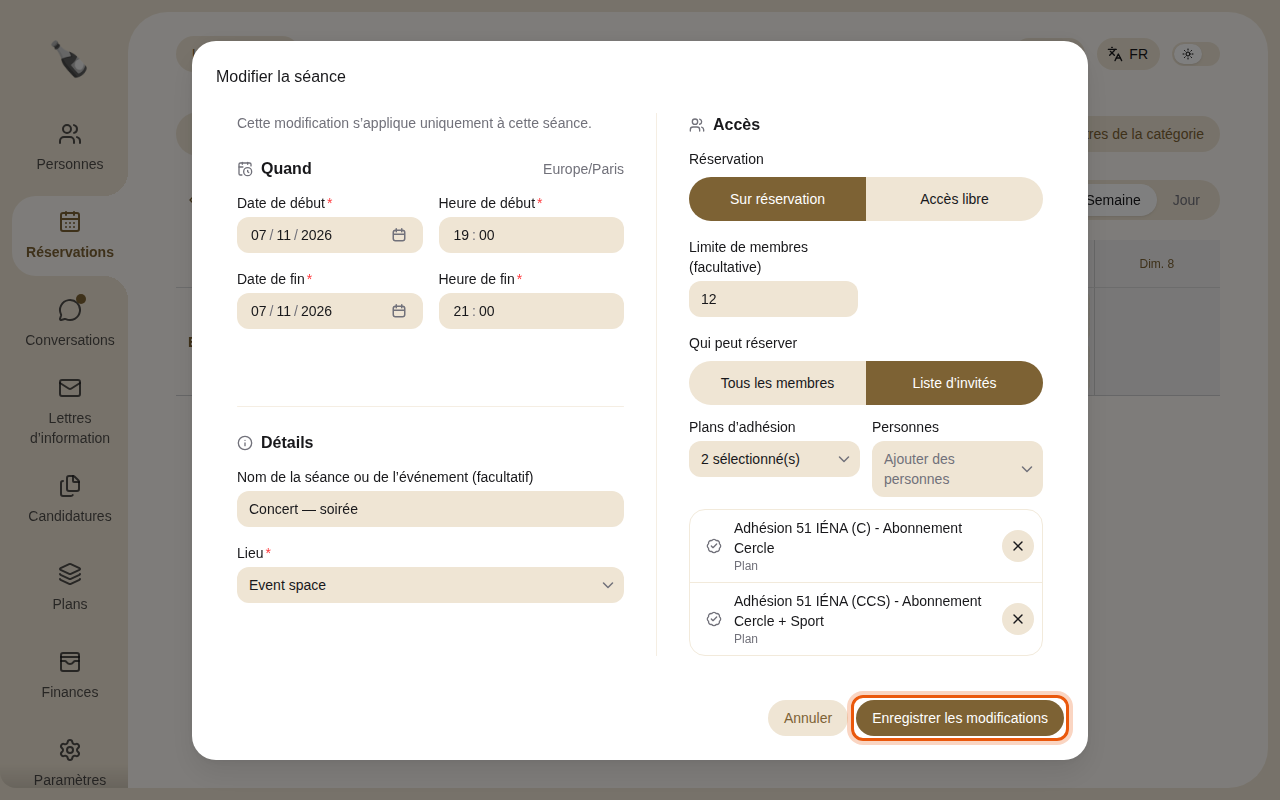
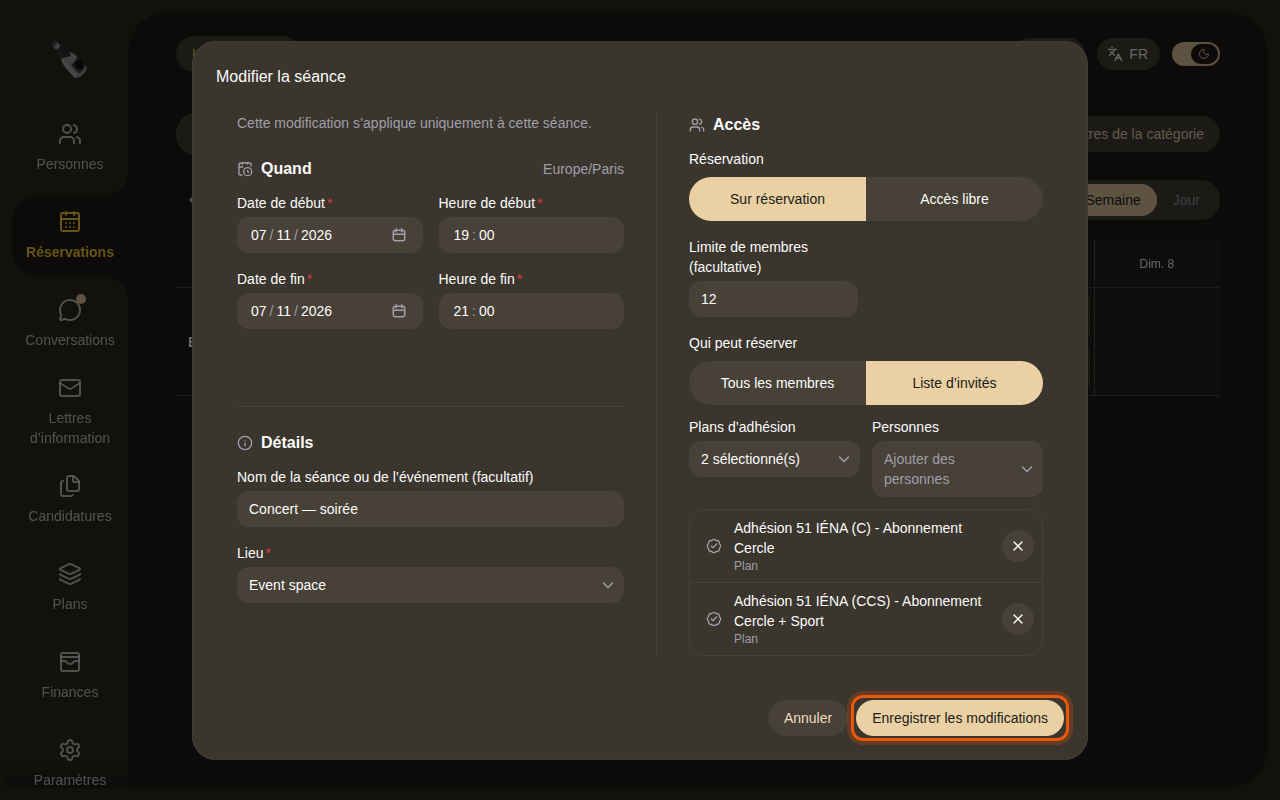
Le concert du soir de la catégorie d’exemple Événement est réservé à deux plans d’adhésion Cercle.
Votre équipe suit les participants, la liste d’attente et la présence de chaque séance depuis l’Agenda du club. Voir Utiliser l’agenda du club.
4. Fermer des périodes et suivre les listes d’attente
- Périodes bloquées, en haut du calendrier dans les catégories sans séances, ferme temporairement toutes les ressources ou l’une d’elles, par exemple pour l’entretien. Personne ne peut réserver une période bloquée.
- Liste d’attente apparaît dans les catégories réservées selon le nombre de personnes. Elle indique qui attend une place dans les 30 prochains jours.
Les deux sont expliqués dans Périodes bloquées, séances et listes d’attente.
Ressources, prix et produits
Listez ce qui peut être réservé dans une catégorie, définissez les règles et les prix de chaque ressource, et vendez des produits en complément.
Éditeur de plan des espaces
Dessinez à la main le plan d’un espace, reliez chaque table ou transat à une ressource réservable et enregistrez la disposition.