Étudier les candidatures
Lisez une candidature, puis acceptez-la ou refusez-la.
Quand une personne veut rejoindre votre club, elle remplit votre formulaire de candidature en ligne. La section Candidatures liste ces candidatures pour que votre équipe puisse lire chacune d’elles, puis l’accepter ou la refuser.
Pour modifier les questions du formulaire lui-même, voir Formulaires de candidature.
1. Voir les candidatures
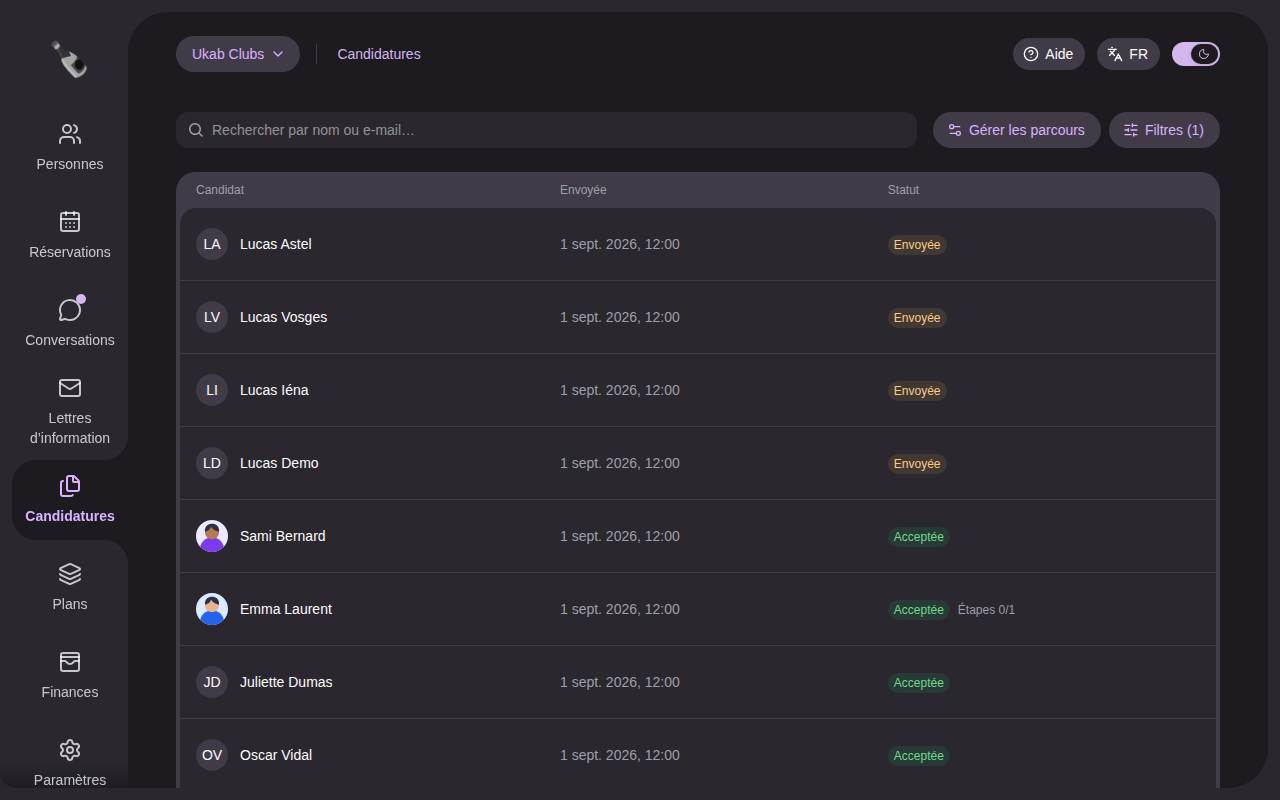
Dans le menu de gauche, sélectionnez Candidatures. La liste affiche chaque Candidat, la date d’envoi de la candidature (Envoyée) et son Statut.
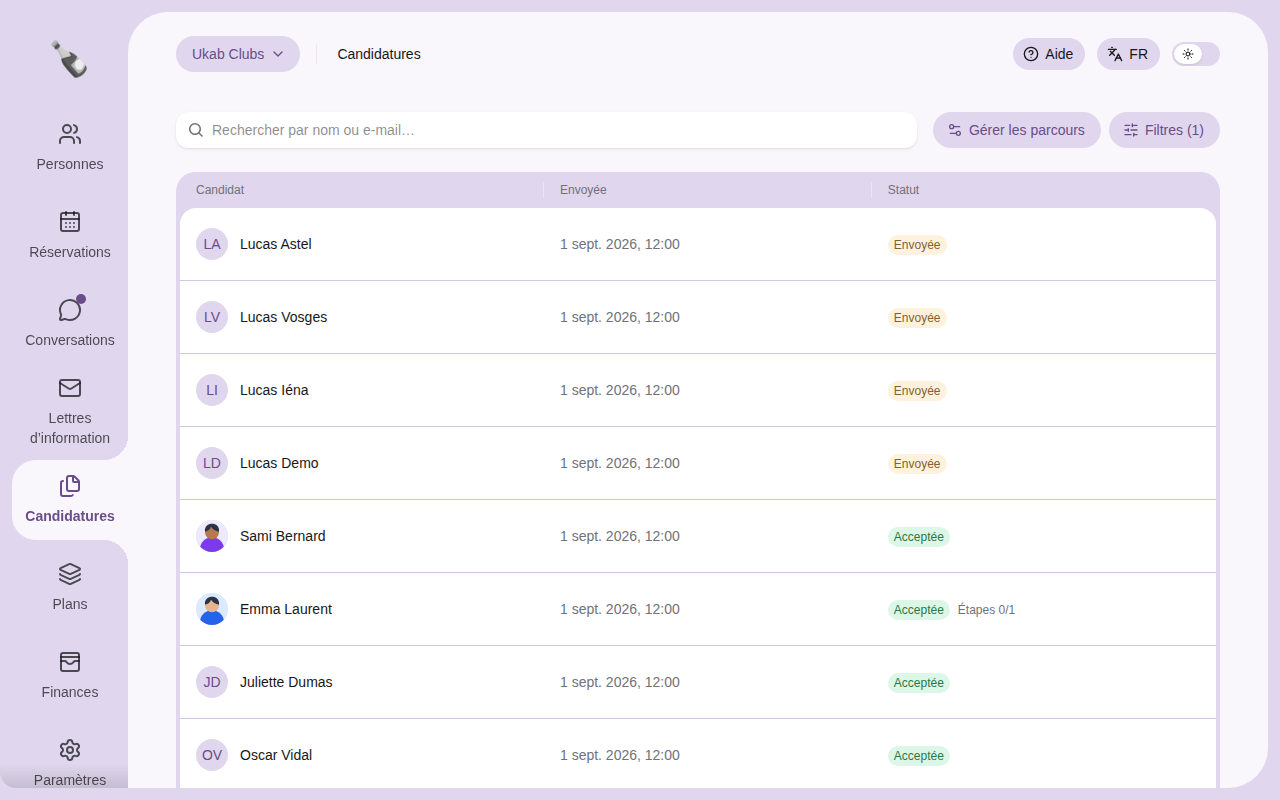
| Statut | Sens |
|---|---|
| Brouillon | Le candidat a commencé le formulaire et ne l’a pas encore envoyé. Sa date affiche Non envoyée. |
| Envoyée | Le candidat a envoyé le formulaire. La candidature attend une décision. |
| En cours d’examen | Elle attend aussi une décision. La liste l’affiche comme Envoyée et les filtres la comptent avec celles-ci. |
| Acceptée | Votre équipe a accepté la candidature. |
| Refusée | Votre équipe a refusé la candidature. |
Un brouillon dont le candidat n’a pas encore donné de nom s’intitule Candidature en cours.
Une candidature acceptée peut aussi afficher des Étapes, comme Étapes 0/1. Ce sont les étapes que le nouveau membre doit encore réaliser après l’acceptation, par exemple payer son plan.
Par défaut, la liste affiche les candidatures Envoyée et Acceptée. Sélectionnez Filtres pour choisir d’autres statuts ou une période d’envoi, puis sélectionnez Appliquer les filtres. Saisissez un nom ou une adresse e-mail dans Rechercher par nom ou e-mail… pour trouver un candidat. Quand rien ne correspond, sélectionnez Effacer la recherche et les filtres.
2. Lire une candidature
Sélectionnez un candidat dans la liste. La page affiche son nom et son statut, la Version du parcours (la version du formulaire qu’il a remplie) et la date d’envoi, puis :
- Parrains, quand votre formulaire demande des codes de parrainage : les membres dont le candidat a utilisé le code, avec un lien vers leur profil, ou Aucun code de parrainage n’a encore été utilisé.
- Motif du refus, pour une candidature refusée avec un motif.
- Informations envoyées : chaque question de votre formulaire avec la réponse du candidat. Une question laissée vide affiche Sans réponse quand elle était facultative et que la candidature a été envoyée, et Non terminé sinon. La pastille à côté du titre compte les questions qui ont une réponse. Les questions intégrées portent le nom qu’elles ont dans l’éditeur de parcours, comme Nom du candidat, Adresse du candidat, Choix du plan, Parrainage et E-mail vérifié. Quand votre formulaire les demande avant acceptation, le résultat du contrôle d’identité et la visite réservée apparaissent aussi ici, et les actions d’identité ci-dessous fonctionnent de la même façon.
- Après acceptation : les étapes que le candidat réalise une fois accepté, si votre formulaire en a. Chaque étape affiche En attente d’acceptation avant la décision, Non terminé après, puis la réponse et sa date, ou Paiement confirmé pour un paiement. Une étape d’identité affiche aussi ce que Stripe a contrôlé : Document, Selfie, Date de naissance avec le contrôle d’âge, et Nom. Tant que l’étape est celle en cours pour le candidat, sélectionnez Autoriser une nouvelle tentative pour qu’il réessaie, par exemple après Sous l’âge minimum ou Le nom ne correspond pas à la candidature, ou Marquer comme vérifiée pour la terminer vous-même. Champagne demande d’abord Marquer l’identité comme vérifiée ?, car Stripe n’a pas confirmé tous les contrôles.
- Historique des statuts : quand la candidature a été commencée, envoyée et décidée. Sélectionnez un changement pour voir qui l’a fait, avec le motif s’il y en a un : un membre de l’équipe, Système pour les changements automatiques, Candidat · identité non authentifiée pour le candidat, ou Équipe · identité indisponible quand aucun nom n’est enregistré pour le membre de l’équipe à l’origine du changement.
- Historique des e-mails : chaque e-mail envoyé au candidat, comme l’e-mail d’Acceptation ou de Refus ou un Rappel de finalisation, avec son état : Envoi en cours, Accepté par le fournisseur, Échec ou Incertain. Accepté par le fournisseur signifie que l’e-mail a quitté Champagne ; cela ne confirme pas qu’il est arrivé dans la boîte de réception.
- Historique des SMS, quand votre formulaire vérifie le téléphone du candidat, avant ou après acceptation : chaque code envoyé par SMS, marqué SMS envoyé, SMS reçu ou SMS non reçu.
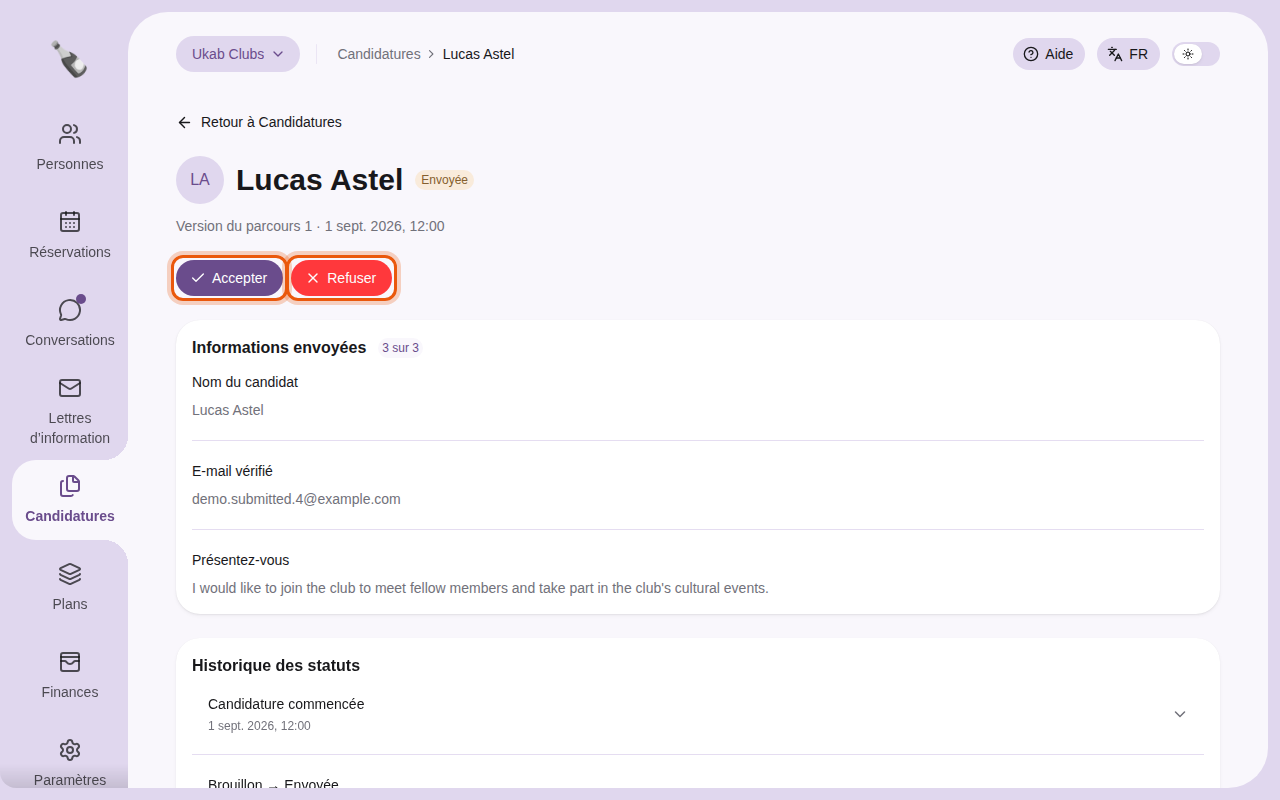
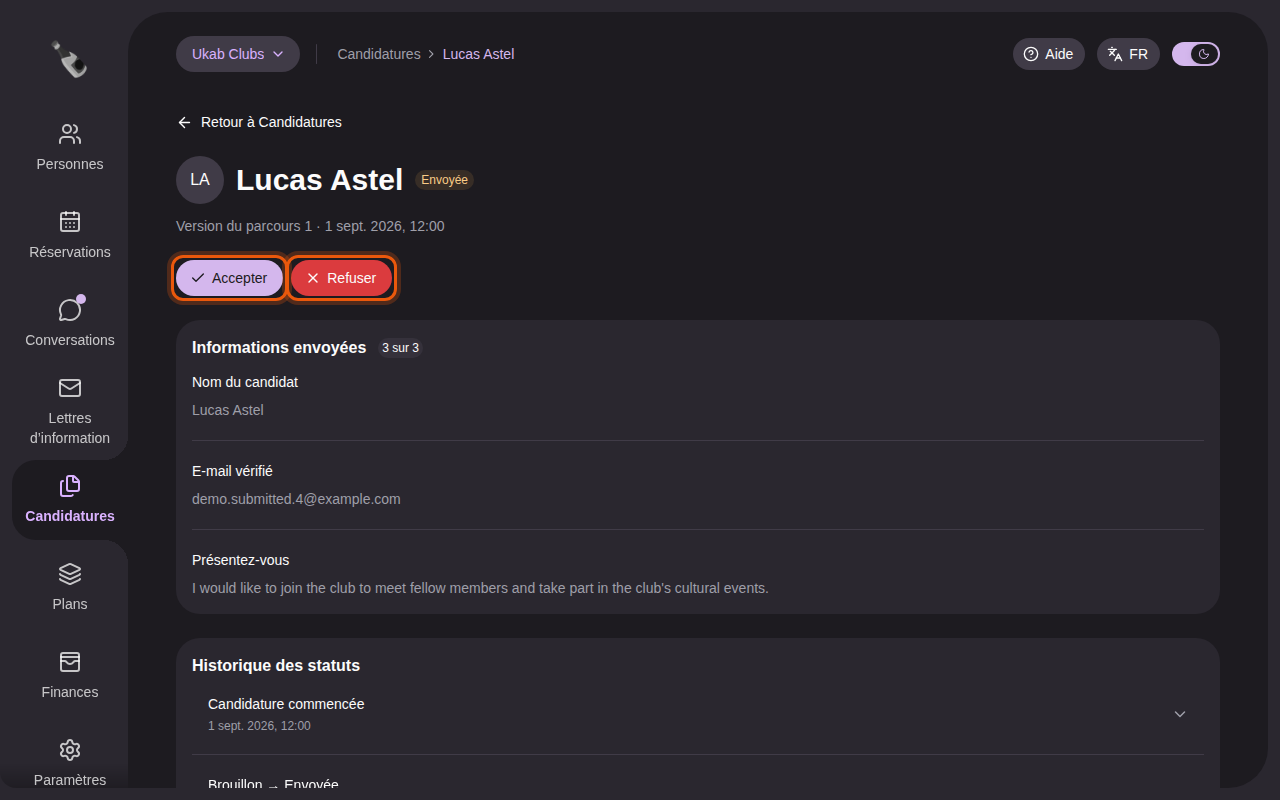
La candidature du candidat d’exemple Lucas Astel. Les commandes à utiliser sont entourées en orange.
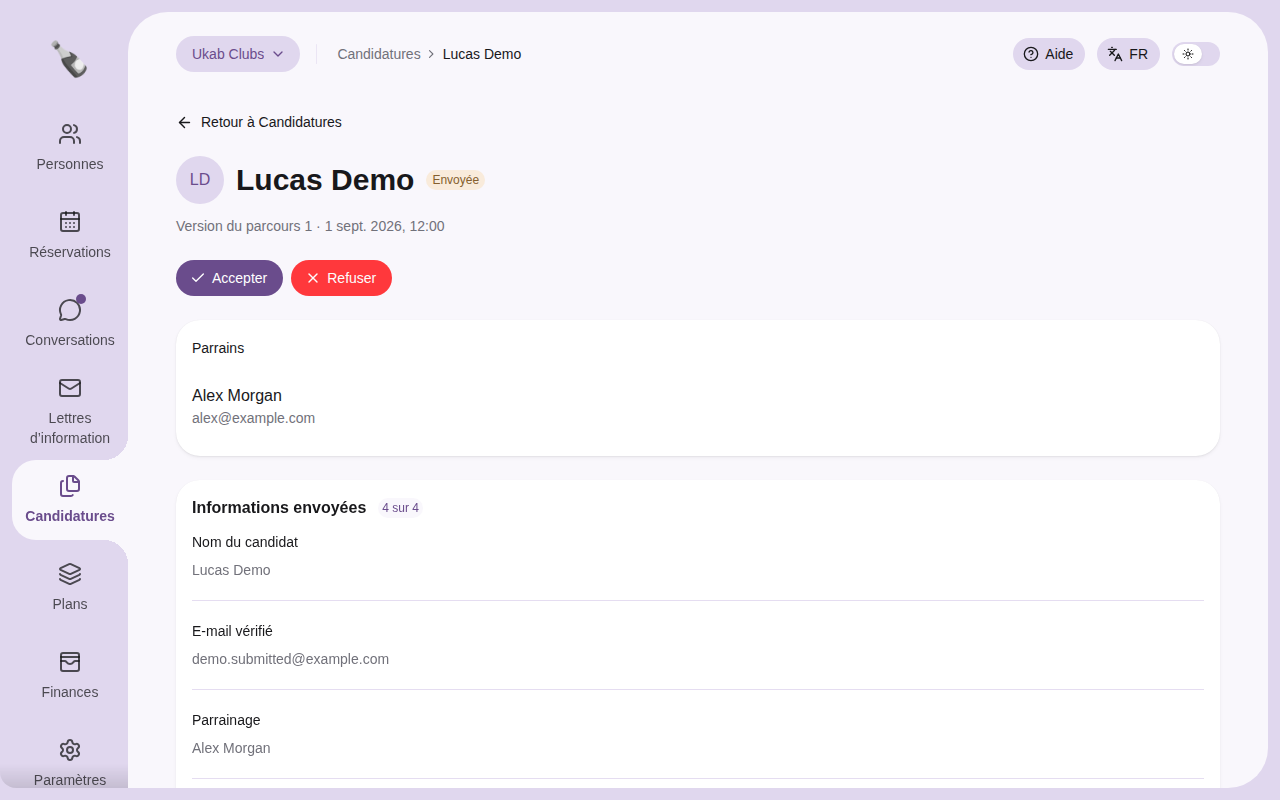
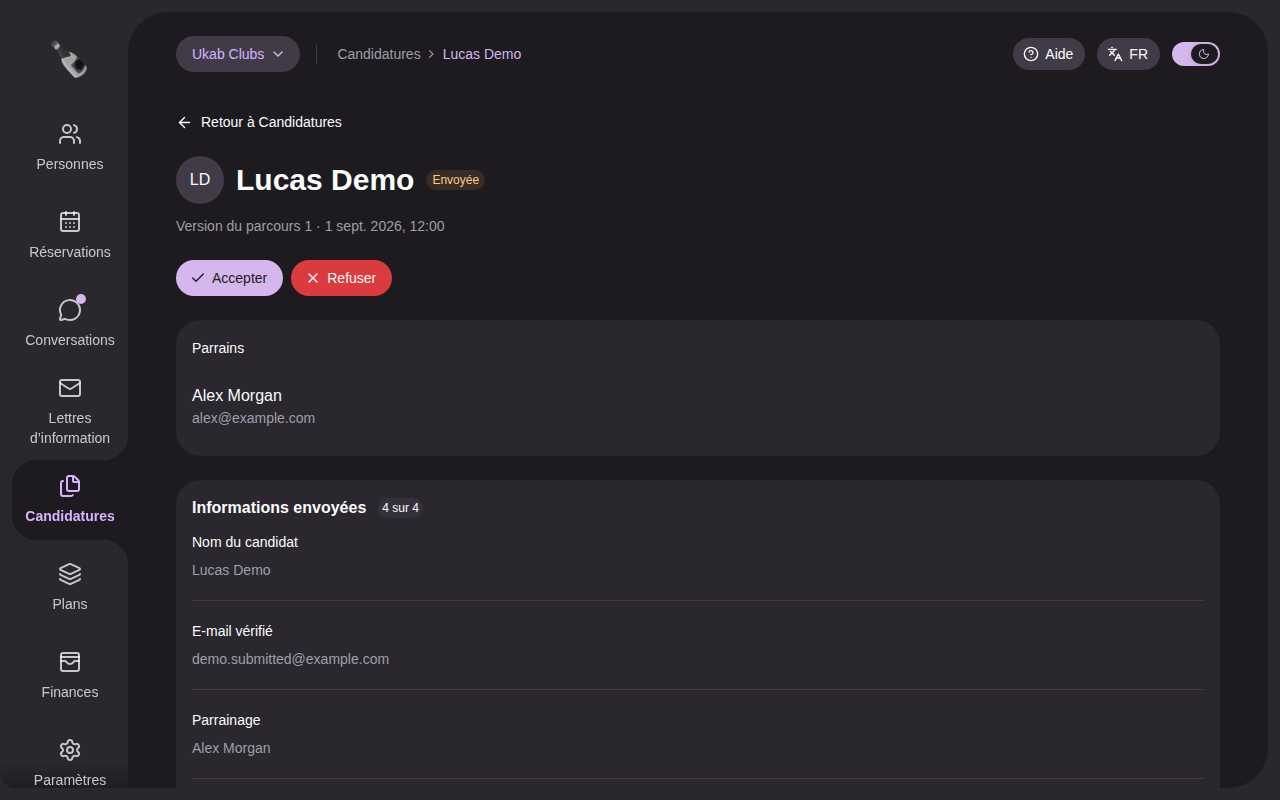
Le candidat d’exemple Lucas Demo, qui a utilisé le code de parrainage d’Alex Morgan.
3. Accepter ou refuser
Sélectionnez Accepter ou Refuser. Une fenêtre de confirmation s’ouvre. Dès qu’une candidature est liée à une personne dans Personnes, les deux boutons disparaissent et Ouvrir la fiche les remplace en haut de la page. Une candidature pas encore liée n’affiche que la décision qu’elle n’a pas : Refuser sur une candidature acceptée, Accepter sur une candidature refusée.
- Accepter : sélectionnez Confirmer l’acceptation. Champagne crée le profil de la personne et lui envoie un e-mail pour poursuivre son inscription. Une visite réservée pendant la candidature est rattachée à son profil. Un bouton Ouvrir la fiche vous mène ensuite à son profil dans Personnes.
- Refuser : vous pouvez saisir un Motif (facultatif), puis sélectionner Confirmer le refus. Le candidat reçoit un e-mail qui contient votre motif. Une visite réservée pendant la candidature est annulée.
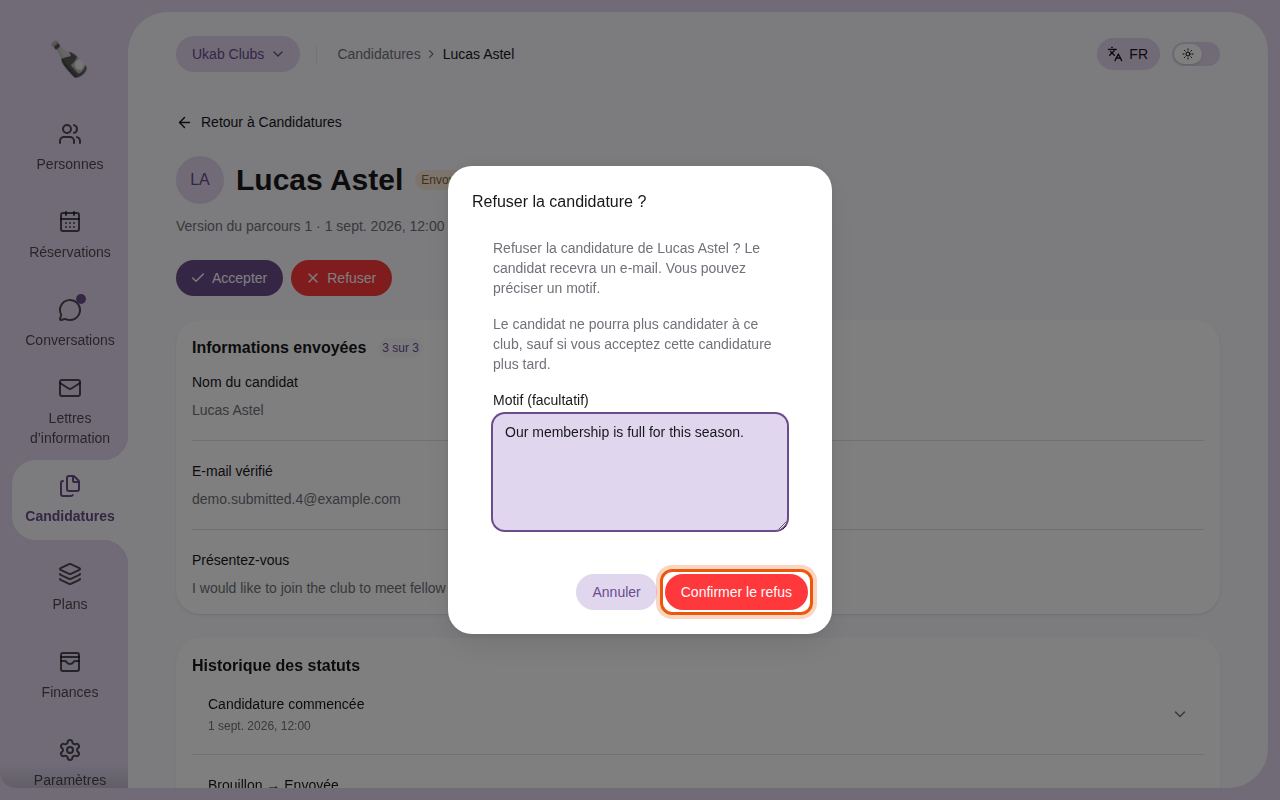
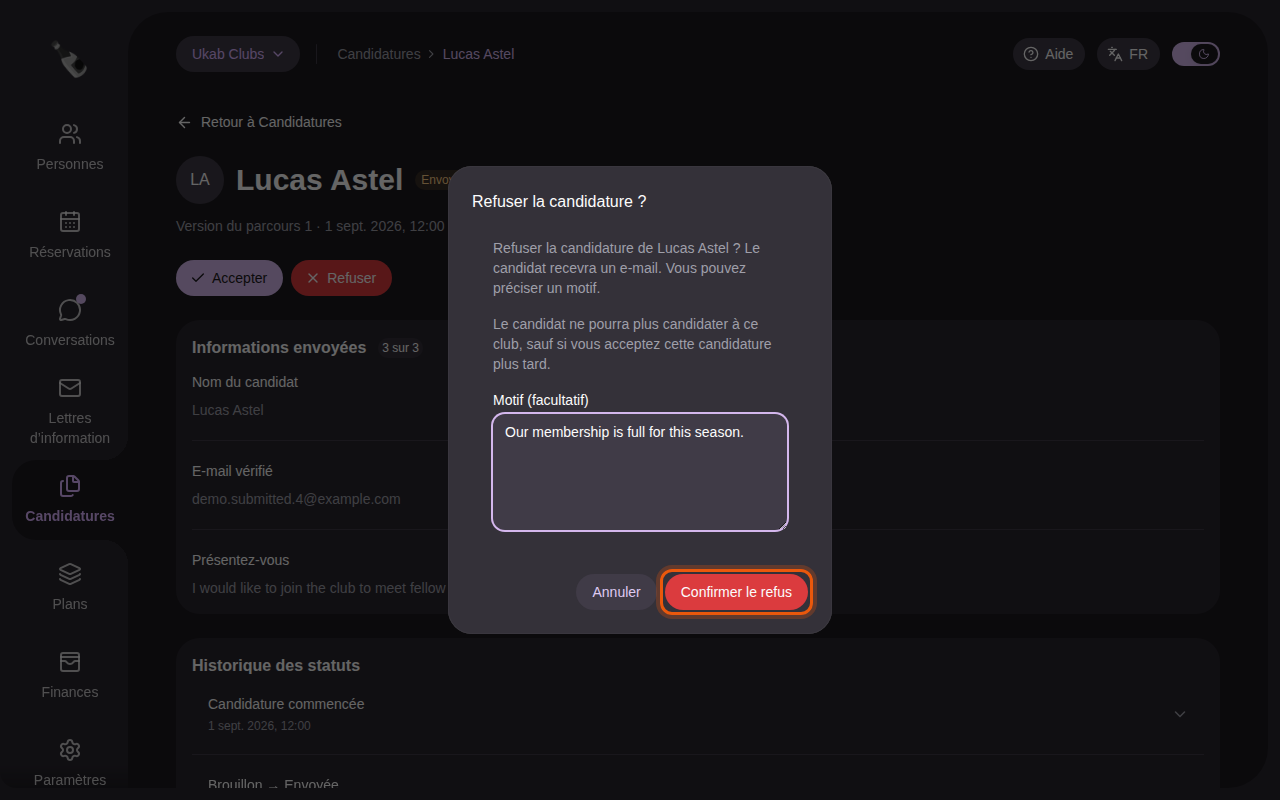
Avant de refuser
Un candidat refusé qui essaie de candidater à nouveau est invité à contacter d’abord votre club. Si vous changez d’avis, ouvrez la candidature et sélectionnez Accepter.