Éditeur de plan des espaces
Dessinez à la main le plan d’un espace, reliez chaque table ou transat à une ressource réservable et enregistrez la disposition.
Un plan des espaces représente un espace tel qu’il est réellement, comme une plage de piscine avec ses transats ou une salle de restaurant avec ses tables. Votre équipe s’en sert pour voir d’un coup d’œil ce qui est libre et pour réserver une place, comme décrit dans Utiliser l’agenda du club. Cette page montre comment construire et modifier le plan à la main. Pour dessiner de nouveaux objets avec l’IA ou reconstruire un plan à partir d’une image, voir Outils d’IA pour votre plan des espaces.
1. Ouvrir l’éditeur
- Activez l’interrupteur Plan des espaces de la catégorie, dans l’onglet Ressources de ses Paramètres de la catégorie. Voir Configurer les catégories de réservation.
- Dans Réservations, sélectionnez la catégorie. Le plan apparaît sous le calendrier, en dessous de Plan des espaces.
- Sélectionnez Modifier le plan.
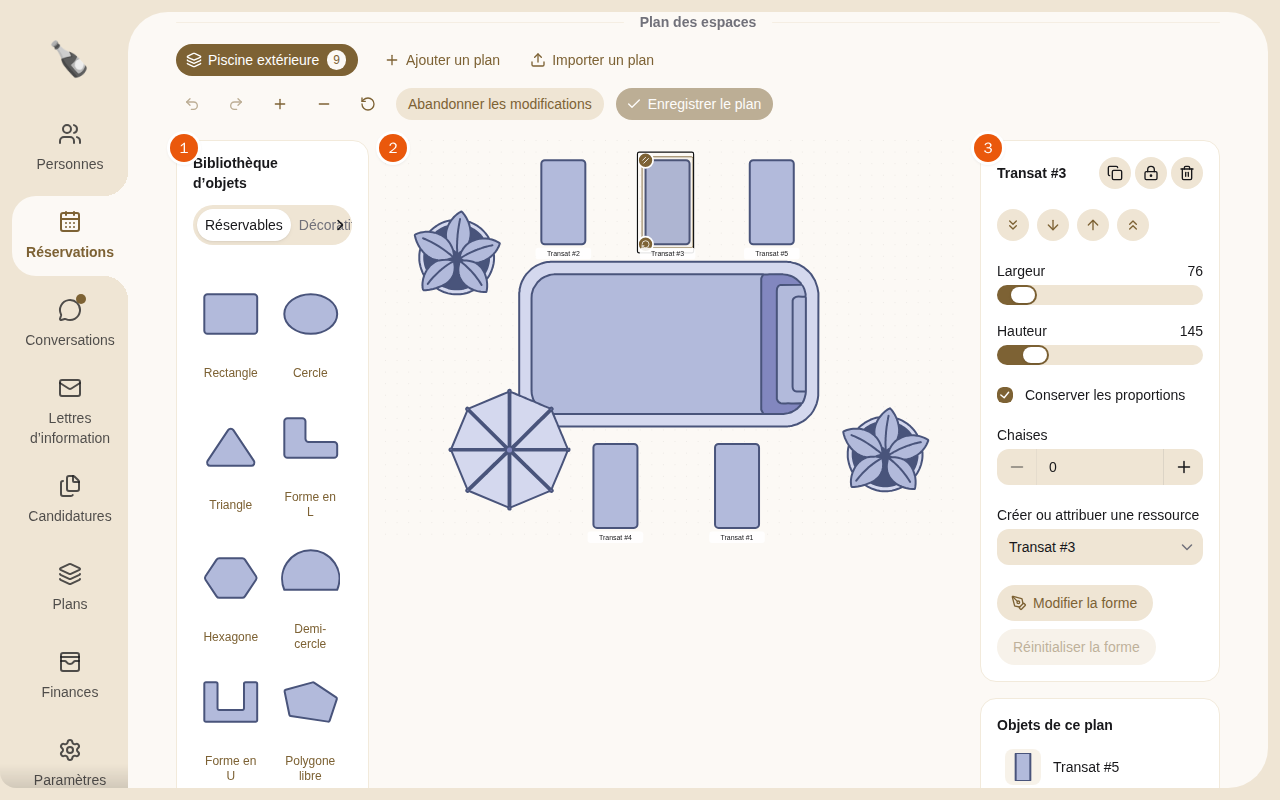
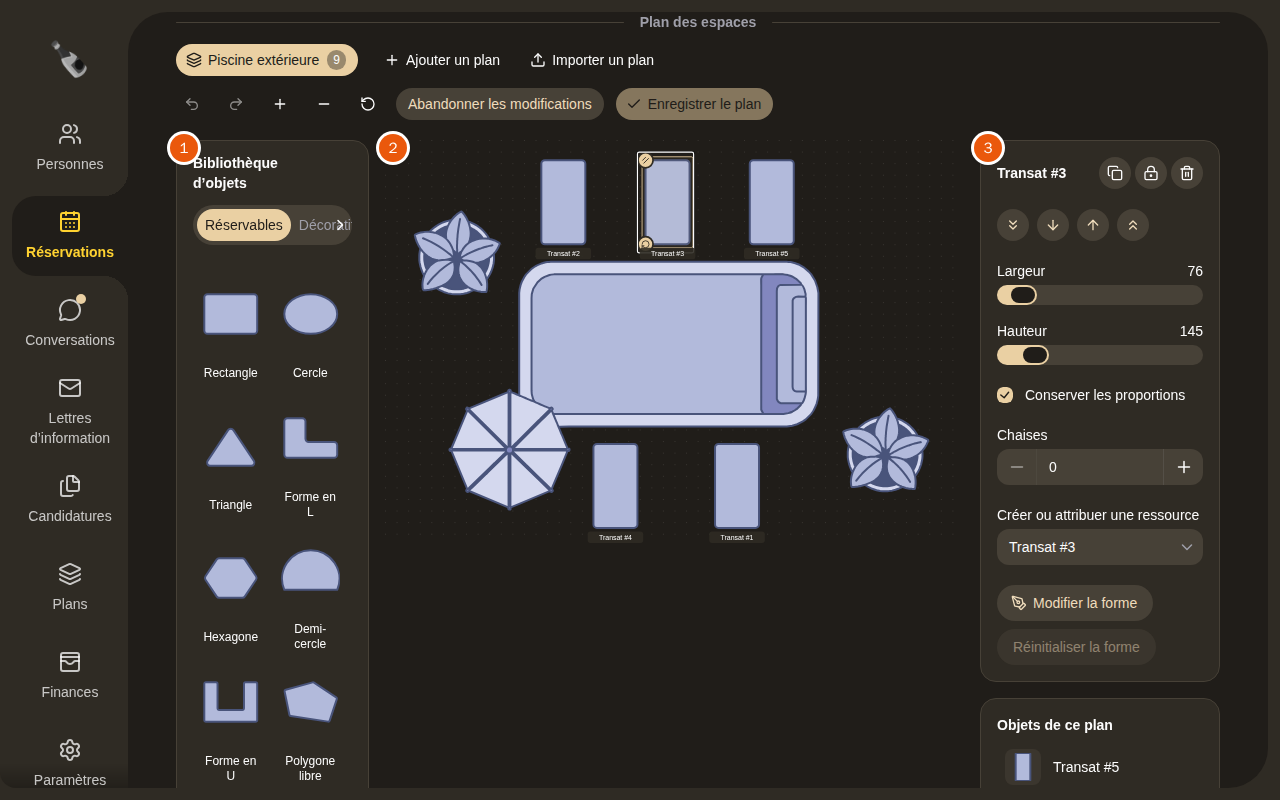
Modification du plan de piscine d’exemple de la catégorie Place à la piscine, avec le transat Transat #3 sélectionné. Les numéros renvoient aux trois parties décrites ci-dessous.
L’éditeur a trois parties :
- la Bibliothèque d’objets, à gauche, avec les objets que vous pouvez placer ;
- le plan lui-même, au milieu ;
- à droite, les réglages de l’objet sélectionné ou du plan, et Objets de ce plan, la liste de tout ce qu’il contient.
Rien n’est enregistré tant que vous n’avez pas sélectionné Enregistrer le plan. Abandonner les modifications efface tout depuis votre dernier enregistrement. Utilisez Annuler et Rétablir pour revenir en arrière ou en avant.
2. Placer des objets
La Bibliothèque d’objets a deux onglets :
- Réservables : des formes qui représentent quelque chose que l’on réserve, comme une table, un transat ou une salle : Rectangle, Cercle, Triangle, Forme en L, Hexagone, Demi-cercle, Forme en U et Polygone libre.
- Décoratif : des objets de décor, comme des plantes, des portes et d’autres éléments.
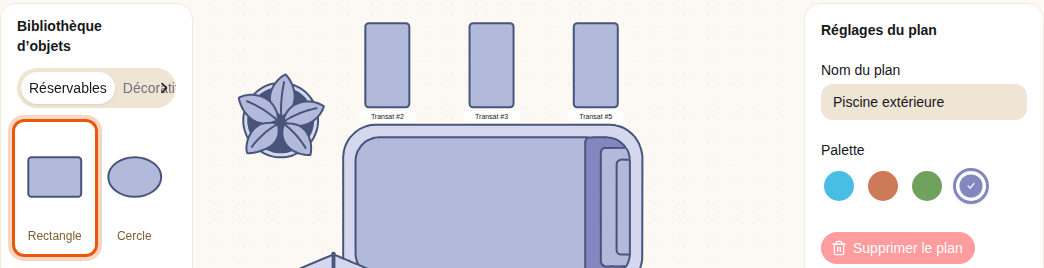
La Bibliothèque d’objets du plan de piscine d’exemple. La commande à utiliser est entourée en orange.
Pour placer un objet, faites-le glisser de la bibliothèque vers le plan. Vous pouvez aussi le sélectionner dans la bibliothèque, puis cliquer à l’endroit voulu sur le plan. Appuyez sur Échap pour annuler.
Un plan contient jusqu’à 200 objets.
3. Déplacer et disposer les objets
- Sélectionnez un objet en cliquant dessus sur le plan ou dans Objets de ce plan. Son nom et ses réglages apparaissent à droite.
- Déplacez-le en le faisant glisser.
- Faites-le pivoter avec la poignée de son coin supérieur droit, et redimensionnez-le avec la poignée de son coin inférieur droit.
- Largeur et Hauteur changent la taille d’une forme réservable. Décochez Conserver les proportions pour changer l’une sans l’autre. Les objets décoratifs ont un curseur Échelle.
- Les quatre boutons fléchés règlent l’Ordre des calques : Mettre à l’arrière-plan, Reculer, Avancer et Mettre au premier plan. Utilisez-les quand des objets se chevauchent.
Les boutons à côté du nom de l’objet permettent de Dupliquer la sélection, de Verrouiller ou déverrouiller la sélection et de Retirer du plan. Un objet verrouillé ne peut être ni déplacé ni modifié. Si vous retirez une sélection qui contient des objets verrouillés, Champagne demande Retirer les objets verrouillés ? : sélectionnez Retirer du plan pour confirmer.
| Raccourci | Action |
|---|---|
| Suppr ou Retour arrière | Retirer la sélection. |
| Échap | Effacer la sélection. |
| Ctrl+Z (Cmd+Z sur Mac) | Annuler. |
| Ctrl+Maj+Z ou Ctrl+Y | Rétablir. |
| Ctrl+D (Cmd+D sur Mac) | Dupliquer la sélection. |
Pour regarder de plus près, utilisez les boutons Zoomer et Dézoomer au-dessus du plan, ou maintenez Maj et tournez la molette de la souris. Pour vous déplacer, maintenez Maj et faites glisser le plan, ou faites glisser avec le bouton du milieu de la souris. Faire glisser une partie vide du plan sans Maj sélectionne tous les objets du cadre que vous tracez. Réinitialiser la vue affiche le plan entier à l’écran.
4. Relier un objet à une ressource
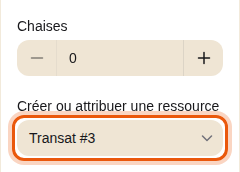
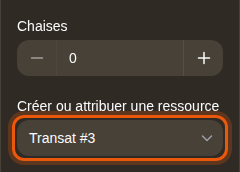
Une forme réservable peut être réservée une fois reliée à une ressource de la catégorie. Sélectionnez-la, puis choisissez dans Créer ou attribuer une ressource :
- une ressource existante, comme Transat #3 ;
- Créer une nouvelle ressource : une nouvelle ressource est créée à l’enregistrement du plan ;
- Sans réservation : la forme reste sur le plan sans pouvoir être réservée.
Dans une catégorie avec un plan des espaces, c’est ainsi, depuis le plan, que les ressources s’ajoutent et se retirent.
5. Ajouter des chaises autour d’une table
Pour une table, indiquez le nombre de Chaises autour de la forme, jusqu’à 16. Les chaises sont placées sur le bord. Pour les placer vous-même, faites glisser une chaise le long du bord de la forme sélectionnée.
6. Modifier le contour d’une forme
Pour donner à une forme son contour exact, sélectionnez-la et sélectionnez Modifier la forme.
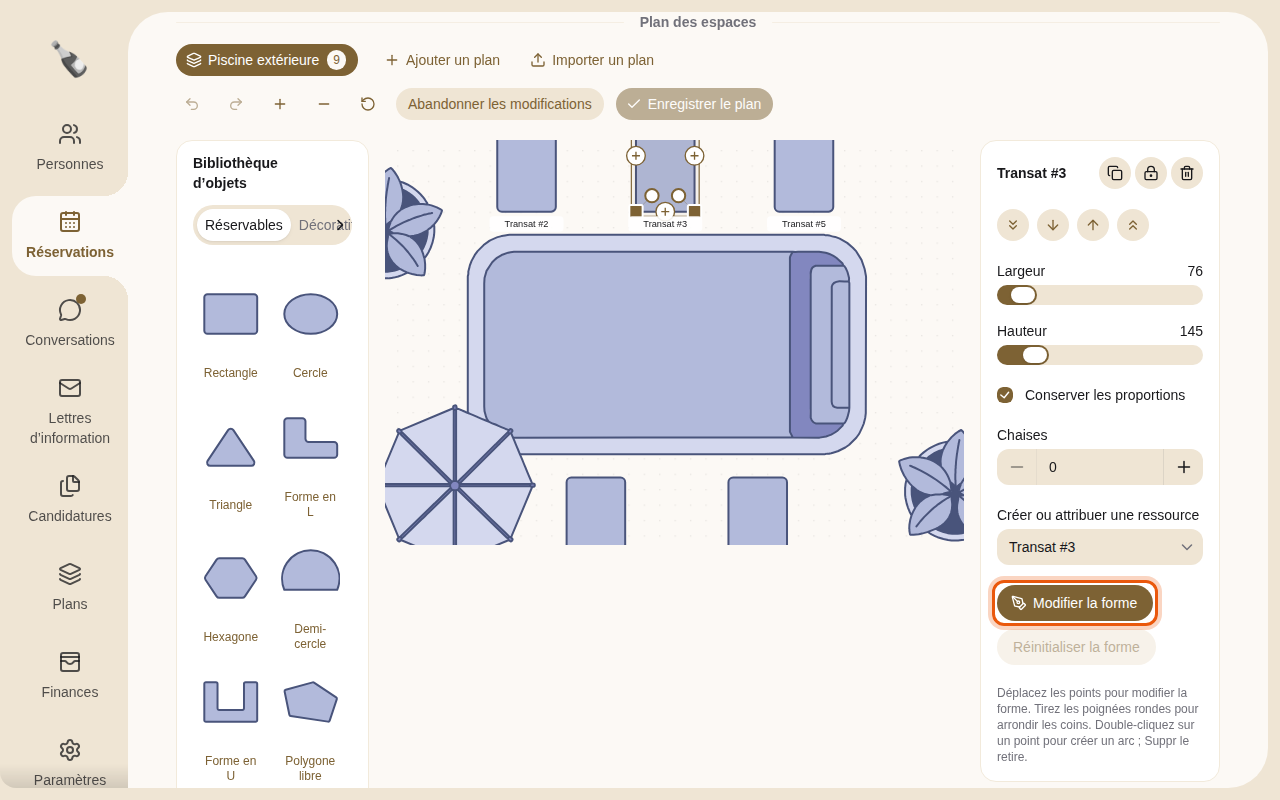
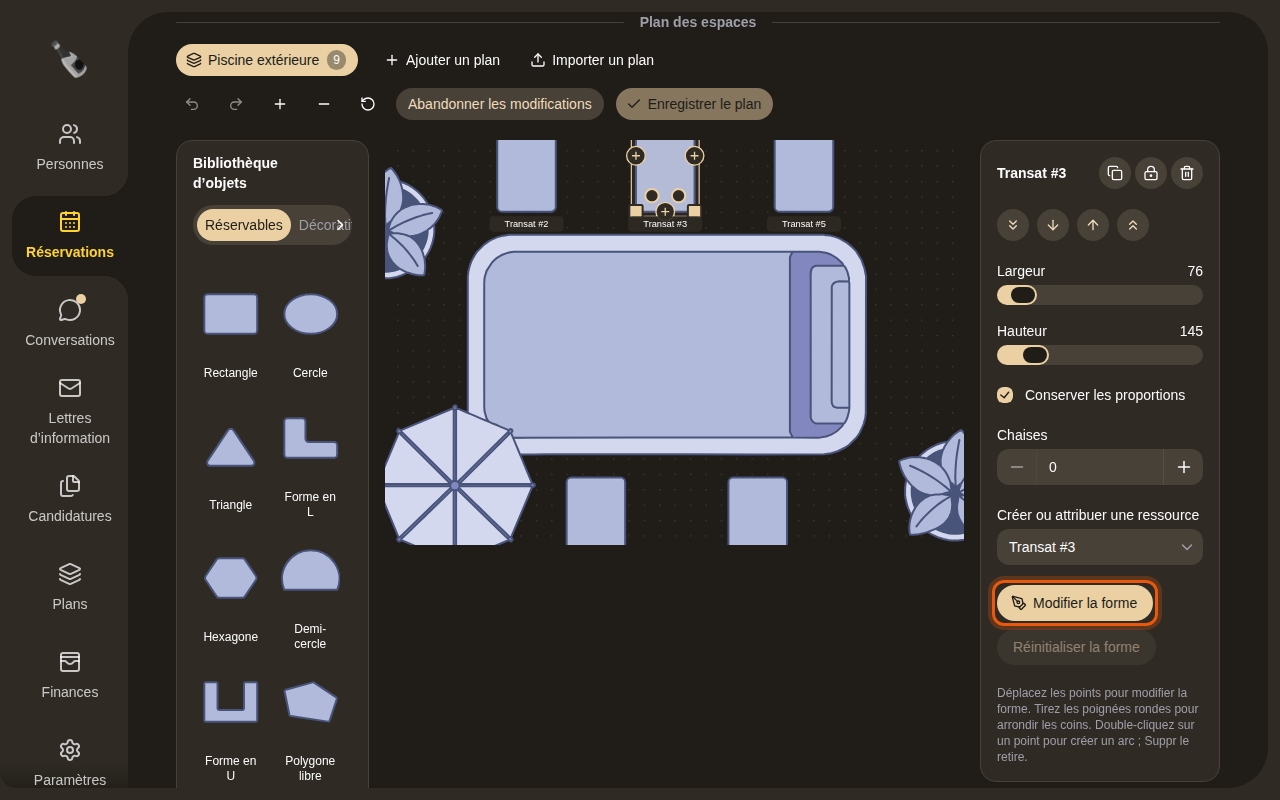
Modification de la forme du transat d’exemple Transat #3. La commande à utiliser est entourée en orange.
- Faites glisser un point pour le déplacer.
- Sélectionnez un bouton + sur un côté pour y ajouter un point.
- Tirez une poignée ronde pour arrondir un coin.
- Double-cliquez sur un point pour ajouter une courbe. Appuyez sur Suppr pour retirer le point sélectionné.
Sélectionnez de nouveau Modifier la forme quand vous avez terminé. Réinitialiser la forme rétablit le contour d’origine, sans changer la position, la taille ni la rotation.
7. Gérer plusieurs plans
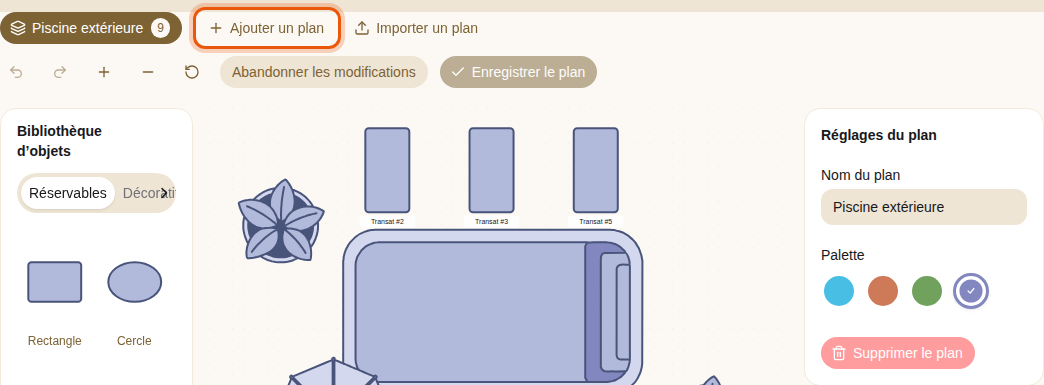
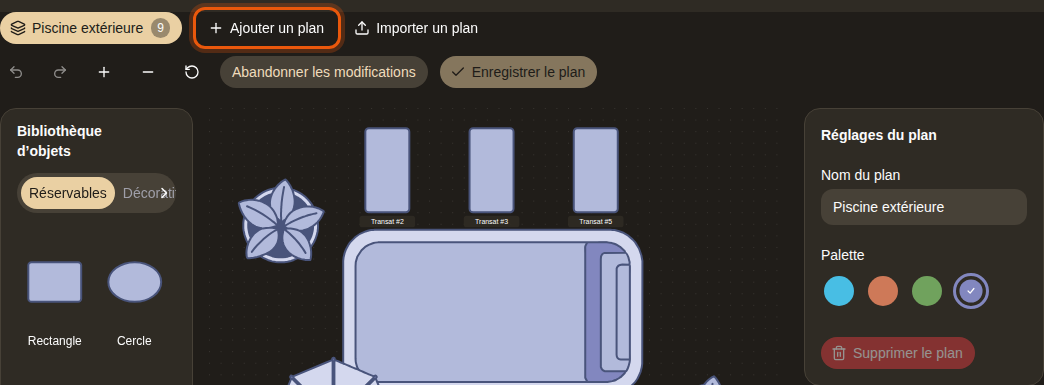
Une catégorie peut avoir plusieurs plans, par exemple un par étage, ou une terrasse et une salle intérieure. Leurs noms s’affichent au-dessus de l’éditeur, avec le nombre d’objets de chacun.
- Sélectionnez Ajouter un plan pour en créer un, et sélectionnez le nom d’un plan pour l’ouvrir.
- Quand rien n’est sélectionné, la partie droite affiche les Réglages du plan : le Nom du plan et sa Palette de couleurs, comme Lagon, Terre cuite, Bosquet ou Crépuscule.
- Supprimer le plan retire un plan et ses objets. Les réservations sont conservées. Le premier plan ne peut pas être supprimé.
8. Enregistrer le plan
Sélectionnez Enregistrer le plan. Le plan s’affiche alors pour votre équipe dans l’Agenda du club, et chaque objet relié indique s’il est libre.
Chaque enregistrement est noté dans l’Historique du collègue qui l’a fait. Voir Gérer votre équipe.
Séances, listes d’invités et périodes bloquées
Programmez les séances d’un cours collectif ou d’un événement, réservez-en certaines à une liste d’invités et fermez des périodes pour l’entretien.
Formulaires de candidature
Construisez les formulaires que les personnes remplissent pour rejoindre votre club, et choisissez ce qu’elles terminent une fois acceptées.