Personnes, produits et fiches clients d’une réservation
Invitez quelqu’un à une réservation, marquez la présence, ajoutez des produits et tenez une fiche client.
La page d’une réservation rassemble ce qu’il faut savoir sur le client : les personnes inscrites sur la réservation, s’il est venu ou non, les produits commandés et, pour certaines catégories, sa fiche client. Cette page montre comment travailler avec chacun de ces éléments. Pour ouvrir une réservation, voir Gérer les réservations.
Inviter et Supprimer nécessitent l’autorisation Créer et modifier les réservations. Les marques de présence nécessitent Valider les présences et les billets. Quand votre rôle n’a pas l’une de ces autorisations, les boutons correspondants n’apparaissent pas.
1. Gérer les personnes sur une réservation
Personnes sur cette réservation liste le Contact de la réservation et les personnes qu’il a invitées, avec le nombre de personnes par rapport aux places réservées. Chaque personne invitée est marquée Invité, Acceptée ou Refusé. Compte associé signifie que l’e-mail appartient à un membre de votre club.
- Pour inviter quelqu’un, sélectionnez Inviter, saisissez son E-mail et sélectionnez Envoyer l’invitation. La personne reçoit un e-mail pour accepter ou refuser. Quand votre club permet aux invités d’utiliser un compte temporaire, choisissez sa Durée d’accès : 12, 24 ou 48 heures. Le compte temporaire démarre quand l’invité accepte.
- Pour retirer quelqu’un de la réservation, sélectionnez Supprimer sur sa ligne.
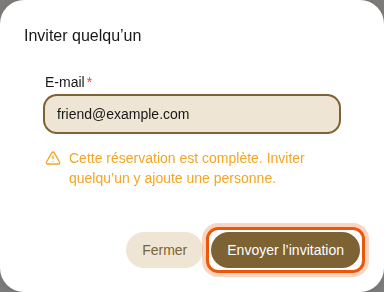
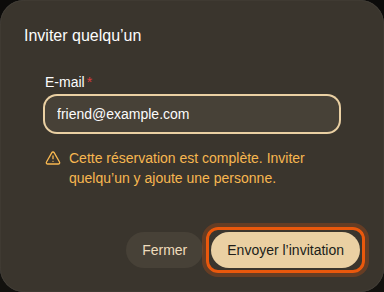
L’invitation d’un ami à la réservation d’exemple d’Alex Morgan sur Transat #4, déjà complète. La commande à utiliser est entourée en orange.
Quand toutes les places sont prises, la fenêtre vous prévient que l’invitation ajoute une personne à la réservation.
2. Marquer la présence
Présence indique si le client est venu. Sélectionnez Présent, En retard ou Absent. En retard et Absent deviennent disponibles une fois la réservation commencée. Pour joindre une note à la marque, saisissez-la dans Ajouter une note (facultatif) avant de choisir la marque. La dernière marque indique qui l’a enregistrée et quand.
Les marques s’additionnent dans la carte Présence du profil du membre. Voir Vérifier la présence.
Absent peut changer le statut d’un membre
Absent compte comme une absence non excusée. Quand votre club a des sanctions d’absence, assez d’absences avertissent, suspendent, bloquent ou bannissent le membre aussitôt, et il en est prévenu. Vérifiez la marque avant de l’enregistrer. Voir Définir les règles de réservation.
3. Ajouter des produits à une réservation
Quand la ressource propose des produits, comme des boissons, le formulaire Ajouter une réservation les liste sous Produits à droite. Utilisez + et − pour régler la quantité de chacun. Total des produits indique leur coût. Les produits marqués Réservé au personnel sont cachés aux membres.
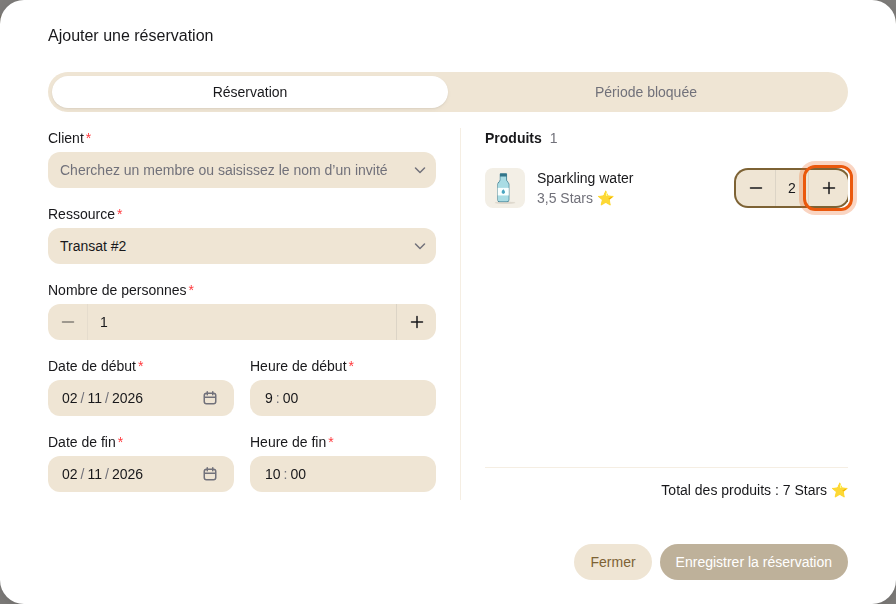
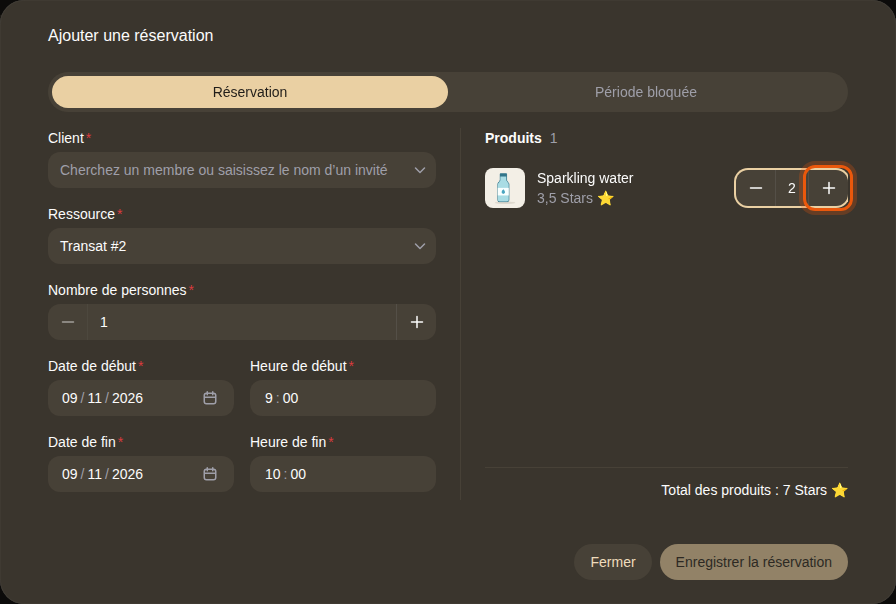
Deux bouteilles de Sparkling water d’exemple ajoutées à la réservation d’un transat de la piscine.
Produits facturés apparaît sur la page de la réservation quand des produits ont été ajoutés à la réservation, comme des boissons du minibar facturées depuis Entretien. Chaque ligne indique le produit, la quantité et le montant.


Les produits facturés pendant le séjour d’exemple de Jamie Chen dans la Garden suite.
4. Tenir une fiche client
Certaines catégories de réservation, comme les soins de beauté, tiennent une fiche client. Votre administrateur active cette option par catégorie. La carte Fiche client apparaît alors sur chaque réservation de cette catégorie et dans l’onglet Activité du profil de chaque personne qui y a réservé, avec un onglet par catégorie quand il y en a plusieurs.
La fiche affiche :
- Contre-indications, surlignées en rouge quand elles sont remplies, comme une allergie.
- Préférences et une Note.
- Visites : le nombre de visites passées et les plus récentes, avec leur date, leur heure, leur ressource et la présence. Sélectionnez Tout afficher pour en voir jusqu’à dix, et sélectionnez une visite pour ouvrir la réservation.
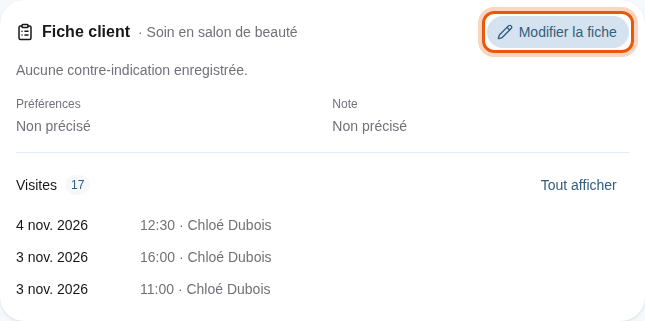
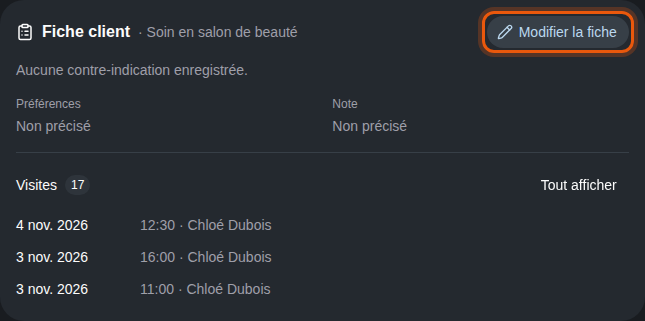
La fiche client du membre d’exemple Zoé Lefèvre, avec ses soins de beauté passés.
Pour la remplir :
- Sélectionnez Modifier la fiche.
- Saisissez les Préférences, les Contre-indications et la Note.
- Sélectionnez Enregistrer la fiche.
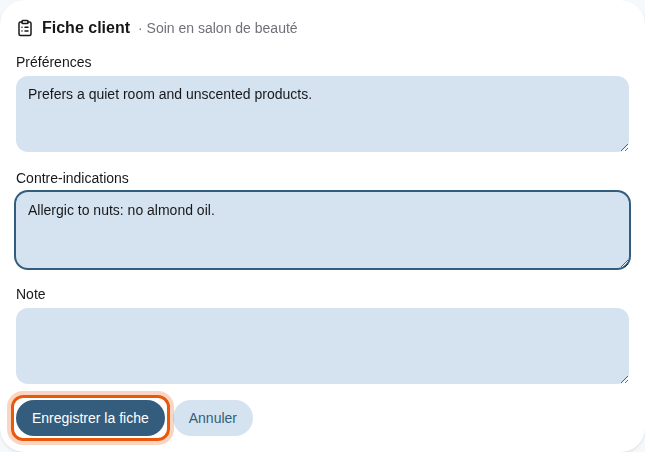
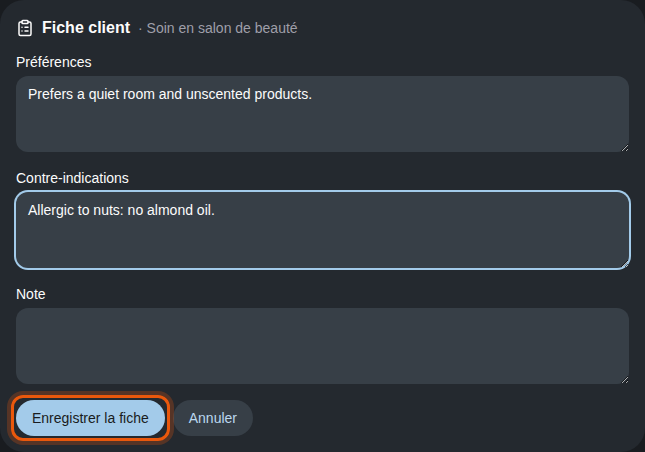
La fiche est la même sur le profil et sur chacune des réservations de la personne dans cette catégorie. Les membres de l’équipe qui ne sont pas administrateurs peuvent la modifier quand ils sont affectés à la ressource de l’une des réservations de la personne, jusqu’à un jour après la fin de cette réservation.