Formulaires de candidature
Construisez les formulaires que les personnes remplissent pour rejoindre votre club, et choisissez ce qu’elles terminent une fois acceptées.
Les personnes rejoignent votre club en remplissant un formulaire de candidature. Dans Champagne, chaque formulaire s’appelle un parcours d’inscription. Vous pouvez en avoir plusieurs, par exemple un pour les membres habituels et un pour les membres fondateurs, chacun avec ses questions et ses plans. Vous les configurez depuis la section Candidatures.
Pour lire les candidatures reçues et prendre une décision, voir Étudier les candidatures.
1. Ouvrir vos formulaires
Dans le menu de gauche, sélectionnez Candidatures, puis Gérer les parcours. Chaque carte montre le nom et la description d’un formulaire, avec son Identifiant du parcours, le code qui l’identifie. Sélectionnez Copier l’identifiant pour le copier, par exemple pour le développeur de votre site web.
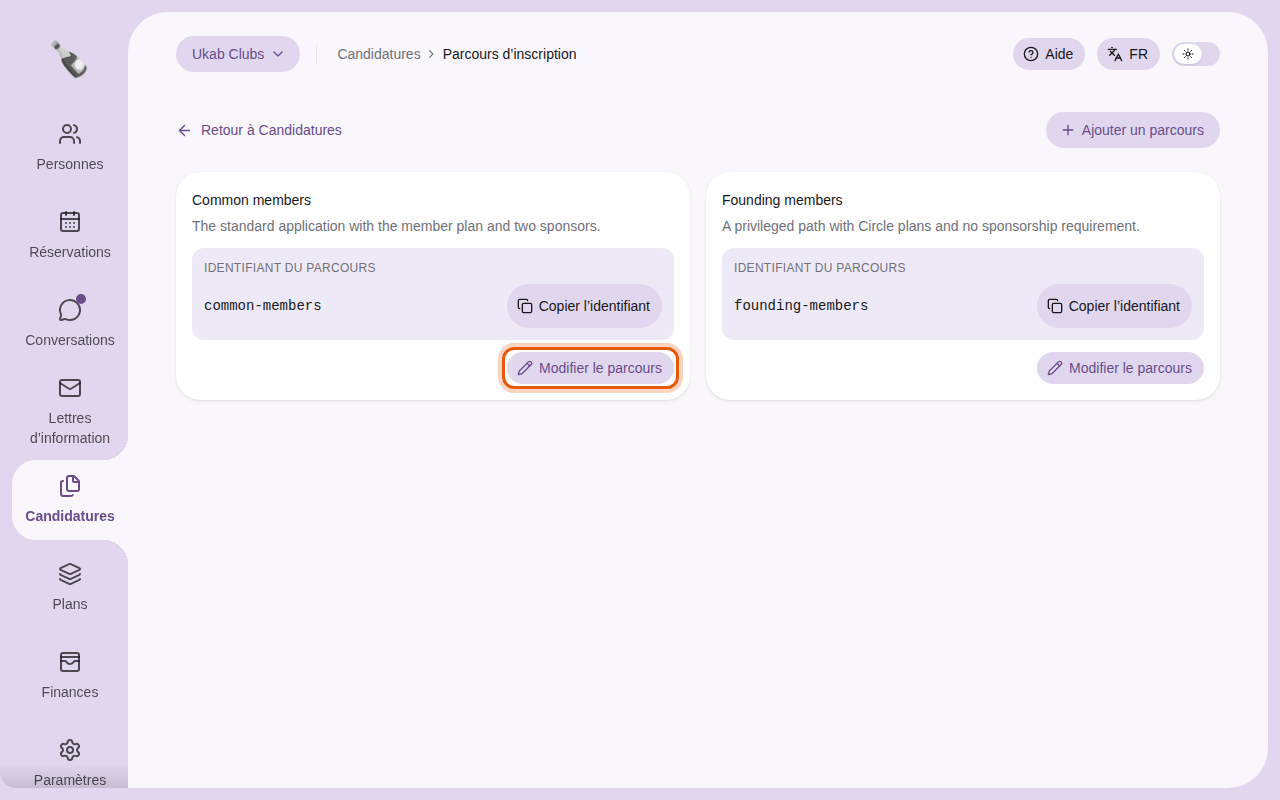
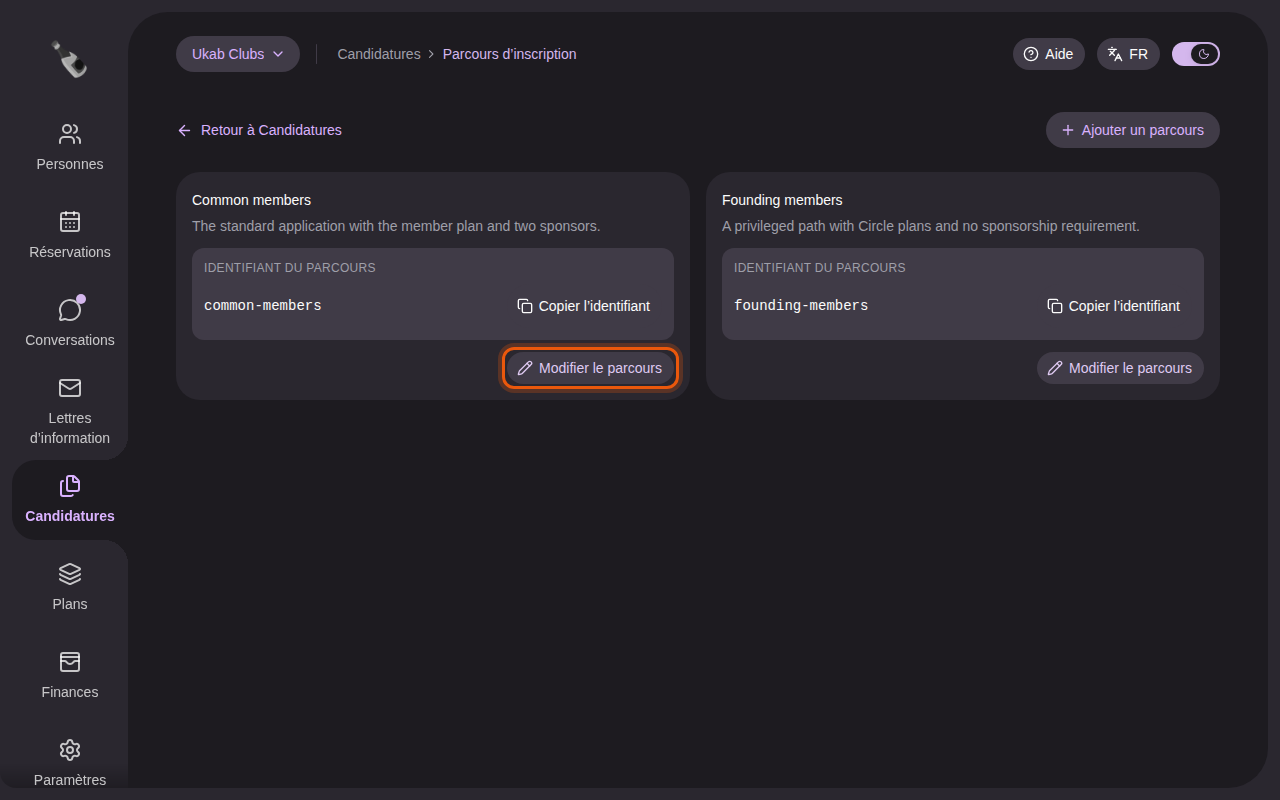
- Pour modifier un formulaire, sélectionnez Modifier le parcours sur sa carte.
- Pour en créer un, sélectionnez Ajouter un parcours, saisissez un Nom que votre équipe reconnaîtra et une Description de qui doit l’utiliser, puis sélectionnez Créer un parcours. Le nouveau formulaire s’ouvre.
Retour aux parcours, en haut d’un formulaire, vous ramène à la liste. Si un formulaire affiche Parcours ou club indisponible, il a peut-être été supprimé ou appartient à un autre club : vérifiez le club sélectionné en haut à gauche.
2. Nommer le formulaire et sa page hébergée
Le haut du formulaire contient deux cartes.
- Paramètres du parcours : le Nom et la Description que voient les candidats quand ils choisissent comment rejoindre le club.
- Paramètres du site de candidature : Champagne peut publier le formulaire sur une page prête à l’emploi, aux couleurs du club. Activez l’interrupteur, puis choisissez une Police (Moderne, Classique ou Éditorial) et une Couleur principale. La carte donne l’adresse de la page, qui est en ligne dès que vous enregistrez.
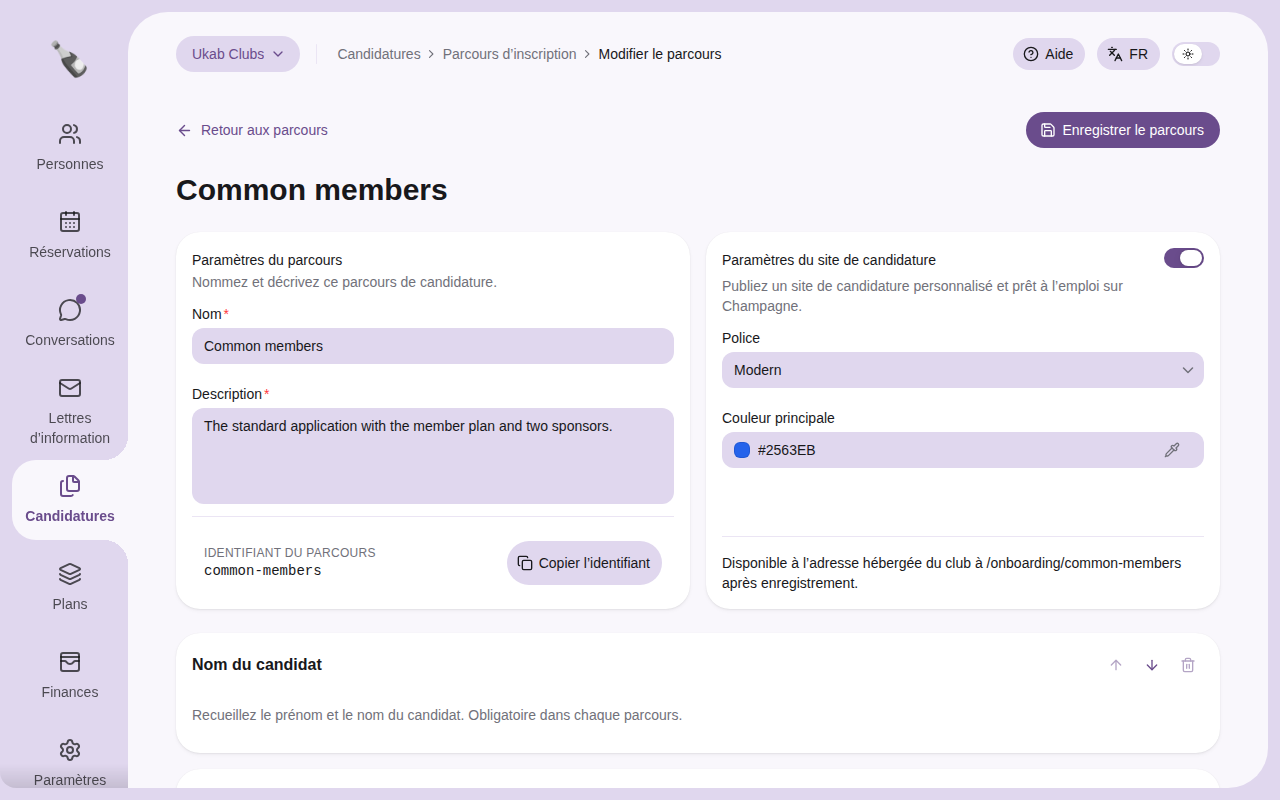
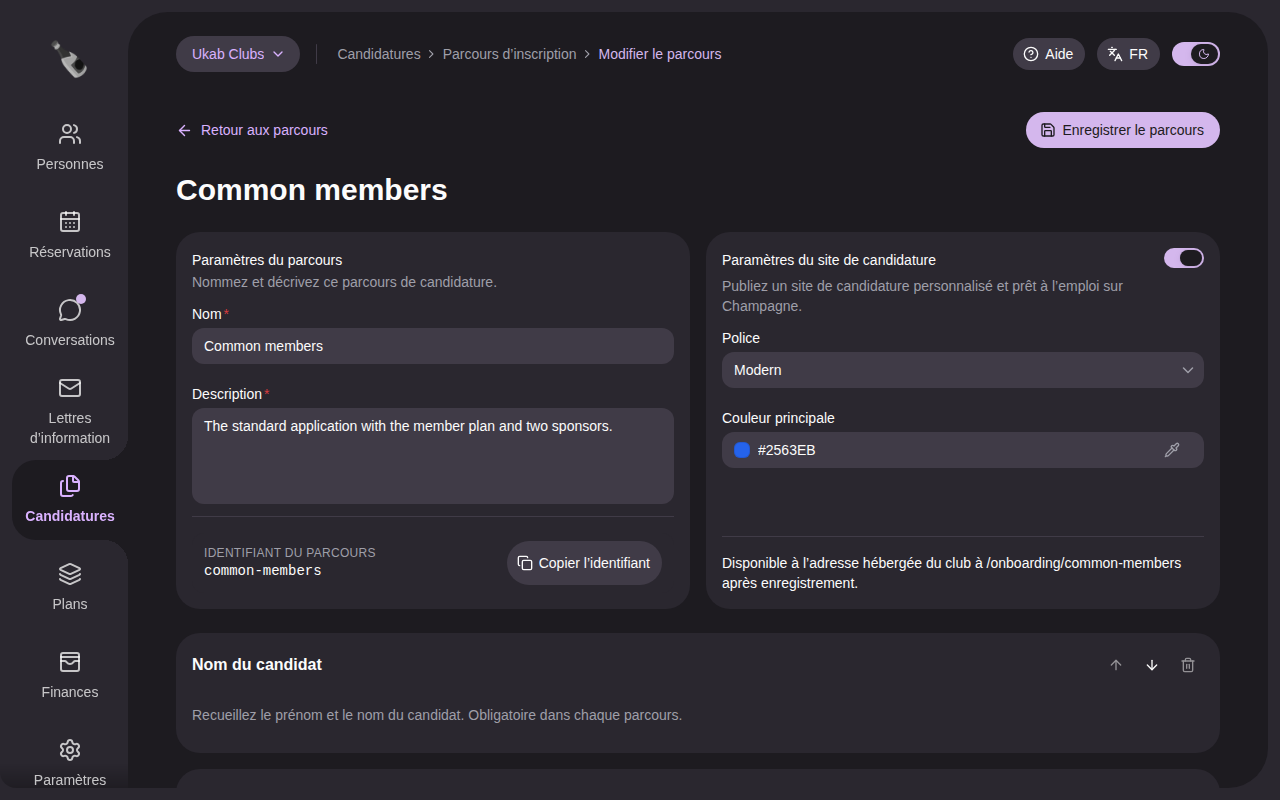
Le formulaire d’exemple Common members d’Ukab Clubs, publié sur une page hébergée.
Pour configurer le reste du site de votre club, voir Le site de votre club.
3. Construire les questions
Sous les paramètres, le formulaire est une liste de blocs, montrés aux candidats dans cet ordre. Utilisez les flèches d’un bloc pour le monter ou le descendre, et le bouton corbeille pour le retirer.
Pour ajouter un bloc, utilisez les boutons juste sous les blocs, au-dessus de la carte Après acceptation. Un formulaire contient jusqu’à 50 blocs.
| Bloc | Ce que fait le candidat |
|---|---|
| Nom du candidat | Il saisit son prénom et son nom. Présent dans chaque formulaire. |
| Vérification de l’e-mail | Il saisit son adresse e-mail, puis un code envoyé à cette adresse. Présent dans chaque formulaire. |
| Question | Il répond à une question que vous rédigez. |
| Adresse du candidat | Il saisit son adresse postale. Elle est copiée sur son profil. |
| Choix du plan | Il choisit l’un des plans d’adhésion que vous cochez dans le bloc. |
| Vérification du téléphone | Il saisit son numéro de mobile, puis un code reçu par SMS. Il est copié sur son profil. Toujours obligatoire. |
| Vérification d’identité | Il fait vérifier une pièce d’identité par Stripe Identity, comme décrit à l’étape 4. |
| Réservation de visite | Il réserve une visite gratuite, comme décrit à l’étape 4. |
| Parrainage | Il saisit les codes de parrainage que des membres du club lui ont donnés. Vous réglez le Nombre de parrains. |
Adresse du candidat, Choix du plan, Vérification du téléphone, Vérification d’identité, Réservation de visite et Parrainage ne peuvent être ajoutés qu’une fois chacun. Vérification d’identité n’apparaît qu’une fois Stripe Identity configuré pour Champagne. Placez Vérification d’identité et Réservation de visite sous Nom du candidat et Vérification de l’e-mail : les flèches ne permettent pas de les remonter au-dessus.
Adresse du candidat, Vérification du téléphone, Vérification d’identité et Réservation de visite peuvent être demandés ici, avant acceptation, ou dans la carte Après acceptation, mais pas les deux : un bloc déjà ajouté ici est grisé dans la carte avec Déjà demandé avant acceptation., et inversement. Une visite réservée avant acceptation est rattachée au profil du nouveau membre quand vous acceptez la candidature, et annulée si vous la refusez.
Dans un bloc Choix du plan, cochez les plans que les candidats peuvent choisir sous Plans inclus dans le parcours. Les autres plans restent disponibles pour les membres une fois qu’ils ont rejoint le club. Si votre club n’a encore aucun plan, le bloc affiche Aucun plan disponible pour ce club. Ajoutez d’abord un plan. : voir Plans et tarifs.
Pour chaque Question :
- Saisissez son Titre, par exemple « Pourquoi souhaitez-vous nous rejoindre ? ».
- Choisissez son Type : Réponse courte pour une ligne de texte, Réponse longue pour un paragraphe, ou Options pour un choix entre 2 et 20 réponses que vous saisissez.
- Dans Enregistrer dans, choisissez où va la réponse. Candidature uniquement la garde avec la candidature. Un champ des Champs de la personne, comme Téléphone ou Date de naissance, ou l’un de vos Attributs des membres copie la réponse sur le profil du nouveau membre. Chaque champ ne peut recevoir qu’une seule question.
- Cochez Obligatoire si le candidat doit répondre.
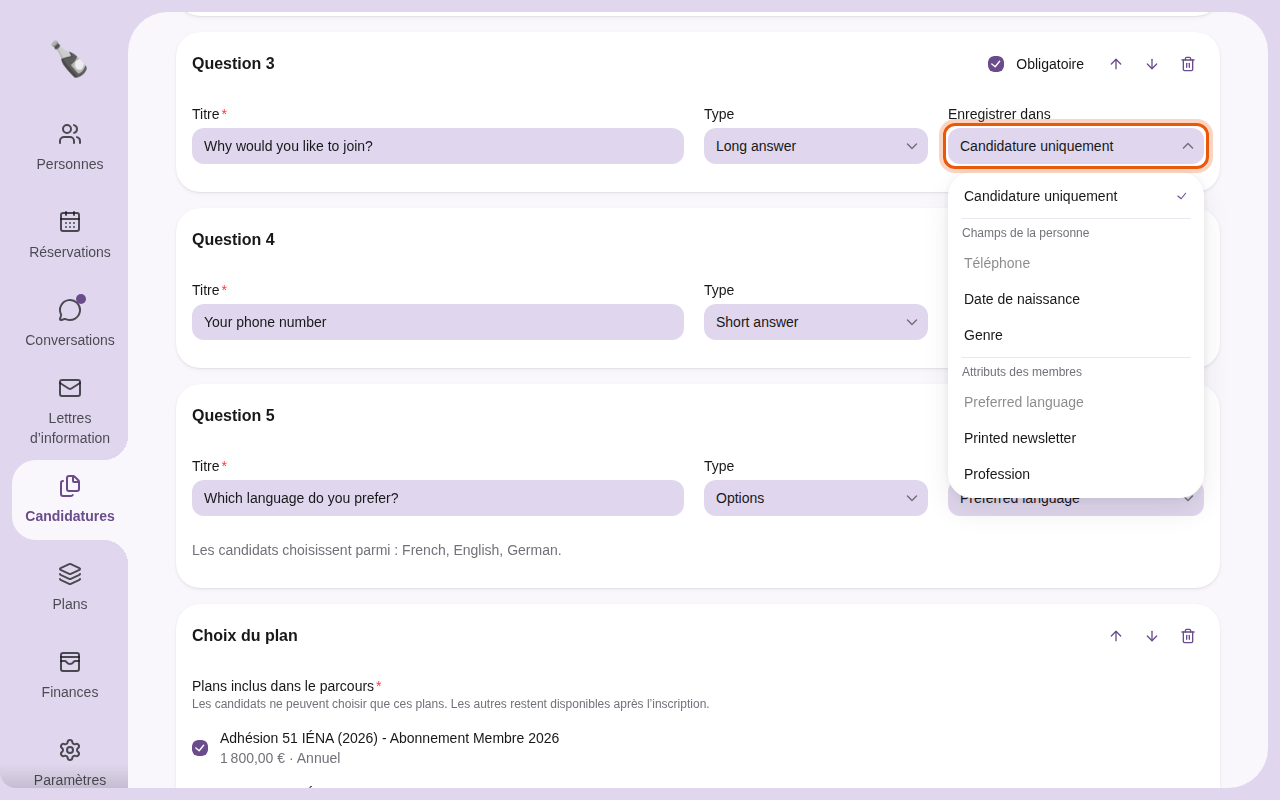
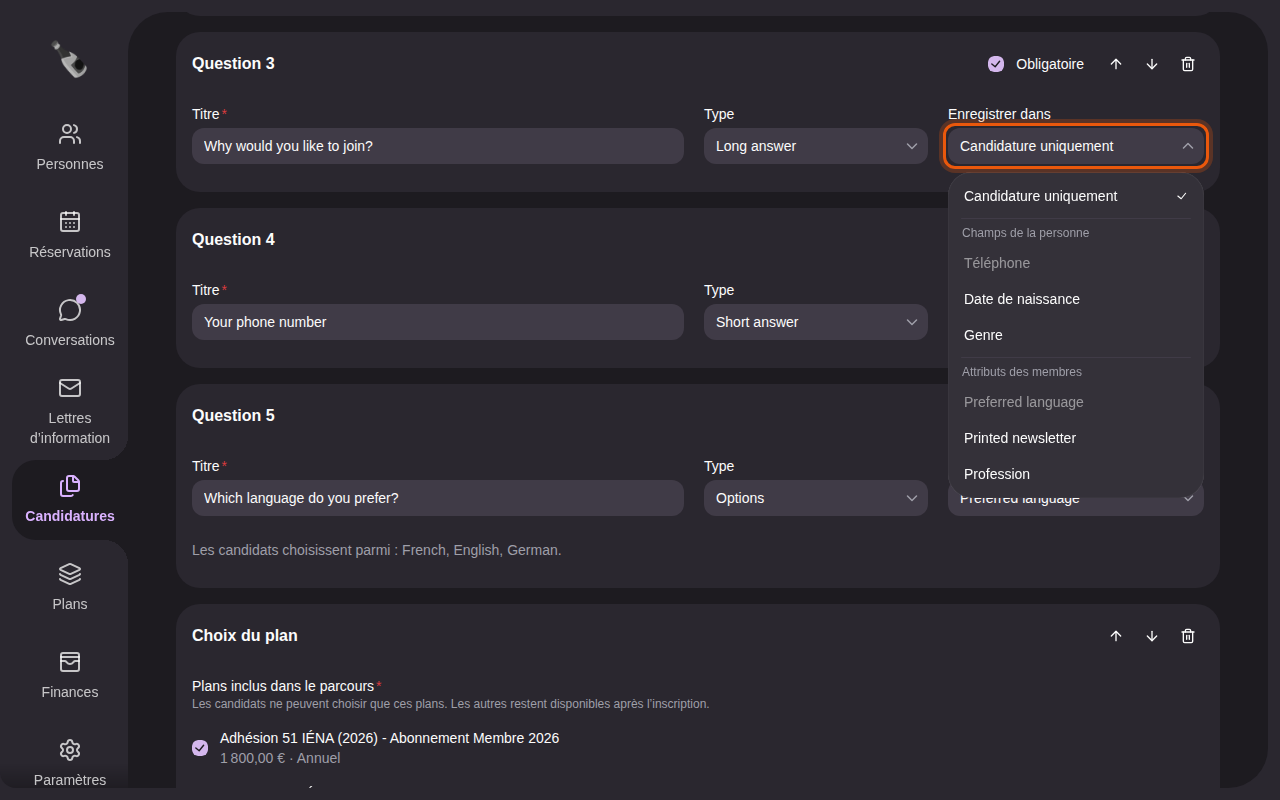
Les questions du formulaire d’exemple Common members, avec la liste Enregistrer dans ouverte. La commande à utiliser est entourée en orange.
Quand une question enregistre sa réponse dans un champ aux réponses fixes, comme Genre, le candidat choisit parmi les réponses de ce champ, listées sous la question.
4. Choisir les étapes après acceptation
La carte Après acceptation liste ce que les candidats acceptés doivent encore terminer, depuis le lien de leur e-mail d’acceptation.
-
Encaisser le paiement du plan : le candidat paie le plan qu’il a choisi. Il faut pour cela un bloc Choix du plan dans le formulaire : sans lui, l’option est grisée et marquée Choix du plan obligatoire.
-
Exiger la signature d’un document : le candidat signe un PDF en ligne, comme le règlement de votre club. Sélectionnez Importer un PDF pour ajouter le document, jusqu’à 2 Mo. Si vous essayez d’enregistrer sans document, l’option affiche Document obligatoire. Si le fichier est refusé, un message Échec de l’envoi du document en donne la raison, par exemple un fichier qui n’est pas un PDF valide ou qui est trop lourd. Choisissez un autre fichier et réessayez.
-
Recueillir l’adresse du candidat : le candidat saisit son adresse postale, enregistrée aussitôt sur son profil.
-
Vérifier l’identité du candidat : le candidat photographie sa carte d’identité, son passeport ou son permis de conduire avec Stripe Identity, qui vérifie que le document est authentique et non expiré. Réglez les contrôles sous l’option :
- Âge minimum : comparé à la date de naissance du document, 18 par défaut. Saisissez 0 pour ne pas contrôler l’âge.
- Exiger un selfie : Stripe compare le visage du candidat avec la photo du document.
- Exiger que le nom corresponde : le nom du document doit contenir le prénom et le nom indiqués dans la candidature. Les seconds prénoms du document sont acceptés.
L’option n’apparaît qu’une fois Stripe Identity configuré pour Champagne. Si un formulaire contient déjà cette étape et que Stripe Identity n’est plus disponible, l’option l’indique : décochez-la pour enregistrer le formulaire. Champagne ne conserve que le résultat de chaque contrôle et la date de naissance, jamais les photos ni le numéro du document.
-
Vérifier le téléphone du candidat : le candidat confirme un numéro de mobile avec un code reçu par SMS, enregistré aussitôt sur son profil.
-
Réserver une visite : le candidat choisit un horaire dans une catégorie de réservation, par exemple une visite découverte, et peut le modifier ou l’annuler tant qu’il n’a pas continué. Choisissez la Catégorie de réservation : seules les catégories réservées par créneau sont listées, et celles avec des tarifs ne peuvent pas être choisies, car le parcours n’encaisse jamais de paiement. Désactivez Obligatoire pour permettre aux candidats de passer l’étape. Activez Réservable uniquement dans un parcours dans les options de la catégorie pour la masquer aux membres. La réservation suit les horaires d’ouverture, le délai et la capacité de la catégorie, apparaît dans le planning, et la candidature affiche la visite réservée avec un lien vers la réservation. Les candidats acceptés terminent ces étapes dans cet ordre : paiement, signature, adresse, identité, téléphone, puis visite.
-
URL de reprise pour le candidat : laissez ce champ vide pour garder ces étapes sur Champagne. Remplissez-le seulement si votre propre site web prend le relais après l’acceptation.
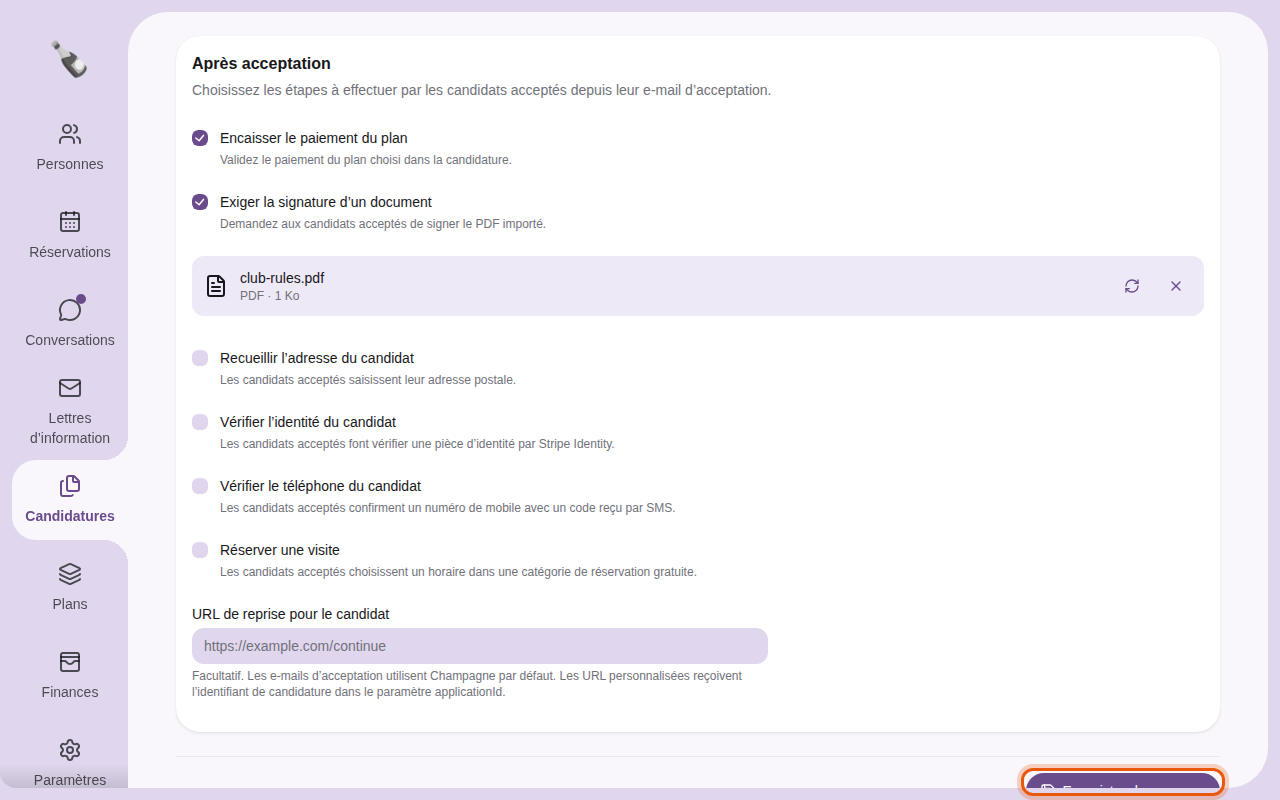
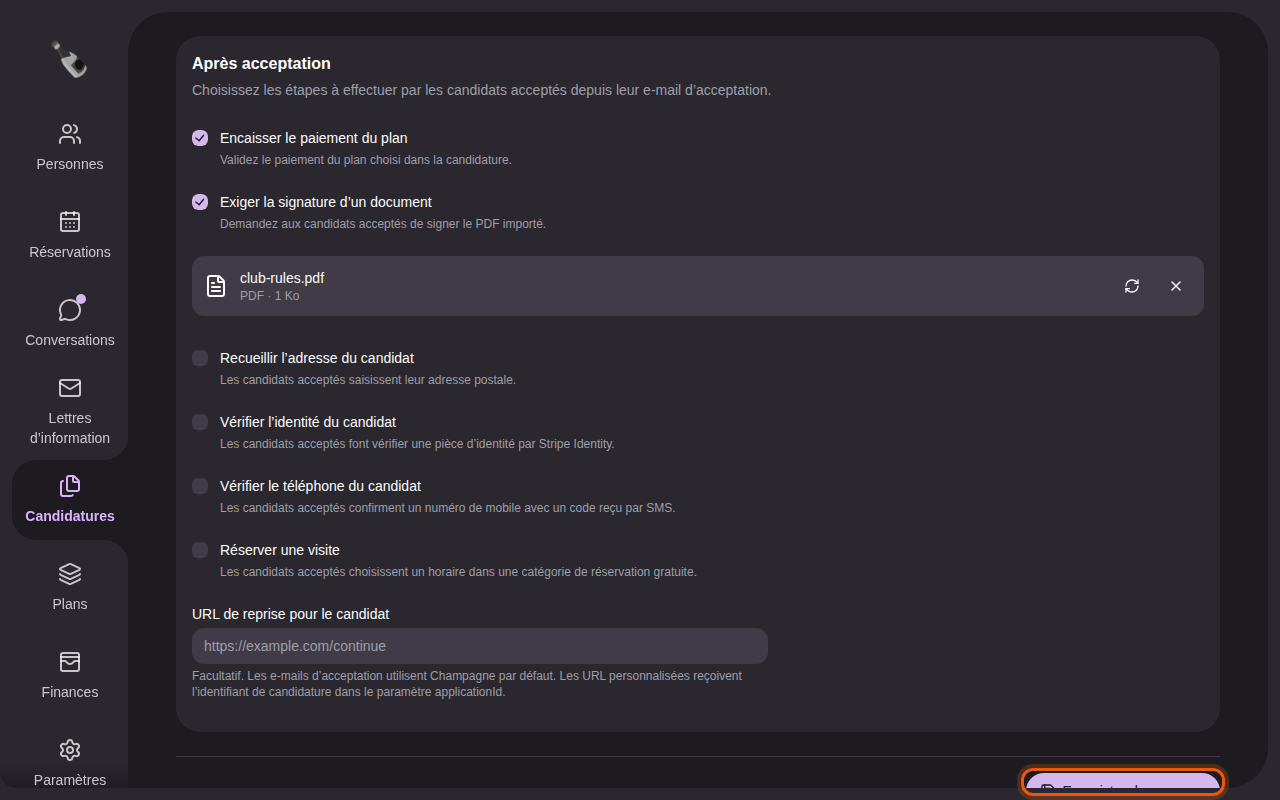
Le formulaire d’exemple demande aux candidats acceptés de payer leur plan et de signer le règlement du club.
5. Enregistrer le formulaire
Sélectionnez Enregistrer le parcours. Jusque-là, la page affiche Modifications non enregistrées à côté du nom du formulaire, et Champagne vous demande de confirmer si vous quittez la page. L’enregistrement vous ramène à vos formulaires.
Modifier à plusieurs
Si un collègue enregistre le même formulaire pendant que vous le modifiez, une fenêtre Ce parcours d’inscription a été modifié s’ouvre. Sélectionnez Recharger pour charger sa version, ou Continuer la modification pour poursuivre avec la vôtre : l’enregistrement remplace alors sa version.
Ce que voient les candidats
Les candidats choisissent un formulaire sur la page de votre club et le remplissent une étape à la fois. Voir Trouver un club et candidater et Remplir et signer votre candidature. Les plans qu’ils peuvent choisir viennent de Plans et tarifs.