Gérer les réservations
Consultez, trouvez, créez, déplacez et annulez les réservations dans l’agenda.
La section Réservations affiche toutes les réservations de votre club dans un agenda, une catégorie de réservation à la fois. Une catégorie de réservation regroupe ce que les membres peuvent réserver, comme un restaurant, une salle de réunion ou des cours collectifs. Chaque élément réservable d’une catégorie, comme une table ou une salle, s’appelle une ressource. Cette page montre comment lire l’agenda, trouver une réservation, en ajouter une, changer son horaire et l’annuler.
D’autres tâches sur les réservations ont leurs propres pages :
- Personnes, produits et fiches clients d’une réservation : inviter quelqu’un, marquer la présence, ajouter des produits et tenir une fiche client.
- Proposer un horaire pour une demande : répondre aux demandes des catégories comme les cours particuliers.
- Périodes bloquées, séances et listes d’attente : fermer temporairement une ressource et voir qui attend une place.
1. Choisir une catégorie et une période
Ouvrez Réservations dans le menu de gauche. La barre du haut liste les catégories de votre club. Sélectionnez-en une pour afficher son agenda. Quand la liste est longue, utilisez les flèches à chaque bout de la barre, ou sélectionnez la loupe et saisissez une partie du nom d’une catégorie.
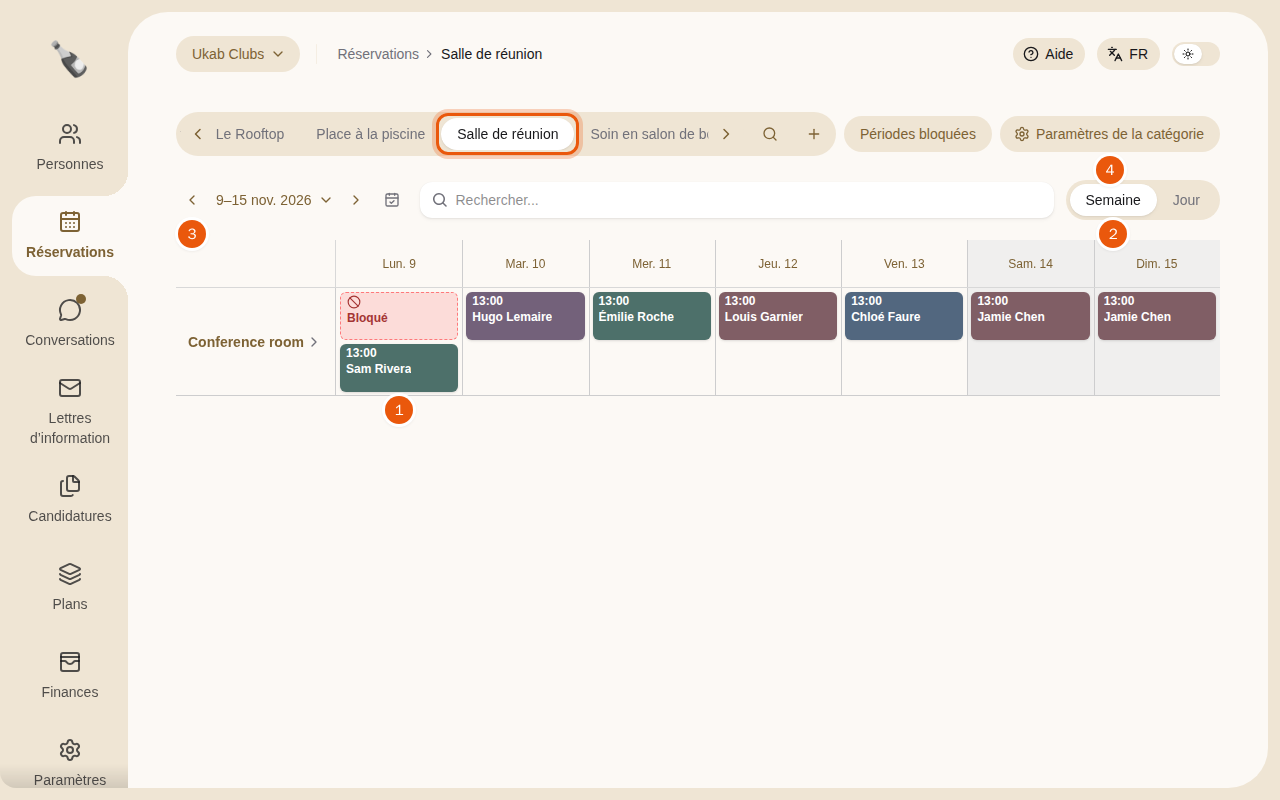
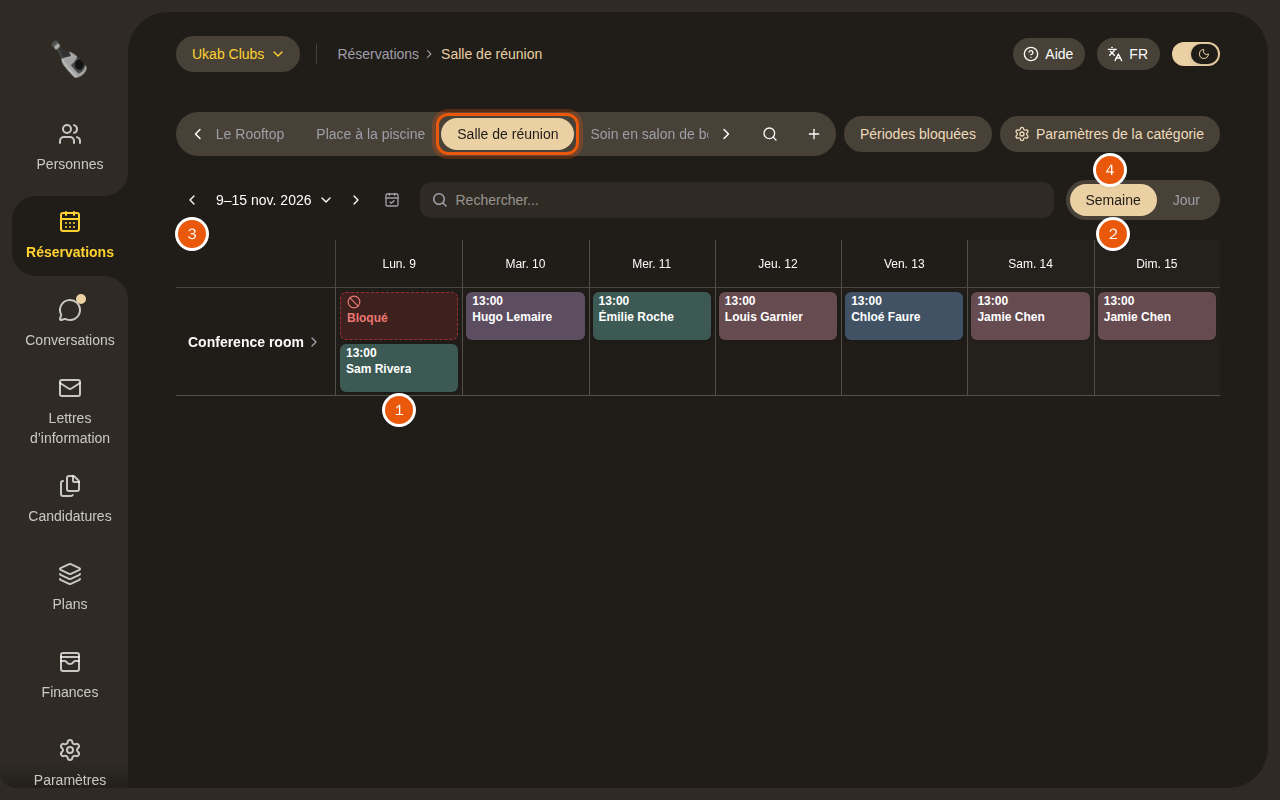
Une semaine de la salle de réunion d’exemple Salle de réunion à Ukab Clubs. La commande à utiliser est entourée en orange, et les numéros renvoient à la liste ci-dessous.
- Chaque ligne est une ressource, ici la Conference room. Chaque bloc coloré est une réservation avec son heure de début et le nom du client. Un bloc rouge marqué Bloqué est une période pendant laquelle personne ne peut réserver.
- Semaine et Jour permettent de passer d’une semaine entière à une seule journée avec les heures. En Semaine, chaque jour affiche ses deux premières réservations sous forme de cartes, et un lien comme +1 réservation ouvre la journée quand elle en a davantage. Les réservations sur plusieurs jours, comme les séjours à l’hôtel, s’étendent sur toute leur durée. Les catégories avec un plan des espaces affichent la semaine sous forme de frise. Sélectionnez le nom d’un jour dans l’en-tête pour ouvrir directement cette journée.
- Les flèches de chaque côté des dates passent à la période précédente ou suivante. Sélectionnez les dates pour choisir un jour dans un calendrier, et l’icône de calendrier pour revenir à aujourd’hui.
- Les boutons de droite dépendent de la catégorie et de votre rôle. Paramètres de la catégorie modifie le fonctionnement de la catégorie ; c’est votre administrateur qui le règle. Voir Configurer les catégories de réservation. Périodes bloquées, Gérer les séances et Liste d’attente sont expliqués dans Périodes bloquées, séances et listes d’attente. Billets contrôle les billets à QR code des membres à l’entrée. Voir Enregistrer l’arrivée et le départ des clients.
Demandes en attente d’horaire
Pour les cours particuliers, un membre peut demander une séance sans choisir d’horaire. Ces demandes apparaissent au-dessus de l’agenda sous Demandes en attente d’horaire. Sélectionnez Ouvrir pour lire la demande et proposer un horaire. Voir Proposer un horaire pour une demande.
2. Trouver une réservation
Saisissez un nom dans Rechercher... au-dessus de l’agenda. La liste sous le champ affiche chaque réservation correspondante avec sa date et son heure. Sélectionnez-en une pour l’ouvrir.
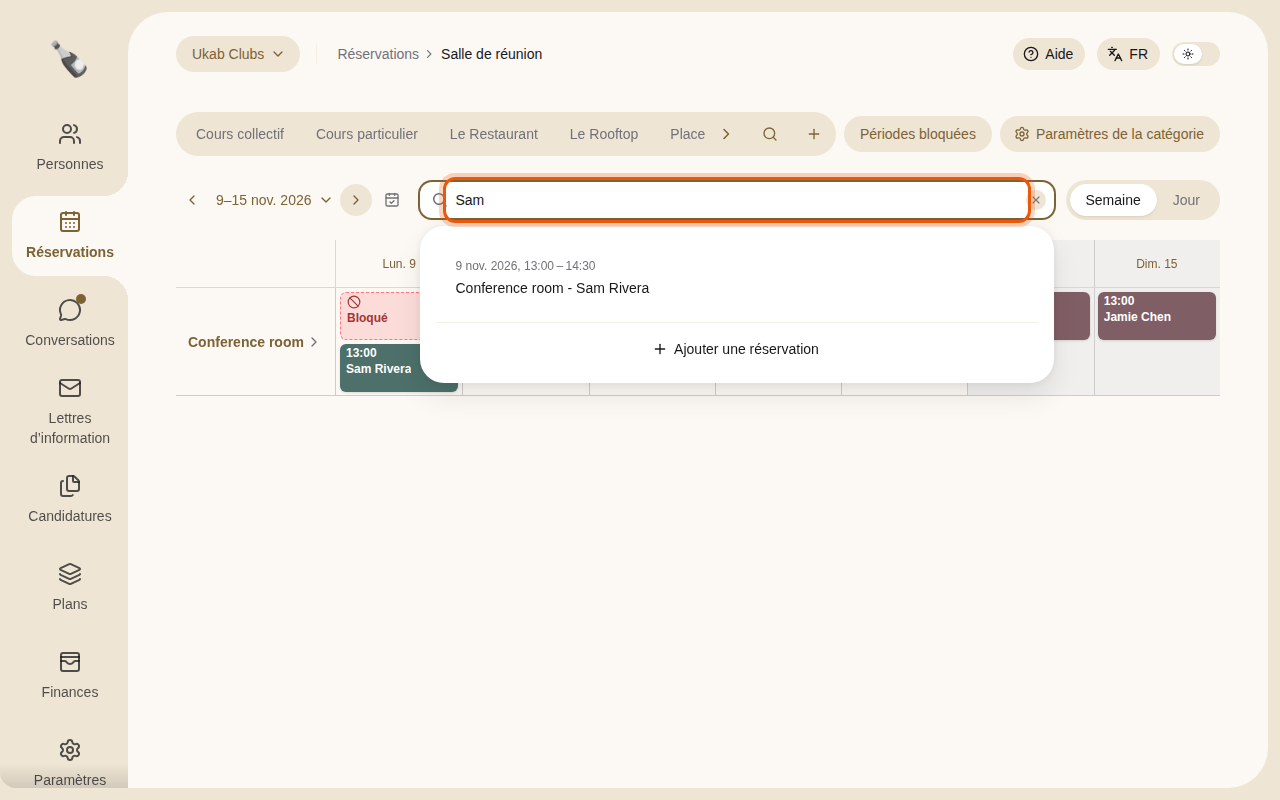
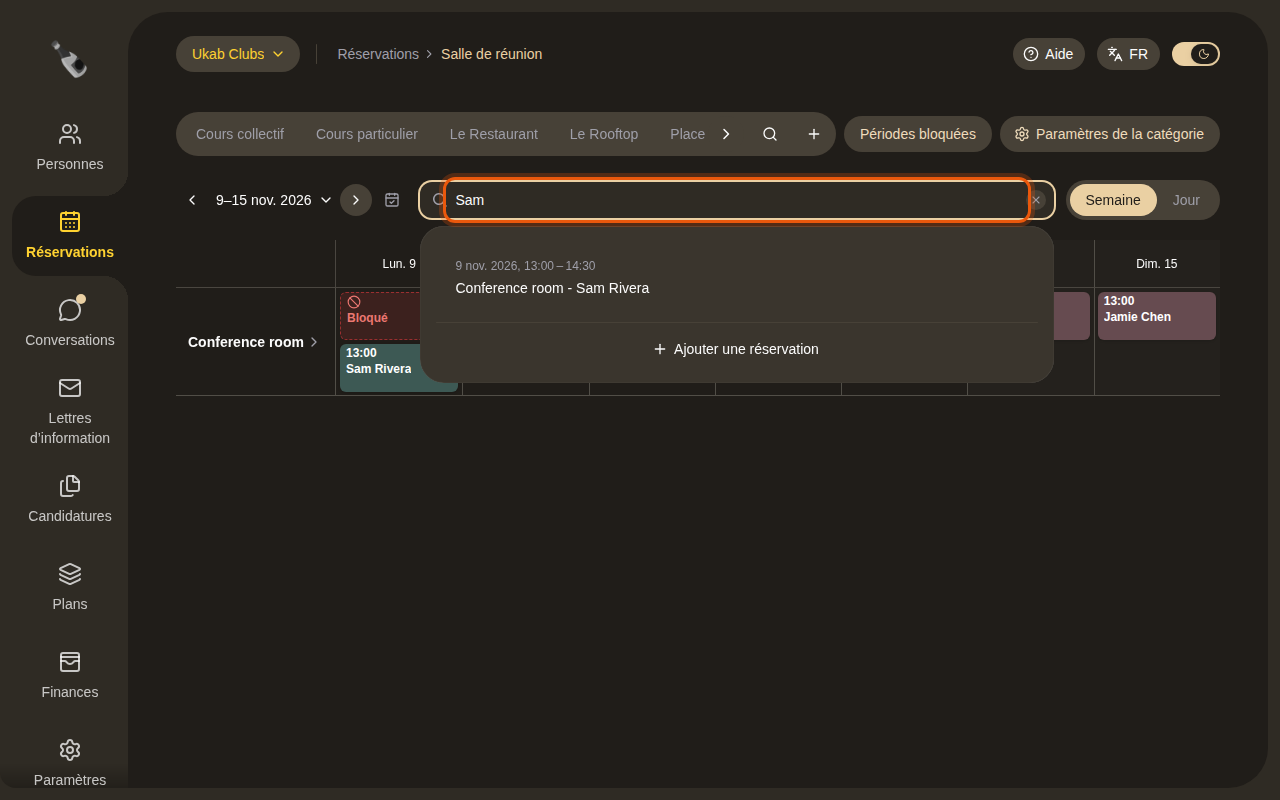
La recherche du prénom d’un membre dans l’agenda d’exemple Salle de réunion.
3. Ajouter une réservation
Survolez un créneau libre de l’agenda et sélectionnez le + qui apparaît. Le formulaire Ajouter une réservation s’ouvre avec la ressource et l’horaire choisis. Vous pouvez aussi sélectionner Ajouter une réservation en bas de la liste de recherche : le formulaire s’ouvre alors sur le jour affiché à 9:00, ou dans une minute s’il s’agit d’aujourd’hui et que 9:00 est passé. Vérifiez donc la ressource et l’horaire.
Ajouter une réservation nécessite l’autorisation Créer et modifier les réservations.
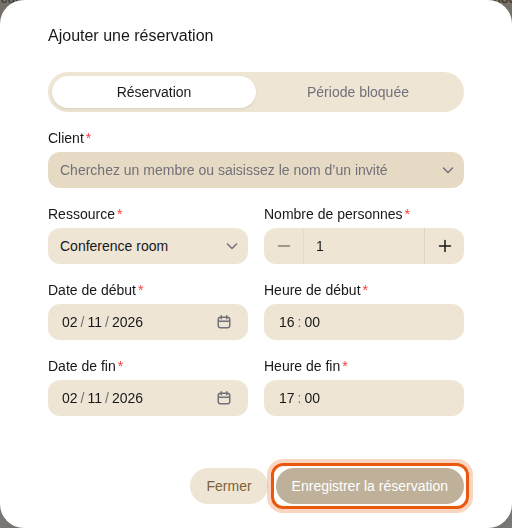
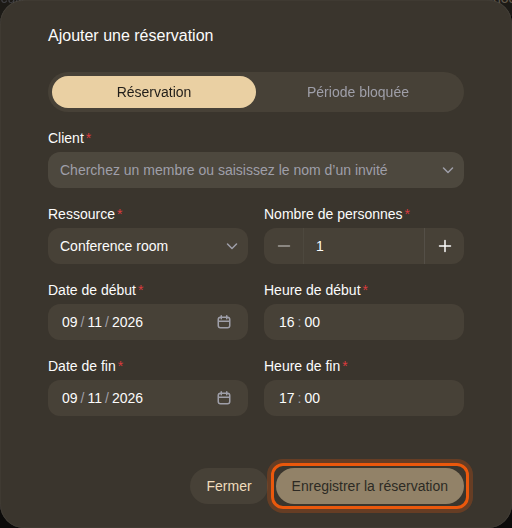
Le formulaire d’une réservation de la Conference room d’exemple, de 16:00 à 17:00.
- Dans Client, commencez à taper le nom d’un membre et choisissez-le dans la liste, ou saisissez le nom d’un invité qui n’est pas membre.
- Vérifiez la Ressource et le Nombre de personnes.
- Ajustez la Date de début, l’Heure de début, la Date de fin et l’Heure de fin.
- Sélectionnez Enregistrer la réservation. La réservation apparaît dans l’agenda.
Une réservation avec un prix ou une caution reste Réservée · paiement dû jusqu’à ce que le client paie depuis son compte. Champagne ne peut pas enregistrer un paiement reçu à l’accueil.
Quand la ressource propose des produits, comme des boissons, le formulaire les liste aussi sous Produits. Voir Ajouter des produits à une réservation.
L’onglet Période bloquée en haut du formulaire ferme temporairement une ressource. Voir Bloquer une période.
4. Ouvrir, déplacer ou annuler une réservation
Sélectionnez une réservation dans l’agenda pour ouvrir sa page. Elle affiche le statut, le début et la fin, l’origine de la réservation, les personnes inscrites, leur présence et l’historique des changements. Retour à suivi du nom de la catégorie ramène à l’agenda. Quand la réservation appartient à une personne de Personnes, Ouvrir la fiche ouvre sa page ; Retour à Réservation vous y ramène.
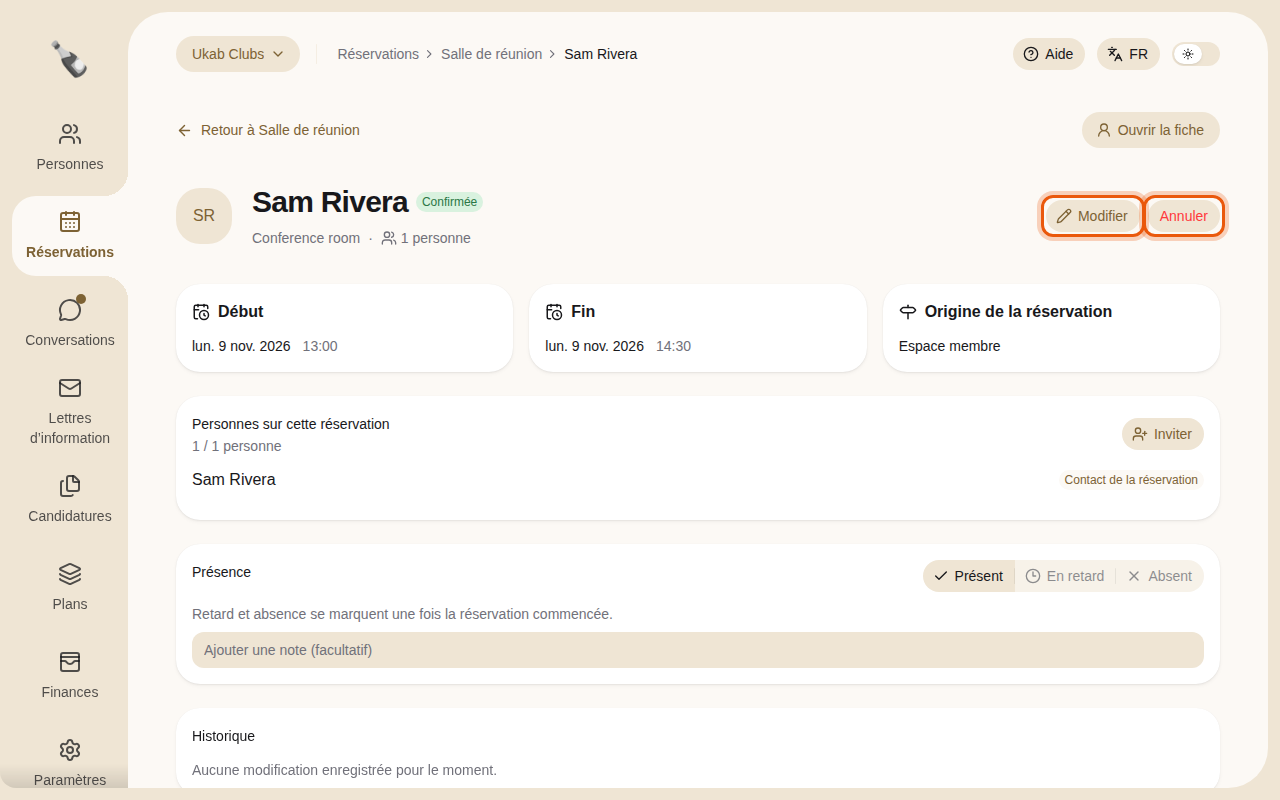
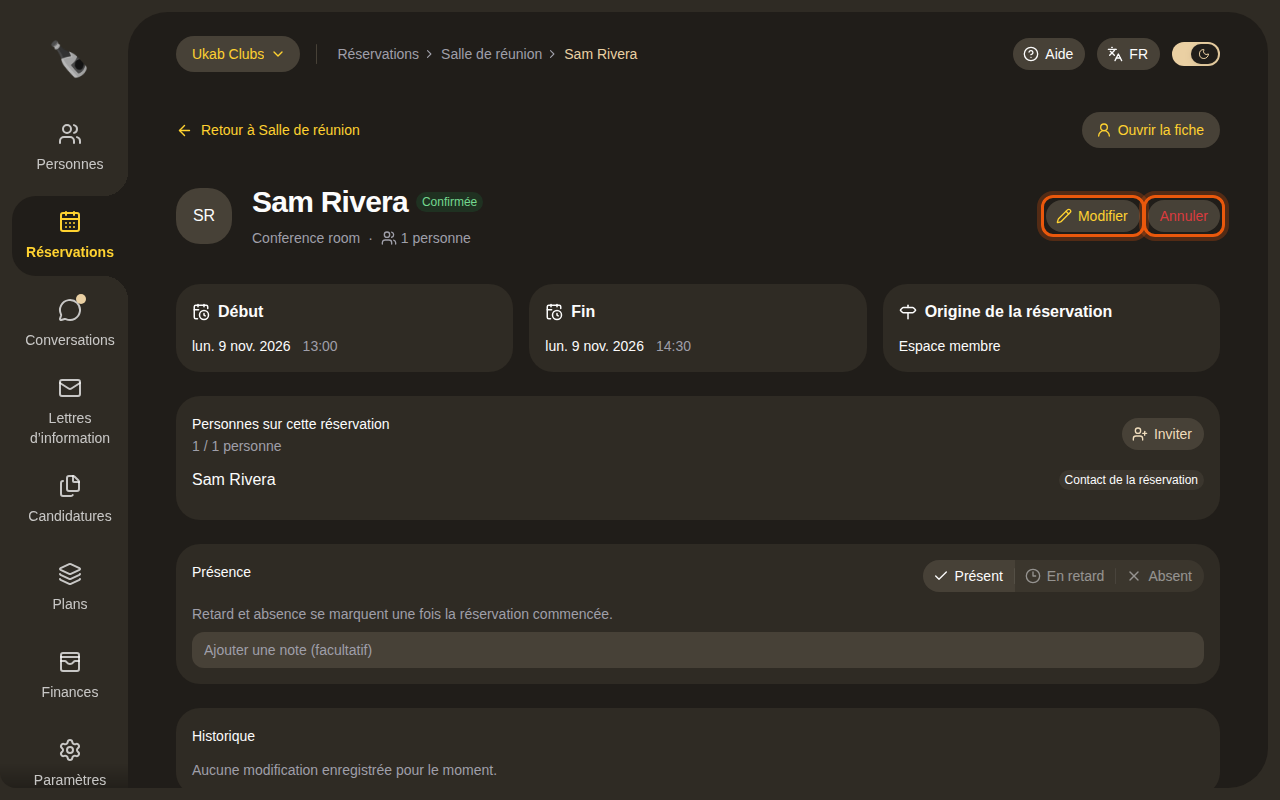
Modifier et Annuler nécessitent l’autorisation Créer et modifier les réservations. Quand votre rôle n’a pas cette autorisation, les boutons n’apparaissent pas.
Pour déplacer une réservation, sélectionnez Modifier. Changez la Ressource, le Nombre de personnes ou les dates et heures, puis sélectionnez Enregistrer la réservation. Si le nouvel horaire ou le nouvel endroit change le prix d’une réservation confirmée, la différence est prélevée sur le solde de crédits du client ou lui est rendue, même s’il a payé par carte. Quand son solde ne suffit pas pour un prix plus élevé, la modification est refusée et il doit d’abord recharger. Une réservation faite pour un nom saisi, ou qui attend encore son paiement, change seulement de prix.
Pour annuler une réservation, sélectionnez Annuler. Une fenêtre résume la réservation. Sélectionnez Annuler la réservation pour confirmer, ou Conserver la réservation pour la laisser telle quelle.
Remboursements
Quand une réservation payée est annulée, le client est remboursé automatiquement. Si le délai d’annulation est dépassé, la fenêtre propose Rembourser le prix suivi du prix : laissez la case décochée pour garder le prix et ne rendre que la caution.
Les boutons en haut de la page dépendent du statut.
| Statut | Ce que vous pouvez faire |
|---|---|
| En attente | Confirmer accepte la réservation. Réserver apparaît à la place quand le client doit encore payer. Annuler la refuse. |
| Réservée · paiement dû | Annuler. La réservation devient Confirmée une fois que le client a payé. |
| Confirmée | Annuler. |
| Terminé | Rien. La réservation ne peut plus être modifiée. |
| Annulée | Rien. La réservation ne peut plus être modifiée. |
Chaque bouton ouvre une fenêtre qui résume la réservation et vous demande de confirmer.
Le reste de la page de réservation liste les personnes inscrites sur la réservation, leur présence et les produits facturés. Voir Personnes, produits et fiches clients d’une réservation.