Enregistrer l’arrivée et le départ des clients
Validez les billets à l’entrée, enregistrez les départs et remboursez les cautions.
Cette page couvre les moments où un client arrive et repart. Vous pouvez contrôler le billet d’un membre à l’entrée et le marquer présent, suivre un séjour en cours, noter son départ avec le bouton Enregistrer le départ et rendre la caution. Une caution est une somme que le client paie en plus du prix et qu’il récupère après le séjour, par exemple pour une suite d’hôtel.
1. Contrôler un billet à l’entrée
Quand une catégorie de réservation donne aux membres un billet avec QR code, les membres le téléchargent depuis leur réservation. Le billet affiche un QR code et un code à six chiffres. Votre administrateur active cette fonction avec l’option Billet avec QR code de la catégorie.
Dans Réservations ou Agenda du club, sélectionnez la catégorie, puis Billets au-dessus de l’agenda. Le bouton apparaît pour les catégories avec billets, si votre rôle comprend l’autorisation Valider les présences et les billets.
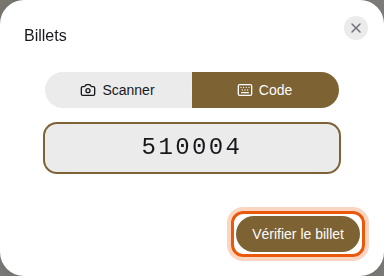
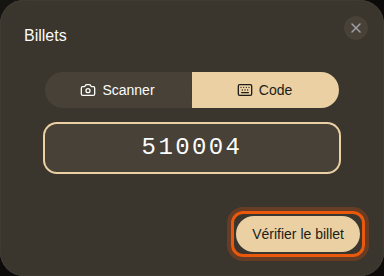
Saisie à la main du code de billet d’exemple 510004. La commande à utiliser est entourée en orange.
-
Avec Scanner, présentez le QR code du billet devant la caméra de votre appareil. Le billet est lu dès que le code est visible.
-
Avec Code, saisissez les six chiffres imprimés sous le QR code, puis sélectionnez Vérifier le billet. Utilisez ce choix quand la caméra n’arrive pas à lire le code.
-
Lisez le résultat.
- Billet valide affiche le nom et la photo du client, la catégorie, la Date, la Ressource, le nombre de Participants et la présence déjà enregistrée. Les personnes invitées par le client sont listées sous Invités, marquées Acceptée ou Invité.
- Billet invalide signifie que le code est inconnu, ou que la réservation est annulée, pas
encore confirmée ou déjà terminée. Les billets d’une catégorie sans billets sont aussi refusés.
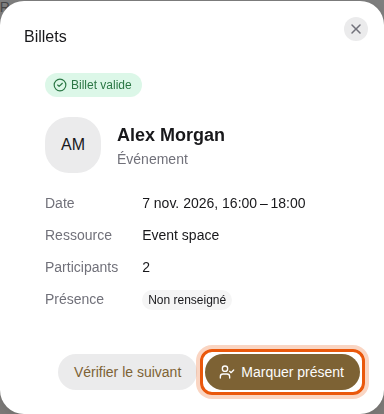
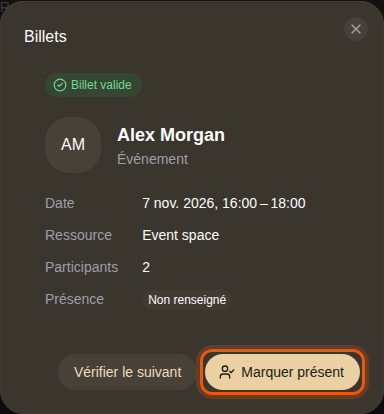
Le billet du membre d’exemple Alex Morgan pour un concert en matinée.
-
Sélectionnez Marquer présent pour enregistrer l’arrivée du client. Le bouton affiche ensuite Présent.
-
Sélectionnez Scanner le suivant ou Vérifier le suivant pour le client suivant.
Quand la caméra ne démarre pas
Le navigateur doit avoir le droit d’utiliser la caméra. Sinon, un message indique que la caméra est indisponible et propose de réessayer. Passez à Code et saisissez le code à la place. Après de nombreuses tentatives en peu de temps, le contrôle se met en pause pendant une minute.
Vous pouvez aussi noter la présence à la main sur la page de la réservation ou dans le panneau d’une séance. Voir Gérer les réservations et Utiliser l’agenda du club.
2. Suivre un séjour et enregistrer le départ
Une réservation confirmée indique où en est le séjour dans une étiquette à côté du nom du client. Les horaires viennent de la réservation, et des heures d’arrivée et de départ de la ressource quand votre administrateur les a définies.
| Étiquette | Ce qu’elle signifie |
|---|---|
| Arrivée | Le client peut arriver : l’heure d’arrivée est passée. |
| En cours | La réservation a commencé et n’est pas encore terminée. |
| Départ | La réservation est terminée et le client peut encore partir jusqu’à l’heure de départ. |
| Parti | Quelqu’un a enregistré le départ du client. |
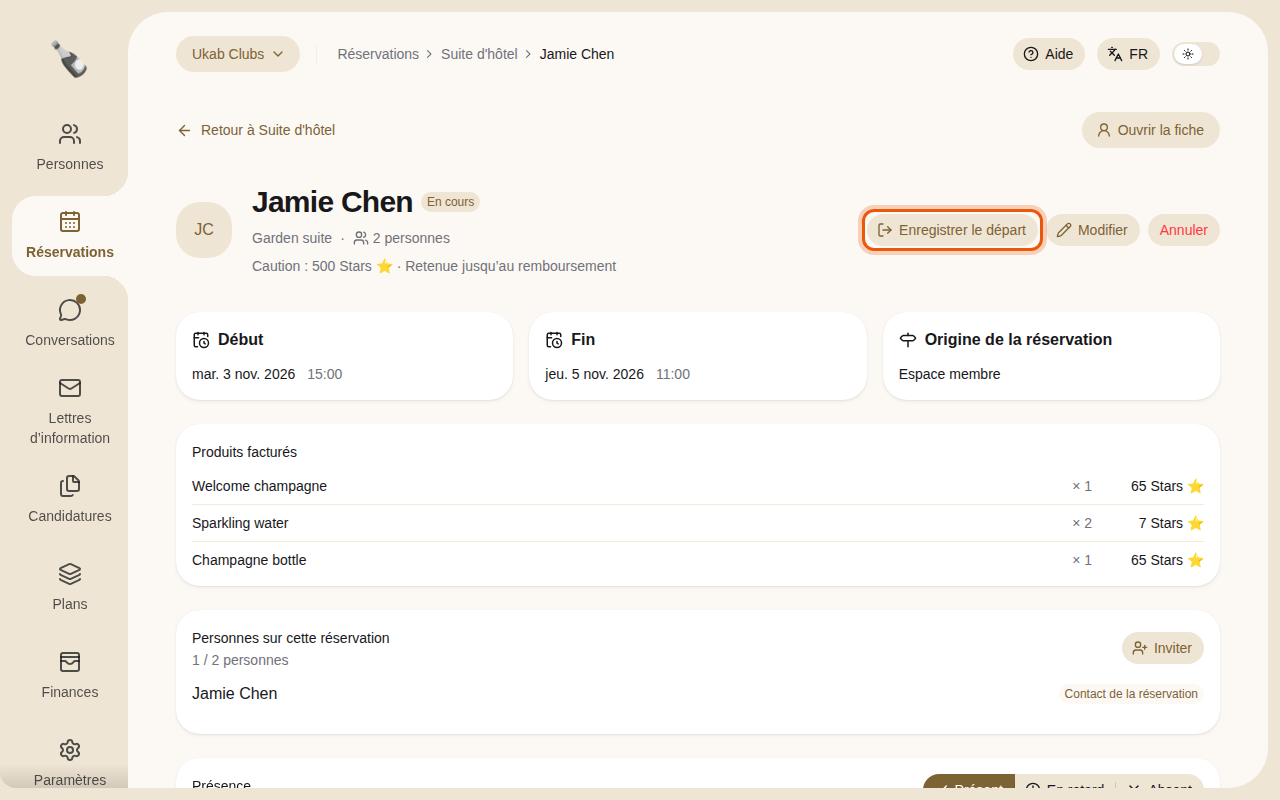
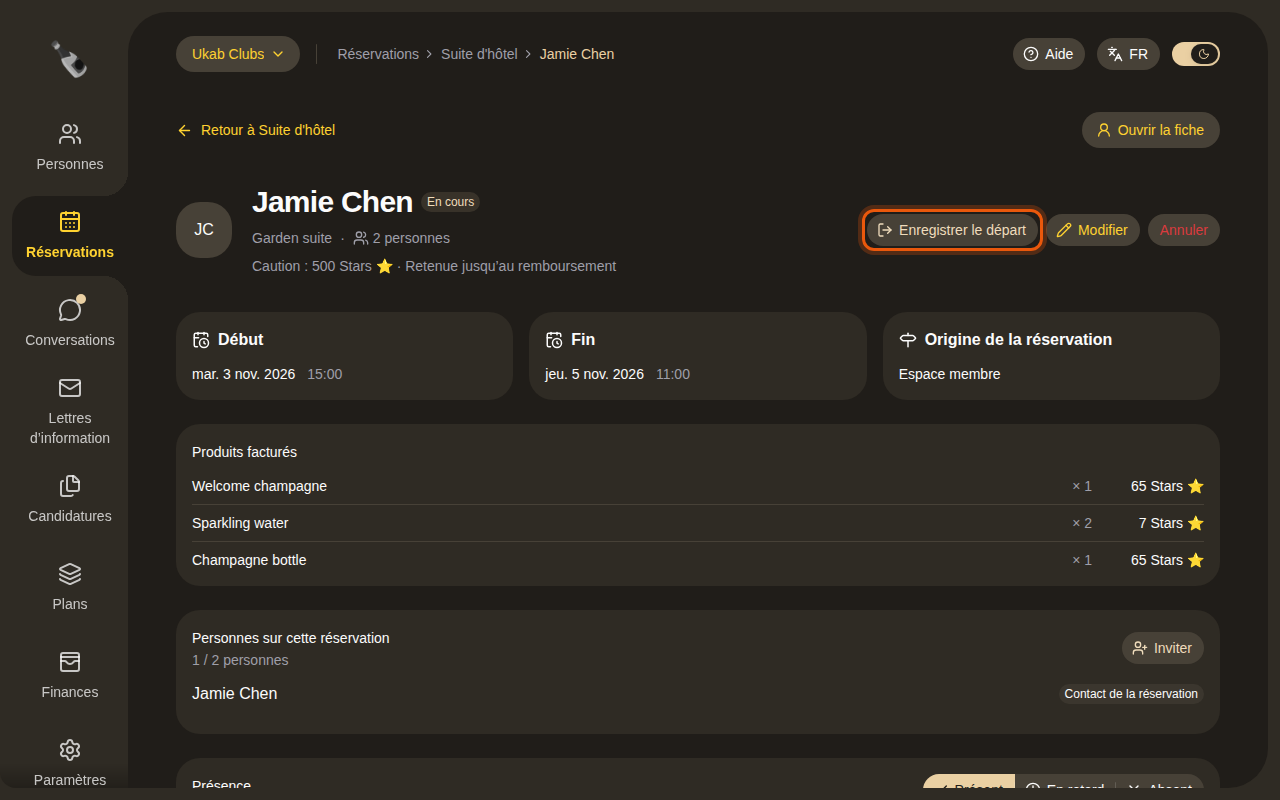
Pendant le séjour, sélectionnez Enregistrer le départ en haut de la page de la réservation quand le client s’en va. Enregistrer le départ et Annuler le départ nécessitent l’autorisation Valider les présences et les billets. L’heure du départ apparaît dans une carte Parti à côté des dates.
- Sans caution à rendre, la réservation passe à Terminé.
- Avec une caution payée, elle reste Confirmée jusqu’au remboursement de la caution.
Si vous avez enregistré le départ du mauvais client, sélectionnez Annuler le départ. La réservation revient à Confirmée. Une fois la caution remboursée, le départ ne peut plus être annulé.
3. Rembourser la caution
La ligne sous le nom du client montre la caution et où elle en est.
| État de la caution | Ce qu’il signifie |
|---|---|
| À payer avec la réservation | Le client n’a pas encore payé la réservation. |
| Retenue jusqu’au remboursement | Le club garde la caution. |
| Remboursée | Toute la caution a été rendue au client. |
| Un montant remboursé et retenu | Une partie de la caution a été rendue et le reste a été gardé. |
Rembourser la caution apparaît une fois le client parti, soit après Enregistrer le départ, soit une fois l’heure de départ de la réservation passée, si votre rôle comprend l’autorisation Créer et modifier les réservations.
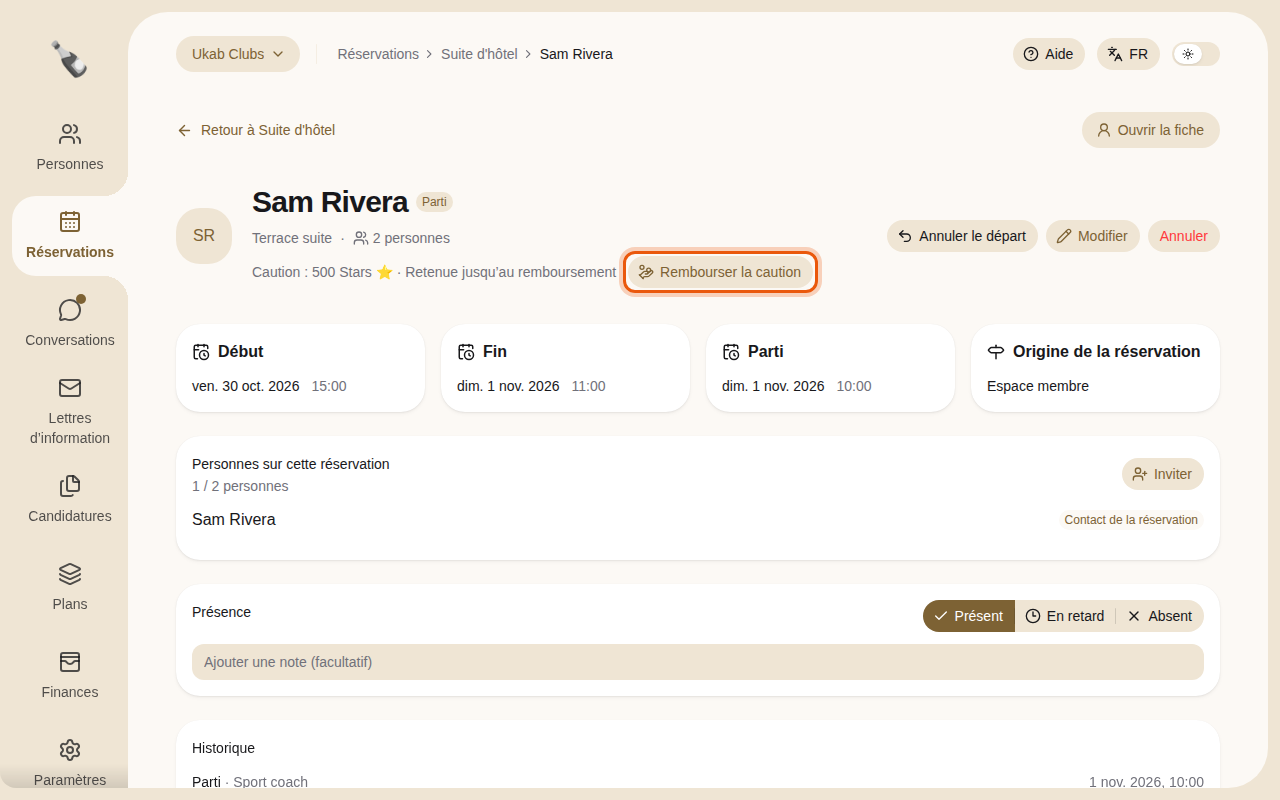
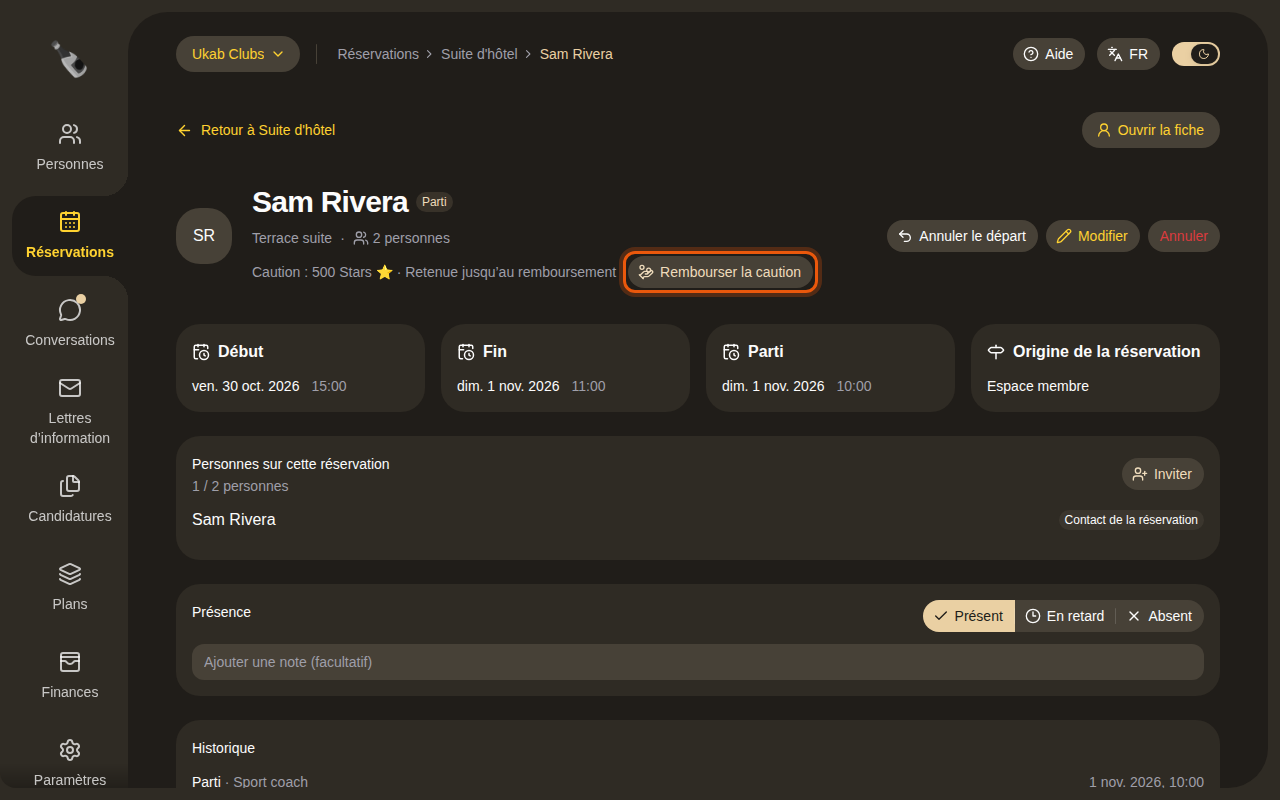
- Sélectionnez Rembourser la caution.
- Dans Montant à rembourser, gardez le montant total ou baissez-le. Le montant retenu apparaît sous le champ.
- Quand vous gardez une partie de la caution, expliquez pourquoi dans Message au client.
- Sélectionnez Rembourser en totalité, ou Rembourser suivi du montant.
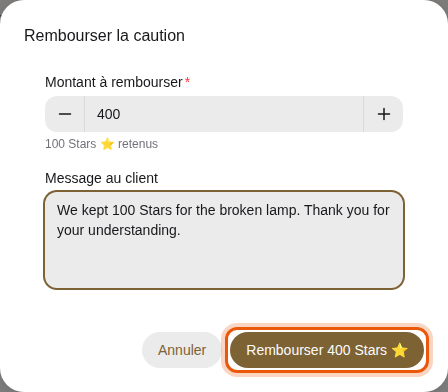
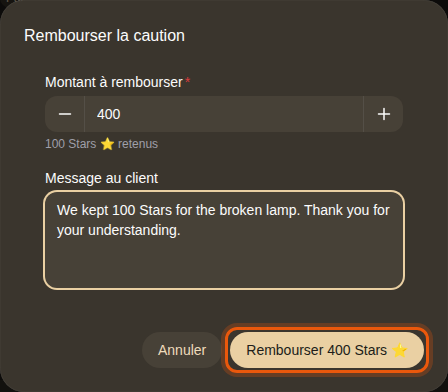
Remboursement de 400 des 500 Stars de la caution d’exemple, 100 étant retenues.
L’argent revient par le moyen de paiement du client : sur sa carte, ou sur son solde de crédits. La réservation passe à Terminé et le client est prévenu. Votre message apparaît sous la ligne de la caution, et sur la réservation du membre sous Message du club.
Remboursements automatiques
Les cautions que personne ne rembourse sont rendues en totalité après un délai fixé par votre administrateur dans Paramètres, sous Cautions.