# Vos réservations et disponibilités
Consultez les réservations prises avec vous et indiquez les heures où vous pouvez travailler.
Source: https://docs.champagne.dev-ukab.fr/fr/guide/staff/schedule-and-availability
Les coachs et les autres membres de l’équipe qui prennent des réservations à leur nom ont deux
sections personnelles. **Mes réservations** liste les réservations prises avec vous. **Mes
disponibilités** contient les heures où vous pouvez travailler : les membres ne peuvent vous
réserver que pendant ces heures.
## 1. Consulter vos réservations [#1-consulter-vos-réservations]
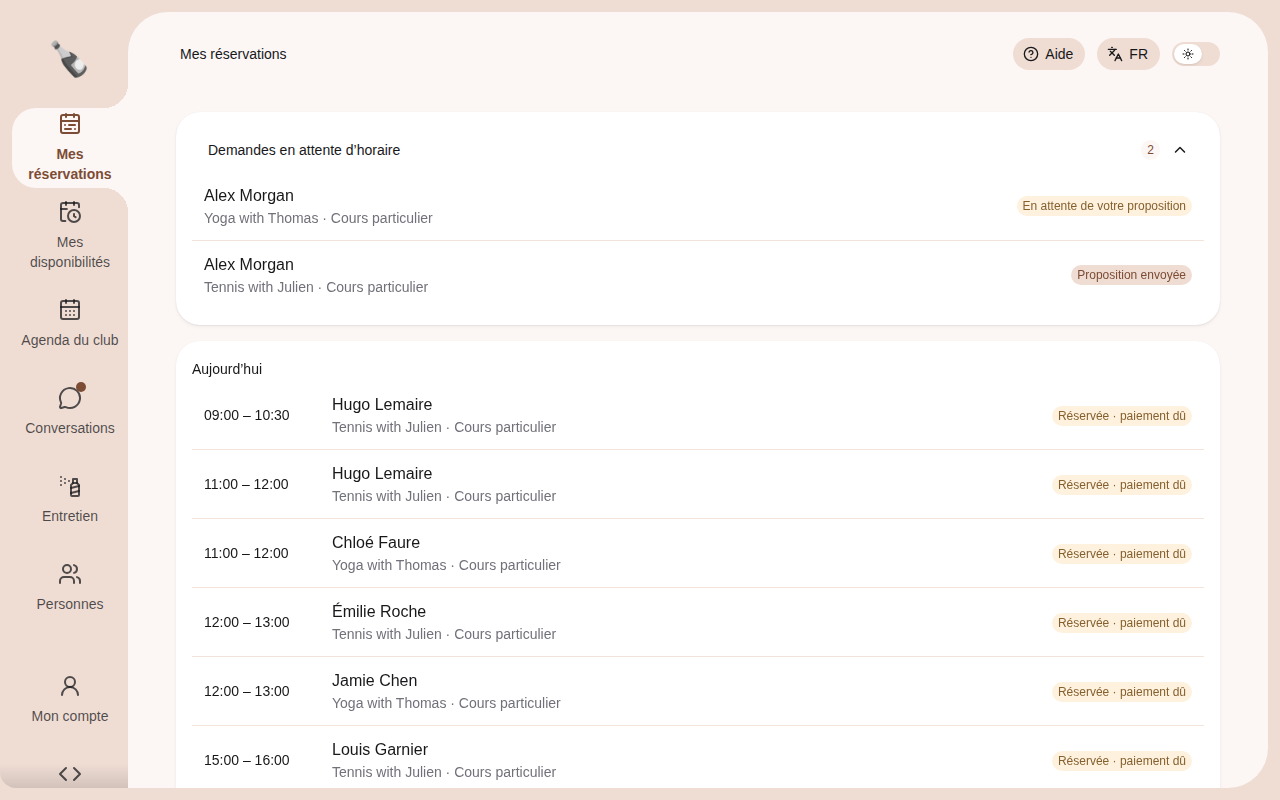
Ouvrez **Mes réservations** dans le menu de gauche. Vos prochaines réservations sont regroupées par
jour, en commençant par **Aujourd’hui** et **Demain**. Chaque ligne affiche l’horaire, le nom du
client, ce qu’il a réservé et le statut de la réservation.
Les réservations du compte de coach d’exemple Sport coach chez Ukab Clubs.
| Statut | Ce qu’il signifie |
| -------------------------- | ---------------------------------------------------- |
| **En attente** | La réservation attend la décision du club. |
| **Réservée · paiement dû** | La place est retenue et le client doit encore payer. |
| **Confirmée** | La réservation est confirmée. |
| **Terminé** | La réservation est passée. |
| **Annulée** | La réservation a été annulée. |
Sélectionnez une ligne pour ouvrir la réservation. Sélectionnez **Afficher plus** en bas pour voir
les réservations plus lointaines.
> Quand un membre demande une séance sans choisir d’horaire, la demande apparaît en haut, sous
> **Demandes en attente d’horaire**. **En attente de votre proposition** signifie que vous devez
> proposer un horaire : ouvrez la demande et sélectionnez **Proposer un horaire**. **Proposition
> envoyée** signifie que le membre a reçu votre proposition et n’a pas encore répondu. Voir
> [Proposer un horaire pour une demande](/fr/guide/staff/reservation-requests).
## 2. Voir vos heures de la semaine [#2-voir-vos-heures-de-la-semaine]
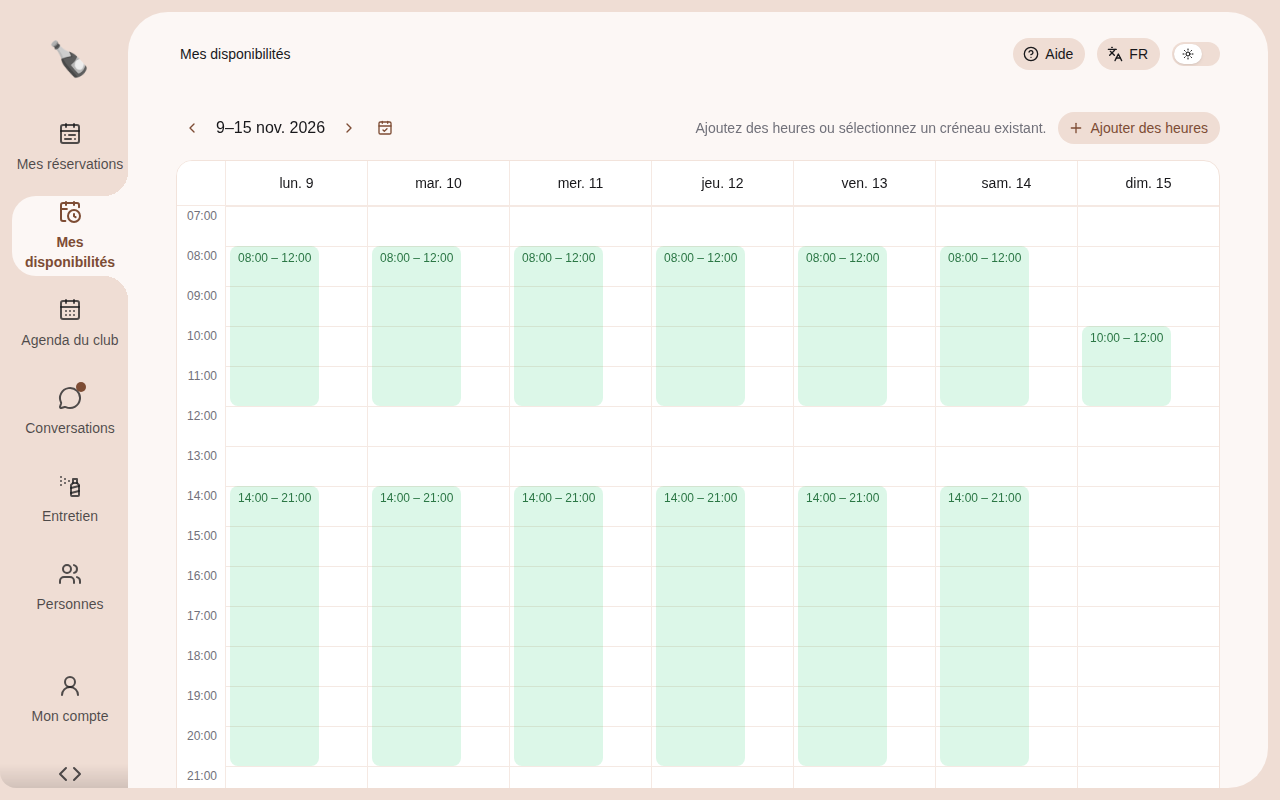
Ouvrez **Mes disponibilités**. La grille montre une semaine, avec vos heures de travail en vert.
Un bloc marqué **Absent** est une absence à cette date. Utilisez les flèches à côté des dates pour
changer de semaine, et l’icône de calendrier pour revenir à la semaine en cours.
Une semaine d’heures de travail du compte de coach d’exemple Sport coach.
## 3. Ajouter ou retirer des heures [#3-ajouter-ou-retirer-des-heures]
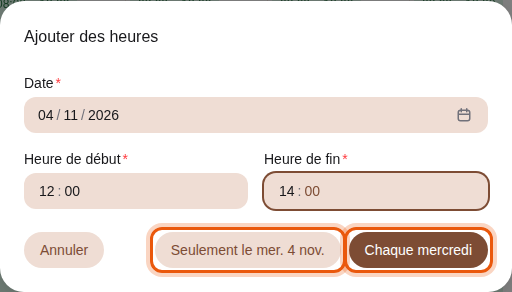
Pour ajouter des heures, sélectionnez **Ajouter des heures**, ou faites glisser la souris vers le
bas sur une partie vide d’un jour dans la grille. Saisissez la **Date**, l’**Heure de début** et
l’**Heure de fin**, puis choisissez la portée du changement :
* **Seulement le** suivi de la date change ce seul jour.
* **Chaque** suivi du jour de la semaine change ce jour toutes les semaines.
Ajout des heures d’exemple de 12:00 à 14:00 le jour même. Les commandes à utiliser sont
entourées en orange.
Pour retirer des heures, sélectionnez un bloc vert. La fenêtre **Retirer des heures** s’ouvre avec
ses horaires déjà remplis. Raccourcissez les horaires pour ne retirer qu’une partie du bloc, puis
choisissez **Seulement le** suivi de cette date ou, pour des heures hebdomadaires, **Chaque** suivi
de ce jour de la semaine. Retirer des heures pour une seule date ajoute une absence ce jour-là.
Pour annuler une absence, sélectionnez le bloc **Absent** et validez
la fenêtre **Supprimer cette absence ?**. Vos heures habituelles s’appliquent de nouveau à cette date.
> Le club refuse une réservation avec vous en dehors de vos heures de disponibilité, et indique que
> vous n’êtes pas disponible à ce moment-là.