# Finances
Retrouvez une facture, vérifiez ce qui a été payé et émettez un avoir.
Source: https://docs.champagne.dev-ukab.fr/fr/guide/staff/sales-and-invoices
La section **Finances** liste les factures de votre club : adhésions, abonnements et frais
ponctuels. Cette page montre comment retrouver une facture, la lire et émettre un avoir quand un
membre doit payer moins. La section apparaît quand votre [rôle](/fr/guide#role) comprend l’autorisation **Gérer les
factures et les avoirs**.
## 1. Retrouver une facture [#1-retrouver-une-facture]
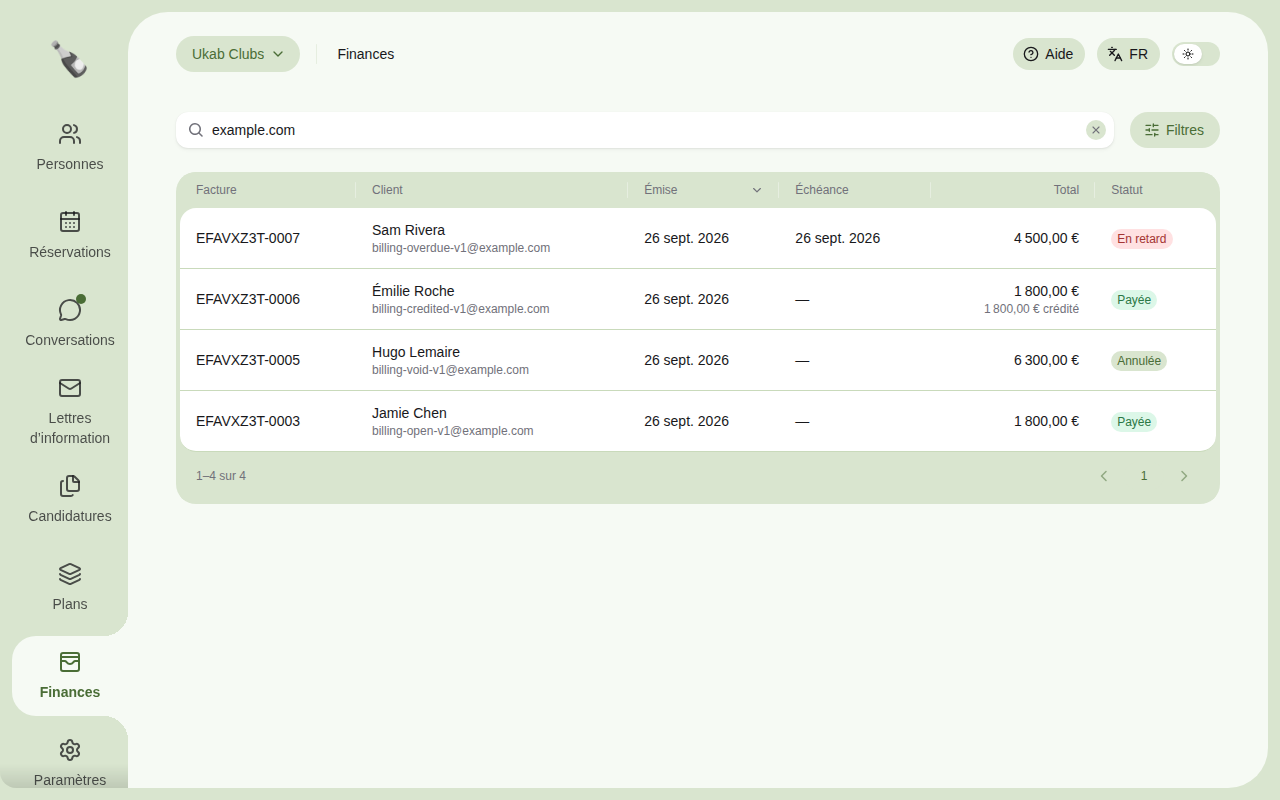
Dans le menu de gauche, sélectionnez **Finances**. La liste affiche d’abord les factures les plus
récentes, avec leur numéro de **Facture**, le **Client**, la date **Émise**, l’**Échéance**, le
**Total** et le **Statut**.
Des factures d’exemple d’Ukab Clubs, trouvées en recherchant example.com.
* Saisissez dans le champ de recherche pour trouver une facture par numéro, client ou e-mail.
* Sélectionnez **Filtres** pour n’afficher qu’un **Statut**, ou les factures émises entre une date
**Du** et une date **Au**. Sélectionnez **Appliquer les filtres** pour mettre la liste à jour, et
**Effacer les filtres** pour tout revoir.
* Sélectionnez le titre d’une colonne pour trier la liste selon cette colonne.
| Statut | Ce qu’il signifie |
| ----------------- | ---------------------------------------------------------- |
| **À payer** | La facture attend son paiement. |
| **Payée** | La facture est entièrement payée. |
| **En retard** | L’échéance est passée et la facture reste à payer. |
| **Brouillon** | La facture est en préparation et n’a pas encore de numéro. |
| **Annulée** | La facture a été annulée et n’a plus à être payée. |
| **Irrécouvrable** | Le club ne compte plus être payé pour cette facture. |
Quand une partie d’une facture a été créditée, le montant suivi de **crédité** apparaît sous son
total, par exemple 1 800,00 € crédité.
### Quand la liste est vide [#quand-la-liste-est-vide]
| Message | Ce qu’il signifie |
| --------------------------------------------------- | -------------------------------------------------------------------------------------------------------------------------------------------------------------------------------- |
| **La facturation n’est pas encore connectée** | Votre club n’a pas encore de compte de facturation. Si vous pouvez ouvrir **Paramètres**, sélectionnez **Connecter la facturation**. Sinon, demandez à un admin du club. |
| **Aucune facture trouvée** | Rien ne correspond à votre recherche ou à vos filtres : sélectionnez **Effacer la recherche et les filtres**. Sans recherche ni filtre, aucun abonnement n’a encore été facturé. |
| **Aucune facture locale à afficher pour le moment** | Champagne copie encore les factures de votre compte de facturation. D’autres apparaissent au fur et à mesure. |
Champagne garde une copie des factures de votre compte de facturation. Pendant la mise à jour de
cette copie, la liste affiche **Synchronisation de la facture en cours**. Si elle affiche **Échec de
la synchronisation de la facture**, la liste n’est peut-être pas à jour. Prévenez votre fournisseur
Champagne si le message persiste.
Voir [Paiements](/fr/guide/admins/payments) pour connecter un compte de facturation.
## 2. Lire une facture [#2-lire-une-facture]
Sélectionnez une facture pour l’ouvrir.
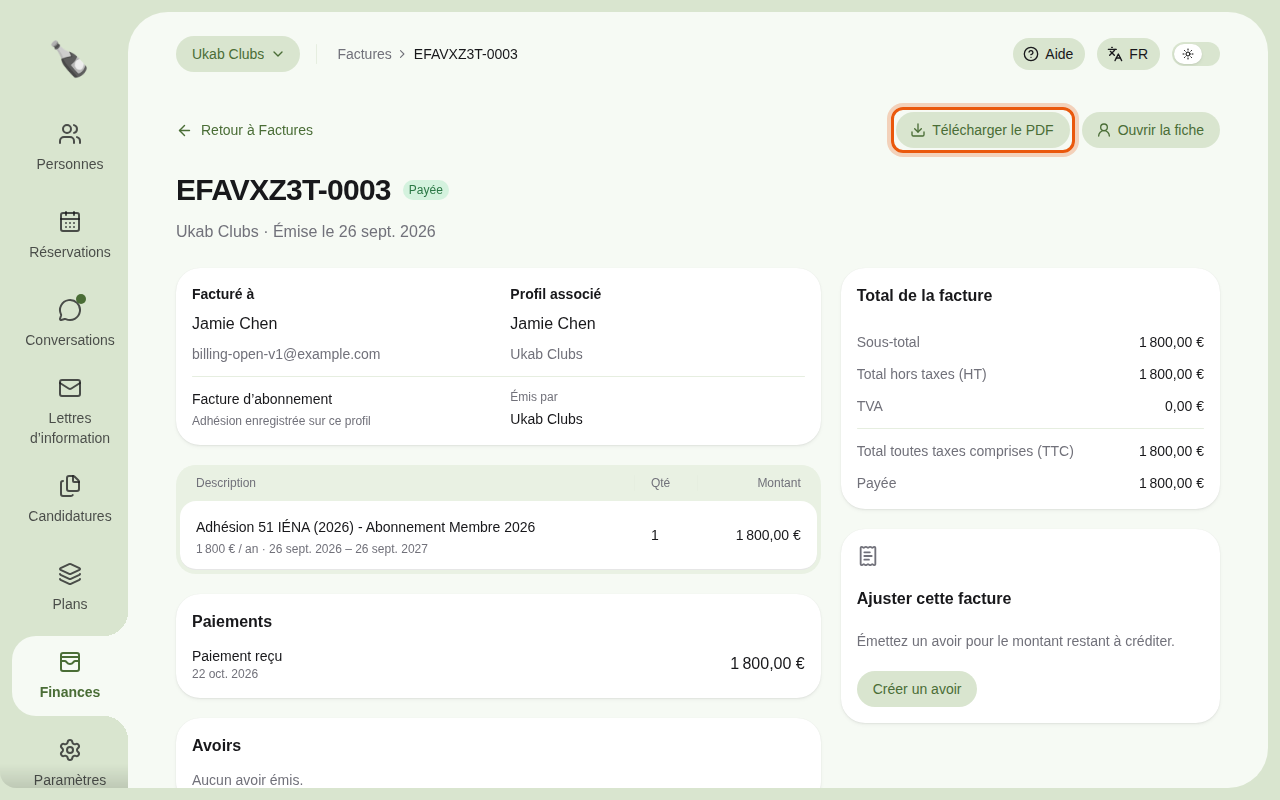
Une facture d’adhésion d’exemple payée par Jamie Chen. La commande à utiliser est entourée en
orange.
* **Facturé à** affiche le client et son e-mail. **Profil associé** affiche le membre concerné ;
sélectionnez **Ouvrir la fiche** en haut pour ouvrir sa page dans **Personnes**.
* En dessous, la facture indique s’il s’agit d’une **Facture d’abonnement** ou d’une **Facture
ponctuelle**, si une adhésion est enregistrée sur le profil du membre, et le nom de l’émetteur
sous **Émis par**.
* Les lignes de la facture listent chaque article avec sa quantité et son montant. Une ligne
d’adhésion affiche aussi son prix et sa période. Une ligne **Ajustement au prorata pour …**
corrige le prix quand un [plan](/fr/guide#plan) a changé pendant une période de facturation.
* **Paiements** liste chaque paiement avec son état : **Paiement reçu** avec sa date et son
montant, ou **Paiement en attente** et **Paiement annulé** avec le montant demandé, en gris.
* **Avoirs** liste les avoirs déjà émis pour cette facture.
* **Total de la facture** affiche le **Sous-total**, le **Total hors taxes (HT)**, la taxe
(**TVA**), le **Total toutes taxes comprises (TTC)**, les lignes **Payée** et **Crédité**, et,
tant que la facture reste due, le montant **Restant** et la date **À payer**.
Sélectionnez **Télécharger le PDF** pour enregistrer une copie de la facture. Quand la facture
reste à payer, le bouton **Lien de paiement** ouvre sa page de paiement en ligne dans un nouvel
onglet.
## 3. Émettre un avoir [#3-émettre-un-avoir]
Un avoir est un document qui annule tout ou partie d’une facture. Utilisez-le pour corriger une
erreur ou pour faire un geste commercial.
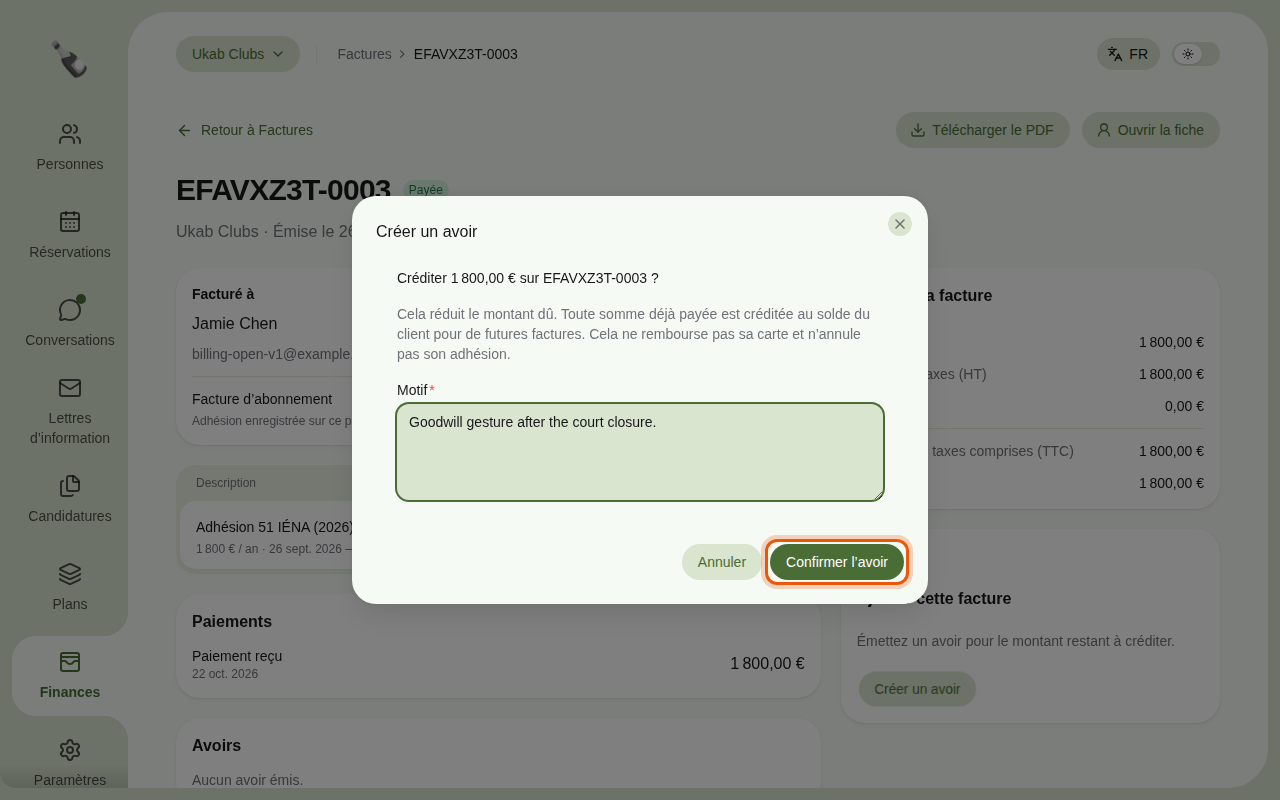
1. Ouvrez la facture et sélectionnez **Créer un avoir** dans la carte **Ajuster cette facture**.
2. Vérifiez le montant dans la question, par exemple **Créditer 1 800,00 € sur** suivi du numéro
de la facture.
3. Saisissez un **Motif**, jusqu’à 500 caractères. Il est obligatoire et conservé avec l’avoir.
4. Sélectionnez **Confirmer l’avoir**.
Un avoir en préparation sur la facture d’exemple de Jamie Chen.
L’avoir couvre tout le montant qui peut encore être crédité. Il réduit ce que le client doit. Toute
somme déjà payée est reportée sur son solde et servira à régler ses prochaines factures.
> Émettre un avoir ne renvoie pas d’argent sur la carte du client et n’annule pas son adhésion.
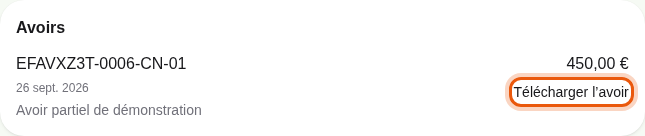
Une fois émis, l’avoir apparaît dans **Avoirs** avec son numéro, sa date, son motif et son
montant. Sélectionnez **Télécharger l’avoir** pour l’enregistrer en PDF. Un avoir annulé affiche
**· Annulée** après son numéro.
Un avoir partiel d’exemple sur la facture d’adhésion d’Émilie Roche.
Quand toute la facture est créditée, la carte **Ajuster cette facture** n’apparaît plus.