# Proposer un horaire pour une demande
Répondez à la demande de cours particulier d’un membre en lui proposant un horaire.
Source: https://docs.champagne.dev-ukab.fr/fr/guide/staff/reservation-requests
Dans certaines catégories, comme les cours particuliers, les membres envoient une demande et le
club propose l’horaire. Cette page montre comment trouver ces demandes, proposer un horaire, puis
modifier ou retirer votre proposition.
## 1. Trouver les demandes [#1-trouver-les-demandes]
Les demandes apparaissent au-dessus de l’agenda de leur catégorie dans **Réservations**, sous
**Demandes en attente d’horaire**. Sélectionnez **Ouvrir** pour en lire une. Les coachs les
retrouvent aussi dans **Mes réservations** et dans **Agenda du club**. Voir [Vos réservations et
disponibilités](/fr/guide/staff/schedule-and-availability).
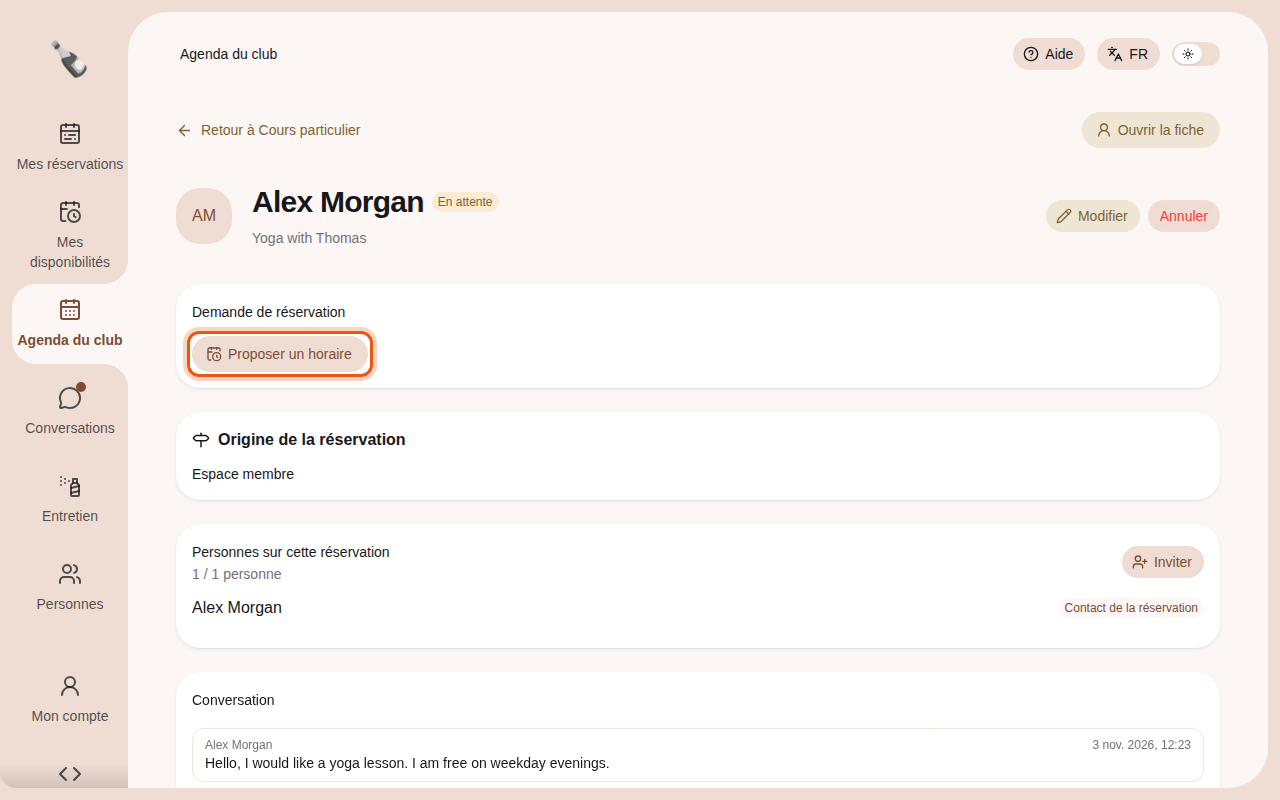
Une demande affiche **En attente** et une carte **Demande de réservation** sur sa page. Les membres
peuvent vous écrire dans la **Conversation** en dessous. Voir [Répondre aux
messages](/fr/guide/staff/chats).
La demande d’exemple Yoga with Thomas, vue par le compte de coach Sport coach. La commande à
utiliser est entourée en orange.
## 2. Proposer un horaire [#2-proposer-un-horaire]
1. Sélectionnez **Proposer un horaire**.
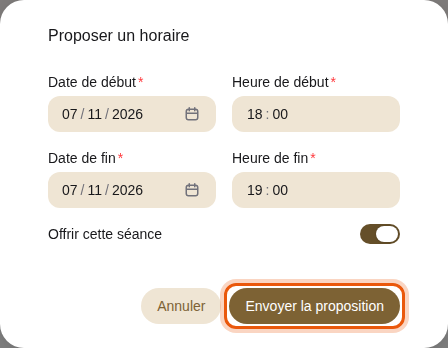
2. Saisissez la **Date de début**, l’**Heure de début**, la **Date de fin** et l’**Heure de fin**.
Quand vous changez le début, la fin suit pour garder la même durée.
3. Activez **Offrir cette séance** pour ne pas faire payer la séance. L’option apparaît quand la
séance a un prix.
4. Sélectionnez **Envoyer la proposition**. Le membre voit l’horaire proposé sur sa réservation et
peut l’accepter.
Proposition d’une séance de yoga gratuite d’une heure à 18:00.
## 3. Modifier ou retirer une proposition [#3-modifier-ou-retirer-une-proposition]
Une fois la proposition envoyée, la carte affiche l’horaire proposé et le **Total**, marqué
**Séance gratuite** si vous avez offert la séance. **Confirmée dès acceptation.** signifie que la
réservation est confirmée dès que le membre accepte. **Paiement dû après acceptation.** signifie que
le membre paie après avoir accepté.
La proposition envoyée pour la demande d’exemple Tennis with Julien.
* **Modifier la proposition** envoie un nouvel horaire à la place du précédent.
* **Retirer la proposition** apparaît quand vous proposez un nouvel horaire pour une réservation
qui en a déjà un. Ce bouton annule la proposition, et la réservation garde son horaire actuel.
Tant qu’une demande attend un horaire, **Annuler** est le seul bouton de statut. Dans ces
catégories, **Modifier** n’est disponible que tant que la demande est **En attente**.