# Utiliser l’agenda du club
Lisez la journée d’un coup d’œil, gérez les séances et travaillez avec les plans des espaces.
Source: https://docs.champagne.dev-ukab.fr/fr/guide/staff/planning
**Agenda du club** est l’agenda des [catégories de réservation](/fr/guide#reservation-category) dans lesquelles vous travaillez,
comme les cours collectifs, les cours particuliers ou les transats de la piscine. Il vous permet de
voir qui a réservé, de suivre les places restantes de chaque séance, de noter les présences, de
gérer une séance et de trouver une place libre sur un plan des espaces.
Votre administrateur choisit les catégories qui apparaissent ici.
## 1. Lire la semaine ou la journée [#1-lire-la-semaine-ou-la-journée]
Ouvrez **Agenda du club** dans le menu de gauche et sélectionnez une catégorie dans la barre
du haut.
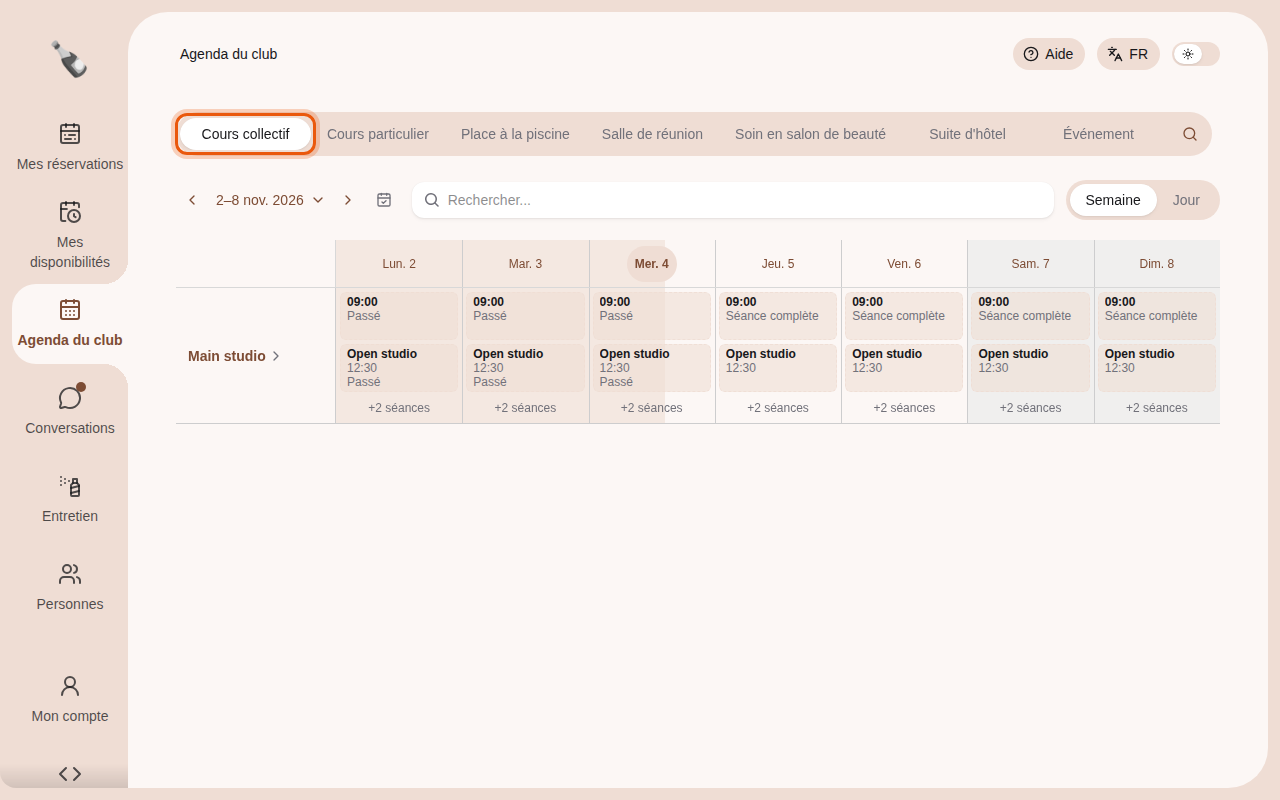
Une semaine des cours collectifs d’exemple Cours collectif dans le Main studio, avec l’Open
studio quotidien. La commande à utiliser est entourée en orange.
* **Semaine** affiche sept jours côte à côte. **Jour** affiche les heures d’une seule journée.
Sélectionnez le nom d’un jour dans l’en-tête pour ouvrir cette journée.
* Les flèches passent à la période précédente ou suivante, et l’icône de calendrier vous ramène à
aujourd’hui.
* **Rechercher...** trouve une réservation par nom.
* Dans les cours collectifs, chaque bloc est une séance. Il affiche son heure de début et **Séance
complète**, le nombre de places restantes, ou **Passé** une fois la séance terminée. Une séance
qui a son propre nom, comme **Open studio**, affiche ce nom. En vue **Semaine**, chaque jour
affiche ses deux premières séances sous forme de cartes. Quand une journée en compte davantage,
sélectionnez un lien comme **+2 séances** pour ouvrir cette journée et les voir toutes.
Les réservations fonctionnent comme dans la section **Réservations** : sélectionnez-en une pour
l’ouvrir, ou survolez un horaire libre et sélectionnez **+** pour en ajouter une si votre [rôle](/fr/guide#role) le
permet. Voir [Gérer les réservations](/fr/guide/staff/reservations).
## 2. Suivre une séance et marquer la présence [#2-suivre-une-séance-et-marquer-la-présence]
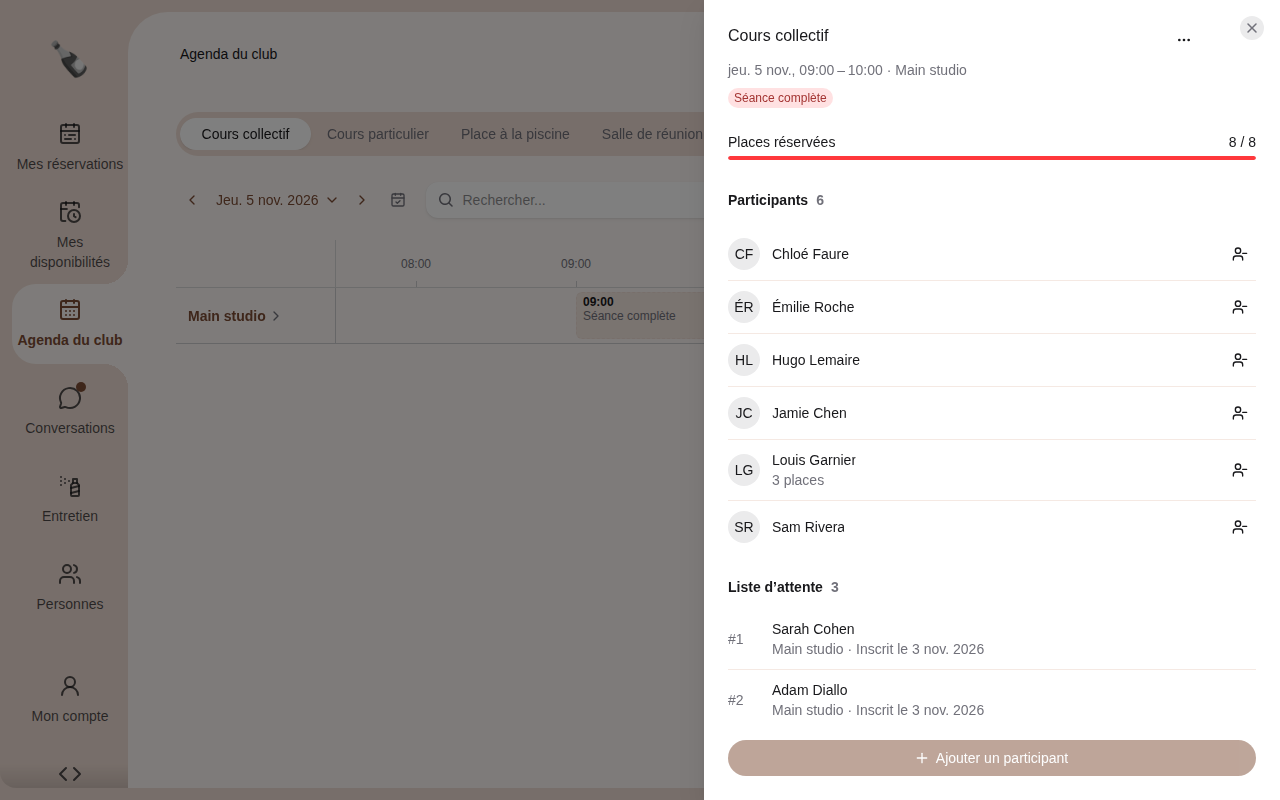
Sélectionnez une séance pour ouvrir son panneau. **Places réservées** montre son remplissage quand
la séance a une limite, et **Participants** liste qui vient et combien de places chaque personne a
réservées.
Le Cours collectif d’exemple de 09:00, complet avec six participants et trois membres en
attente.
* À partir du jour de la séance, marquez chaque participant **Présent**, **En retard** ou
**Absent**. **En retard** et **Absent** deviennent disponibles dès le début de la séance. **Marquer les
restants présents** marque en une fois toutes les personnes que vous n’avez pas encore marquées.
* **Ajouter un participant** inscrit un membre à la séance tant qu’il reste des places, jusqu’au
début de la séance. Ce bouton nécessite l’autorisation **Créer et modifier les réservations**, et la
saisie des présences nécessite **Valider les présences et les billets**.
* L’icône en bout de ligne d’un participant le retire de la séance. Sa réservation est annulée et
tout paiement est remboursé : une fenêtre de confirmation s’affiche donc d’abord. Cette icône
nécessite l’autorisation **Créer et modifier les réservations**. Quand le délai d’annulation est
dépassé, la fenêtre propose **Rembourser le prix** : laissez la case décochée pour garder le prix
et ne rendre que la caution.
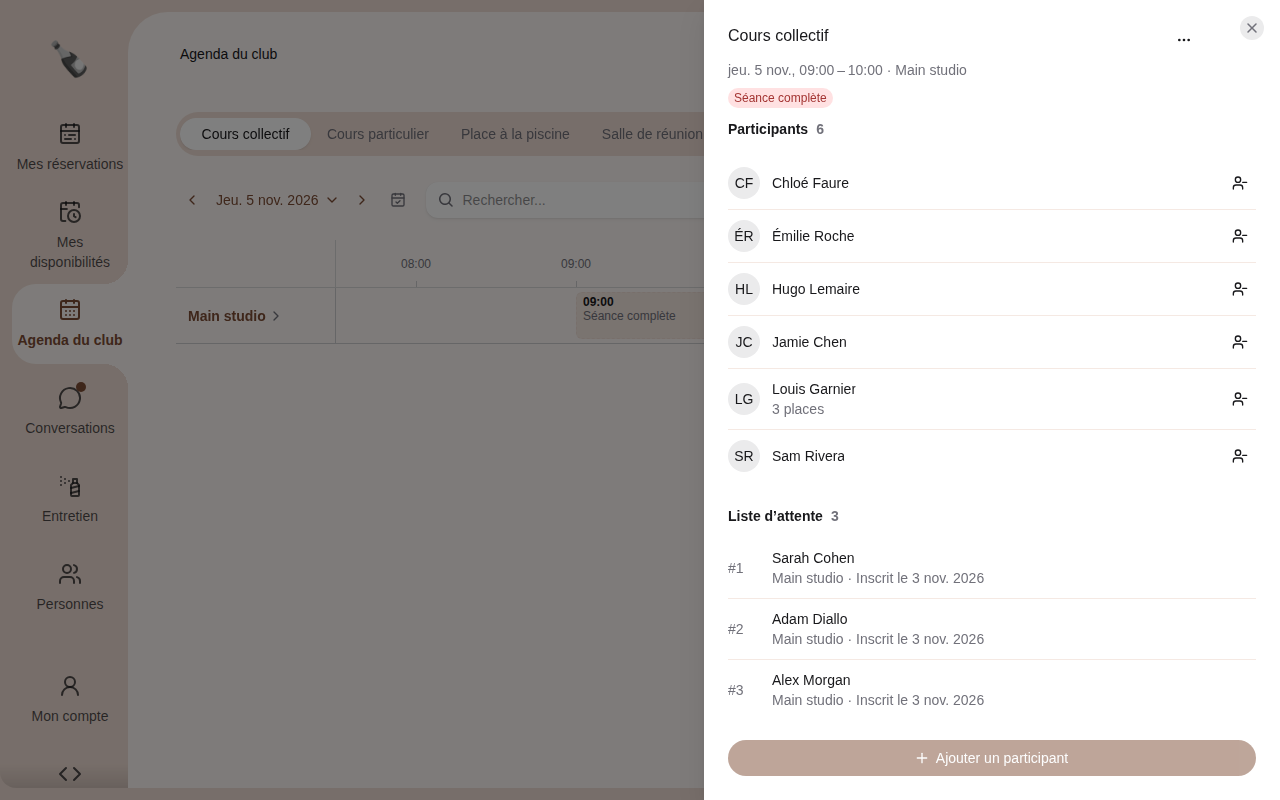
* Quand des membres attendent une place, **Liste d’attente** les liste dans l’ordre, avec la date
de leur inscription. Une place qui se libère leur revient automatiquement, dans cet ordre.
Trois membres en attente d’une place dans la séance complète d’exemple.
Les étiquettes sous le titre de la séance affichent **En cours** ou **Passé**, **Séance complète**,
et **Accès libre** pour les séances auxquelles on vient sans réserver, comme l’**Open studio**
d’exemple. Les séances en accès libre n’ont ni jauge **Places réservées** ni liste de
participants.
> Quand les membres reçoivent un billet avec QR code pour la catégorie, **Billets** au-dessus de
> l’agenda le contrôle, et **Marquer présent** enregistre leur arrivée. Voir [Enregistrer l’arrivée
> et le départ des clients](/fr/guide/staff/check-in-and-deposits).
## 3. Modifier, exporter ou annuler une séance [#3-modifier-exporter-ou-annuler-une-séance]
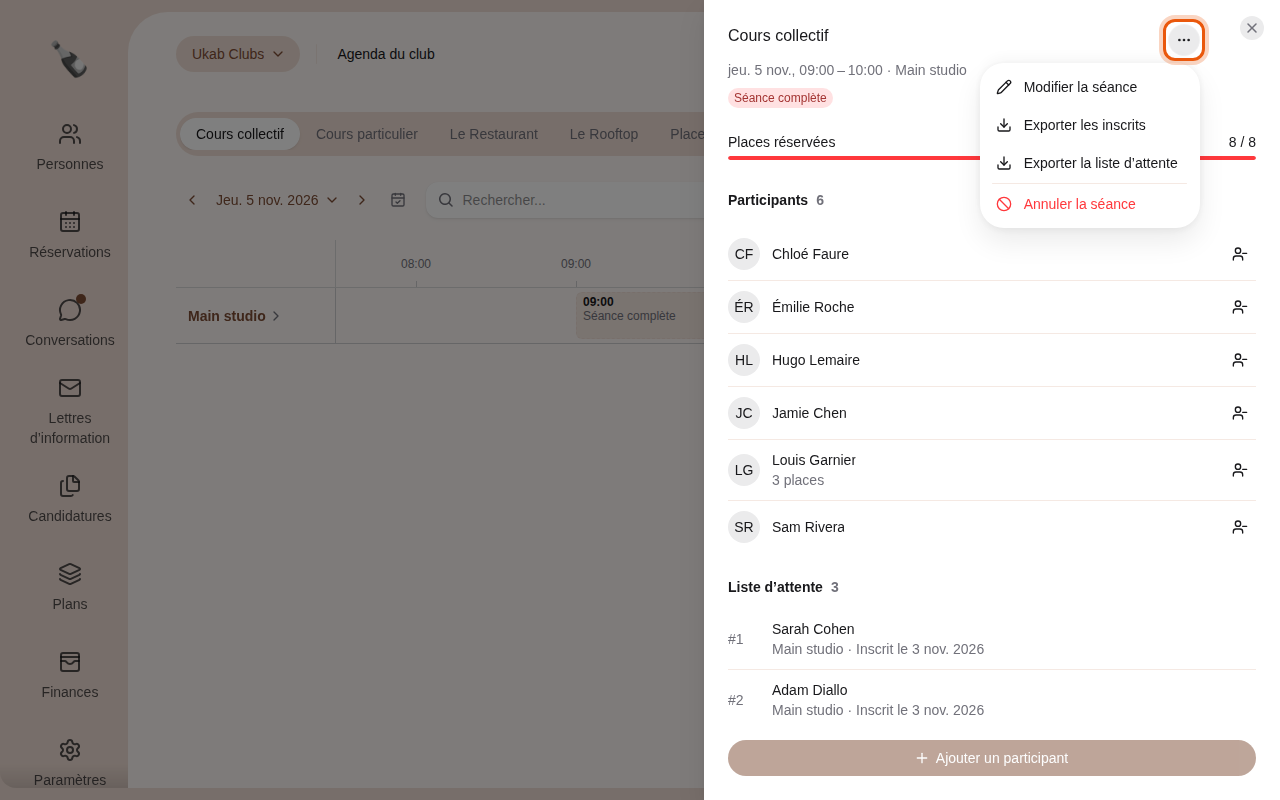
Sélectionnez le bouton **⋯** à côté du titre de la séance pour ouvrir **Actions de la séance**. Les
choix dépendent de la séance et de votre rôle.
Les actions de la séance complète d’exemple Cours collectif, vues par un administrateur.
* **Modifier la séance** change les détails de la séance, comme son horaire, son **Lieu** ou sa
**Limite de membres (facultative)**. Ce choix apparaît avant le début de la séance, pour l’équipe
qui gère la catégorie. Voir [Séances, listes d’invités et périodes
bloquées](/fr/guide/admins/sessions-and-blocked-periods).
* **Exporter les inscrits**, quand la séance a des participants, télécharge un tableur (fichier
CSV) avec chaque participant, le statut de sa réservation, sa présence et son nombre de places.
* **Exporter la liste d’attente**, quand des personnes attendent une place, les télécharge aussi
dans un fichier CSV.
* **Annuler la séance** l’annule pour tout le monde avant son début. Elle nécessite l’autorisation
**Créer et modifier les réservations**. Une fenêtre demande **Annuler cette séance ?** : les
membres sont prévenus et les réservations payées sont remboursées. Sélectionnez **Annuler la
séance** pour confirmer, ou **Conserver la séance** pour la garder.
## 4. Utiliser le plan des espaces [#4-utiliser-le-plan-des-espaces]
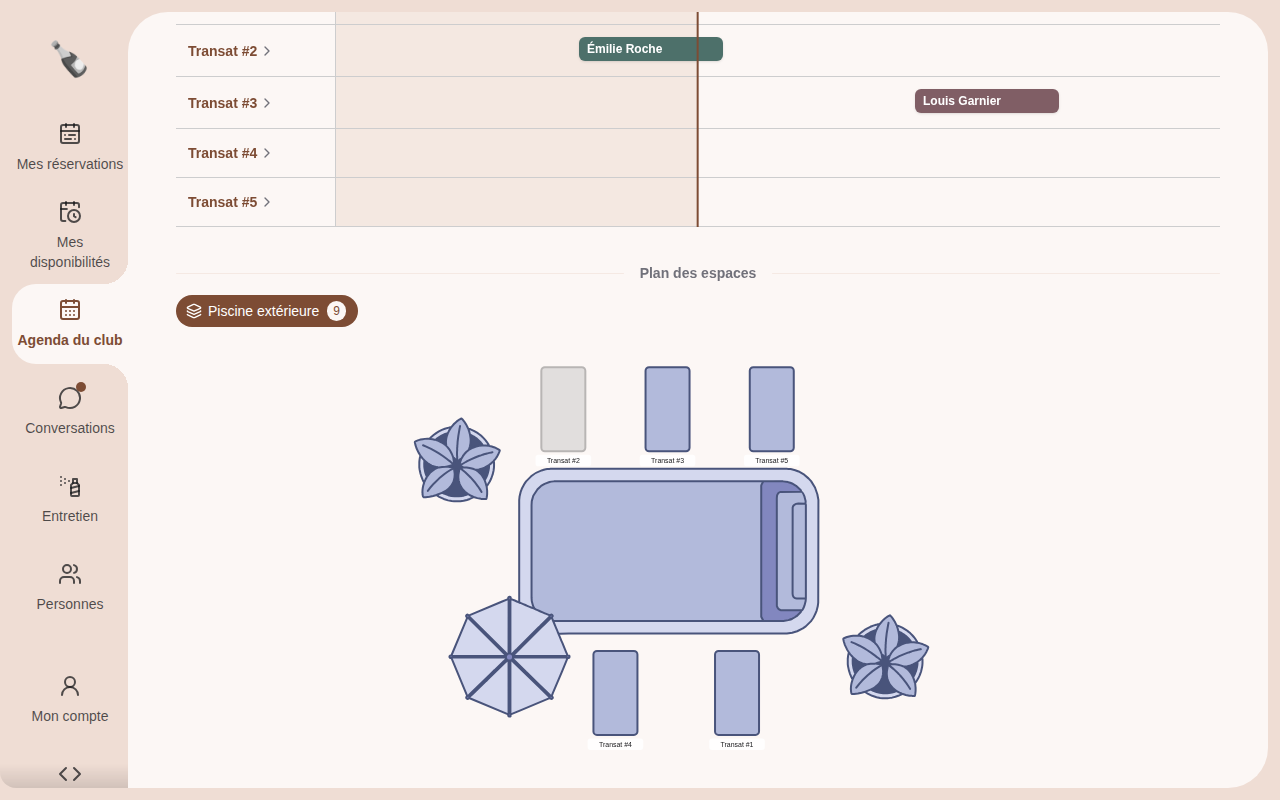
Certaines catégories, comme les transats de la piscine, ont un plan des espaces. Il apparaît sous
l’agenda, sous **Plan des espaces**. Quand une catégorie a plusieurs plans, sélectionnez le nom
d’un plan au-dessus du dessin pour en changer.
Le plan d’exemple de la piscine extérieure, Piscine extérieure, et ses cinq transats.
Le plan montre chaque place à l’heure indiquée par la ligne verticale de l’agenda. Faites glisser
cette ligne vers une autre heure pour mettre le plan à jour. Les places réservées ou indisponibles
à cette heure apparaissent en gris. Sélectionnez une place libre pour ouvrir le formulaire de
réservation pour cette place et cette heure, si votre rôle vous permet d’ajouter des réservations.
Placé sur une réservation, le curseur de l’heure fait passer son transat en gris sur le plan.
> L’équipe qui gère la catégorie peut sélectionner **Modifier le plan** pour organiser l’agencement.
> Le guide [Les outils d’IA pour votre plan des espaces](/fr/ai-flows) explique comment [importer un
> plan existant](/fr/ai-flows/plan-import) et [créer de nouveaux objets](/fr/ai-flows/artwork-generation).