# Tags, notes et notifications
Étiquetez un membre avec des tags, tenez une note interne à son sujet et envoyez-lui une notification.
Source: https://docs.champagne.dev-ukab.fr/fr/guide/staff/member-tags-and-notifications
Depuis le profil d’un membre, vous pouvez l’étiqueter avec des tags, écrire une note pour votre
équipe et lui envoyer une courte notification. Cette page montre chacune de ces tâches. Pour ouvrir
un profil, voir [Travailler sur le profil d’un membre](/fr/guide/staff/member-profile).
## 1. Étiqueter un membre avec des tags [#1-étiqueter-un-membre-avec-des-tags]
Les tags sont des étiquettes que seule votre équipe voit, comme « Juniors » ou « Tournament
players ». Utilisez-les pour retrouver des personnes dans la liste et pour choisir les
destinataires d’une [lettre d’information](/fr/guide/staff/newsletters).
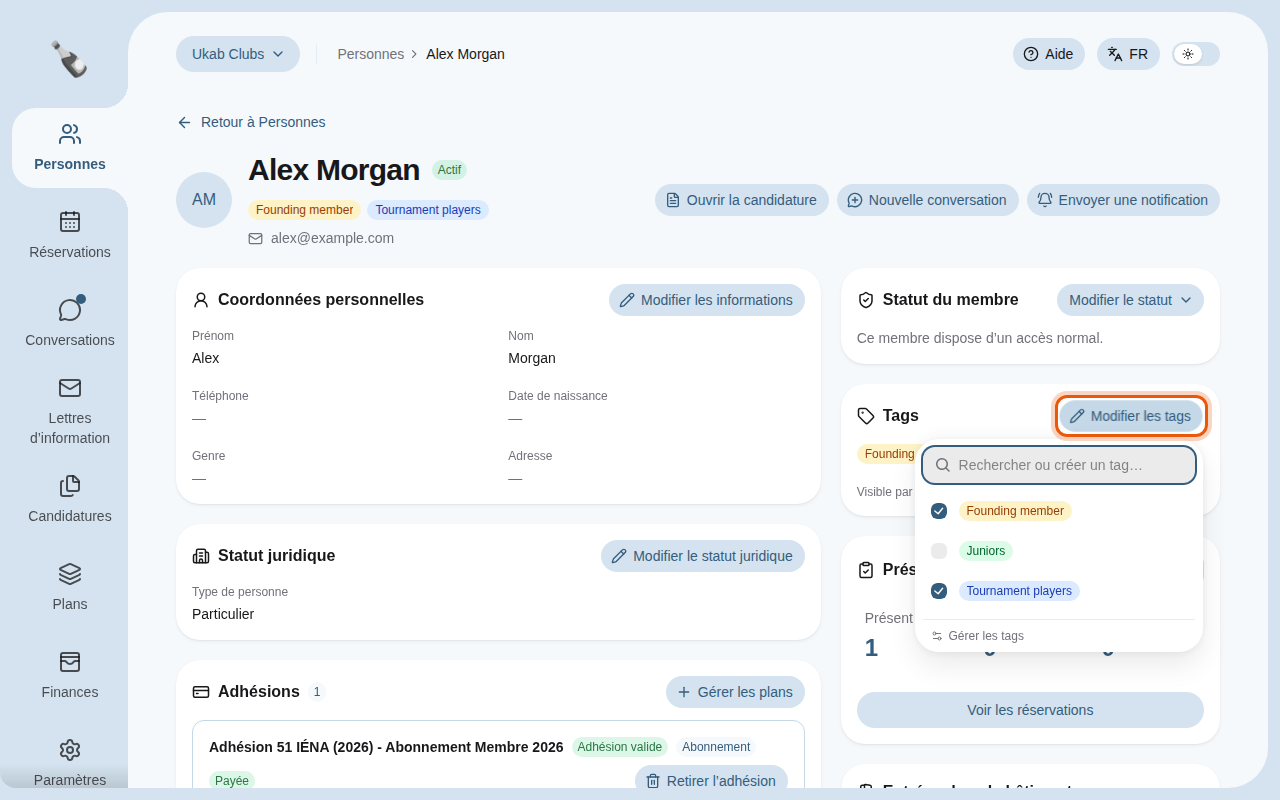
Sélectionnez **Modifier les tags** dans la carte **Tags**. Cochez un tag pour l’ajouter,
décochez-le pour le retirer. Chaque changement est enregistré aussitôt. Vous pouvez aussi
sélectionner la croix d’un tag dans la carte pour le retirer.
Les trois tags d’exemple d’Ukab Clubs, dont deux sur Alex Morgan. La commande à utiliser est
entourée en orange.
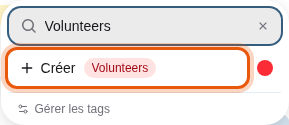
Pour créer un tag, saisissez son nom dans **Rechercher ou créer un tag…**. Quand aucun tag ne porte ce
nom, sélectionnez **Créer**. La pastille à côté règle la **Couleur du tag** ; choisissez-la avant
de créer le tag. Le nouveau tag est ajouté à la personne tout de suite.
La création d’un tag d’exemple, Volunteers.
Pour supprimer un tag de tout le club, survolez-le dans le menu et sélectionnez l’icône de corbeille,
puis **Supprimer**. Le tag est retiré de toutes les personnes qui le portent.
**Gérer les tags**, en bas du menu, ouvre les paramètres des membres, où un administrateur renomme
les tags et change leur couleur. **Retour à** suivi du nom de la personne ramène à sa fiche. Ce lien n’apparaît que si vous pouvez ouvrir **Paramètres**. Voir
[Paramètres du club](/fr/guide/admins/club-settings).
## 2. Tenir une note [#2-tenir-une-note]
La carte **Note** contient une note interne sur la personne, par exemple une habitude utile à
connaître à l’accueil. Les membres ne la voient pas.
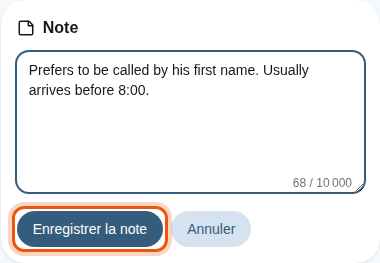
1. Sélectionnez **Modifier la note** dans la carte **Note**.
2. Saisissez la note, jusqu’à 10 000 caractères. Le compteur sous le champ indique combien vous en avez
utilisé.
3. Sélectionnez **Enregistrer la note**, ou **Annuler** pour laisser la note telle quelle.
L’écriture d’une note d’exemple sur le profil d’Alex Morgan.
**Modifier la note** n’apparaît que si votre [rôle](/fr/guide#role) a l’autorisation **Modifier les notes internes**.
## 3. Envoyer une notification [#3-envoyer-une-notification]
Utilisez une notification pour une courte information pratique, par exemple un colis qui attend à
l’accueil.
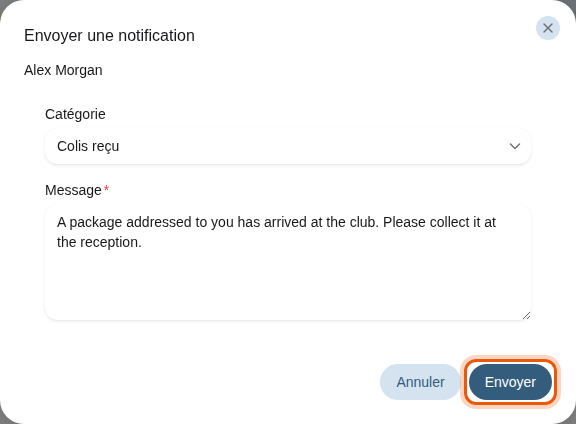
1. Sélectionnez **Envoyer une notification** en haut du profil.
2. Choisissez une **Catégorie** : **Colis reçu**, **Objet perdu** ou **Autre**. Les deux premières
remplissent un **Message** tout prêt que vous pouvez modifier. **Autre** commence vide.
3. Sélectionnez **Envoyer**.
Une notification Colis reçu pour Alex Morgan, avec son message tout prêt.
Le membre la reçoit dans l’application et par e-mail, selon ses réglages de notification **Messages
du club**. Voir [Notifications](/fr/guide/members/notifications).