# Se connecter et se repérer
Ouvrez le back-office, passez d’un club à l’autre et accédez à chaque section depuis le menu de gauche.
Source: https://docs.champagne.dev-ukab.fr/fr/guide/staff/getting-started
Le [back-office](/fr/guide#back-office) est le site que l’équipe de votre club utilise tous les jours. Cette page montre
comment vous connecter, comment l’écran est organisé et comment changer de club, de langue ou
d’affichage.
## 1. Se connecter [#1-se-connecter]
Ouvrez l’adresse du back-office que votre club vous a donnée. Saisissez l’**E-mail** et le **Mot de
passe** de votre compte d’équipe, puis sélectionnez **Se connecter**.
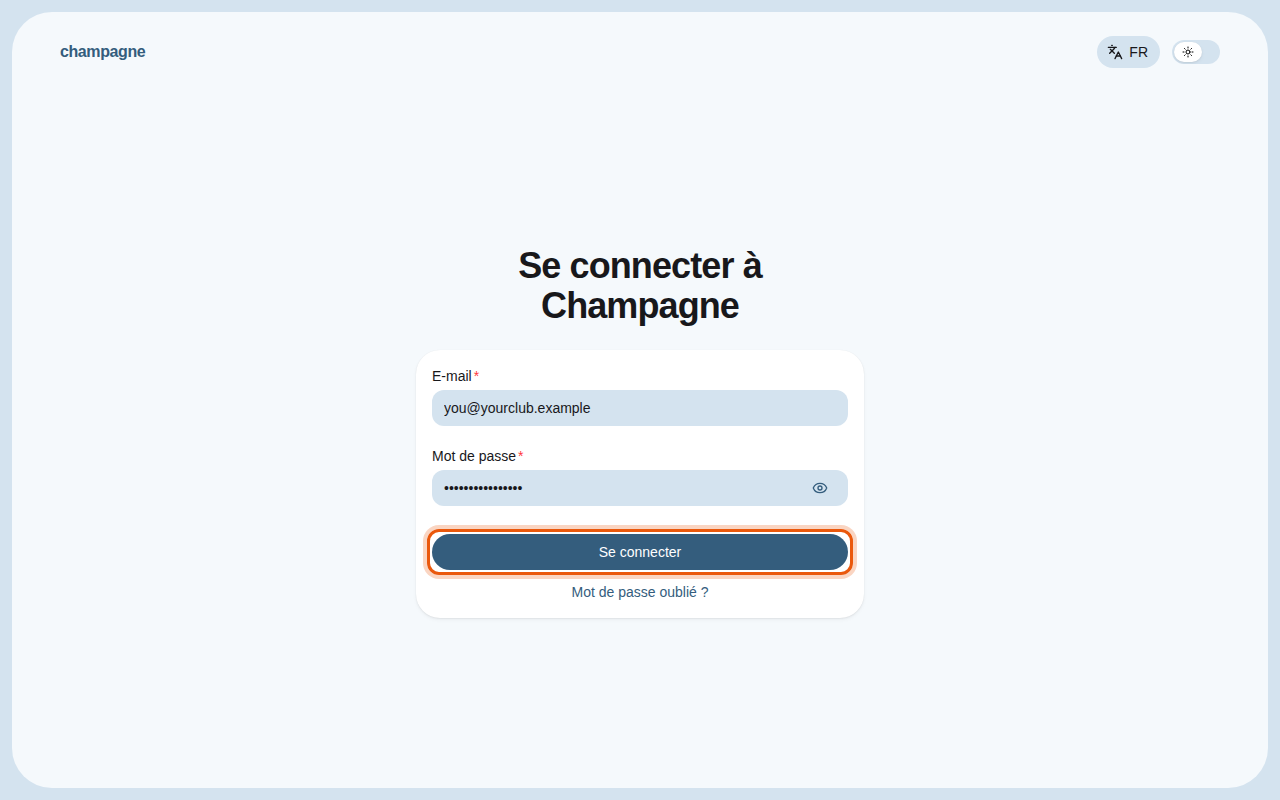
La page de connexion, remplie avec une adresse d’exemple. La commande à utiliser est entourée en
orange.
> Votre administrateur vous envoie un e-mail d’invitation. Ouvrez le lien de cet e-mail pour choisir
> votre nom et votre mot de passe. Voir [Inviter votre équipe](/fr/guide/admins/invite-your-team).
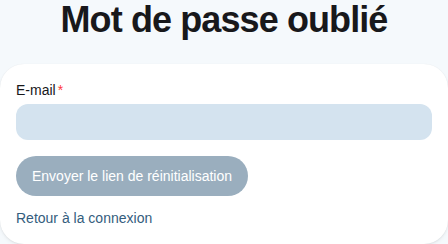
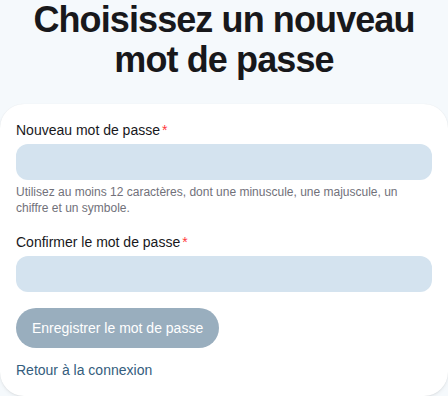
Mot de passe oublié ? Sélectionnez **Mot de passe oublié ?**, saisissez votre e-mail et suivez le
lien reçu pour en choisir un nouveau.
La page qui vous envoie un lien de réinitialisation.
La page qu’ouvre le lien reçu par e-mail.
## 2. Découvrir l’écran [#2-découvrir-lécran]
Une fois que vous êtes connecté, Champagne ouvre la première section à laquelle vous avez accès.
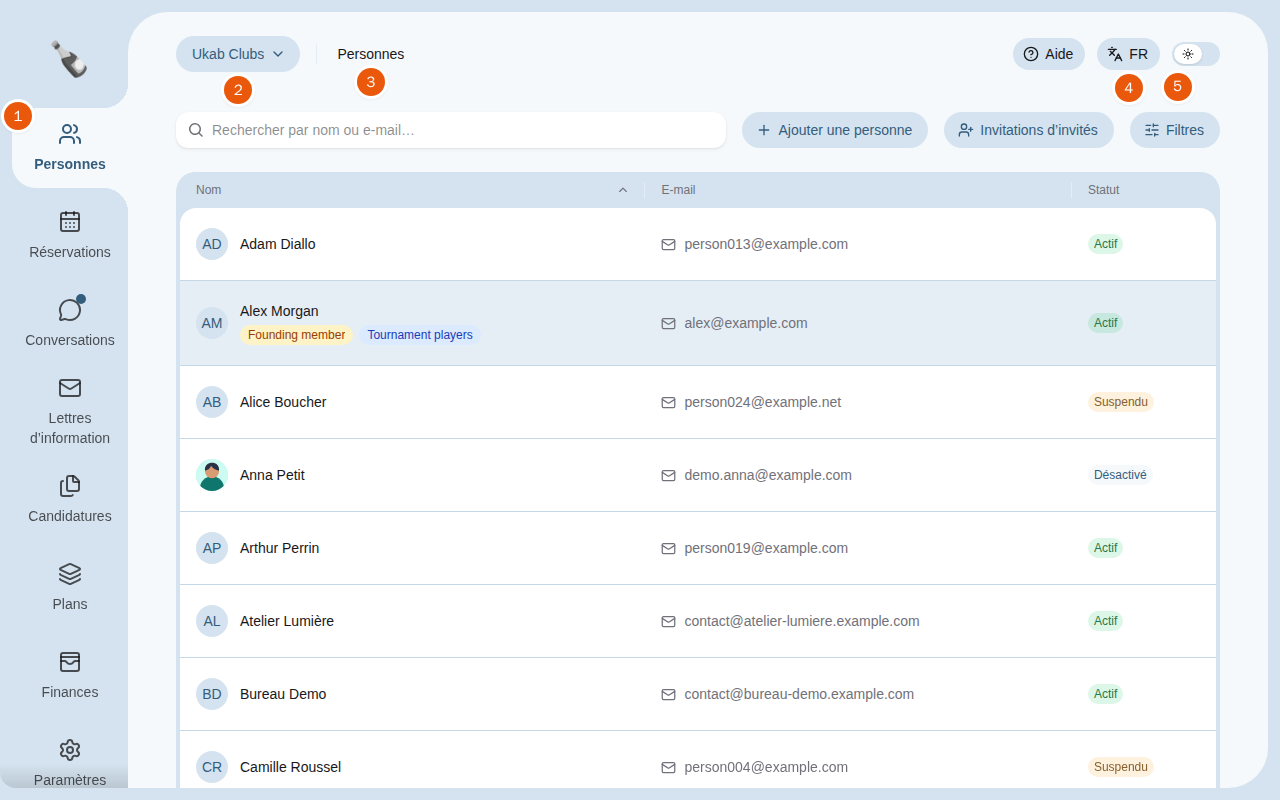
La section Personnes du club d’exemple Ukab Clubs. Les numéros renvoient à la liste ci-dessous.
1. Le menu de gauche liste les sections que vous pouvez ouvrir, comme **Personnes**,
**Réservations**, **Conversations** ou **Finances**. **Mon compte** se trouve en bas, sous
**Équipe** pour les administrateurs.
2. Le nom du club en haut à gauche indique le club sur lequel vous travaillez, quand votre compte
donne accès à plusieurs clubs.
3. Le nom de la section, juste à côté, vous rappelle où vous êtes.
4. **EN** ou **FR** en haut à droite indique la langue de l’interface. Sélectionnez-le pour passer
à l’autre langue.
5. L’interrupteur à côté active ou désactive le mode sombre.
**Aide**, avant la langue, ouvre la page de ce guide qui explique l’écran où vous êtes. Sur
téléphone, il se trouve en bas du menu.
Vous ne voyez que les sections que votre [rôle](/fr/guide#role) autorise. Un coach peut voir **Agenda du club**,
**Mes réservations** et **Mes disponibilités**, tandis qu’un responsable voit aussi **Personnes**
ou **Finances**. Demandez à votre administrateur si une section dont vous avez besoin manque : [Qui voit
quoi](/fr/guide/admins/who-sees-what) indique ce que chaque autorisation affiche.
## 3. Changer de club [#3-changer-de-club]
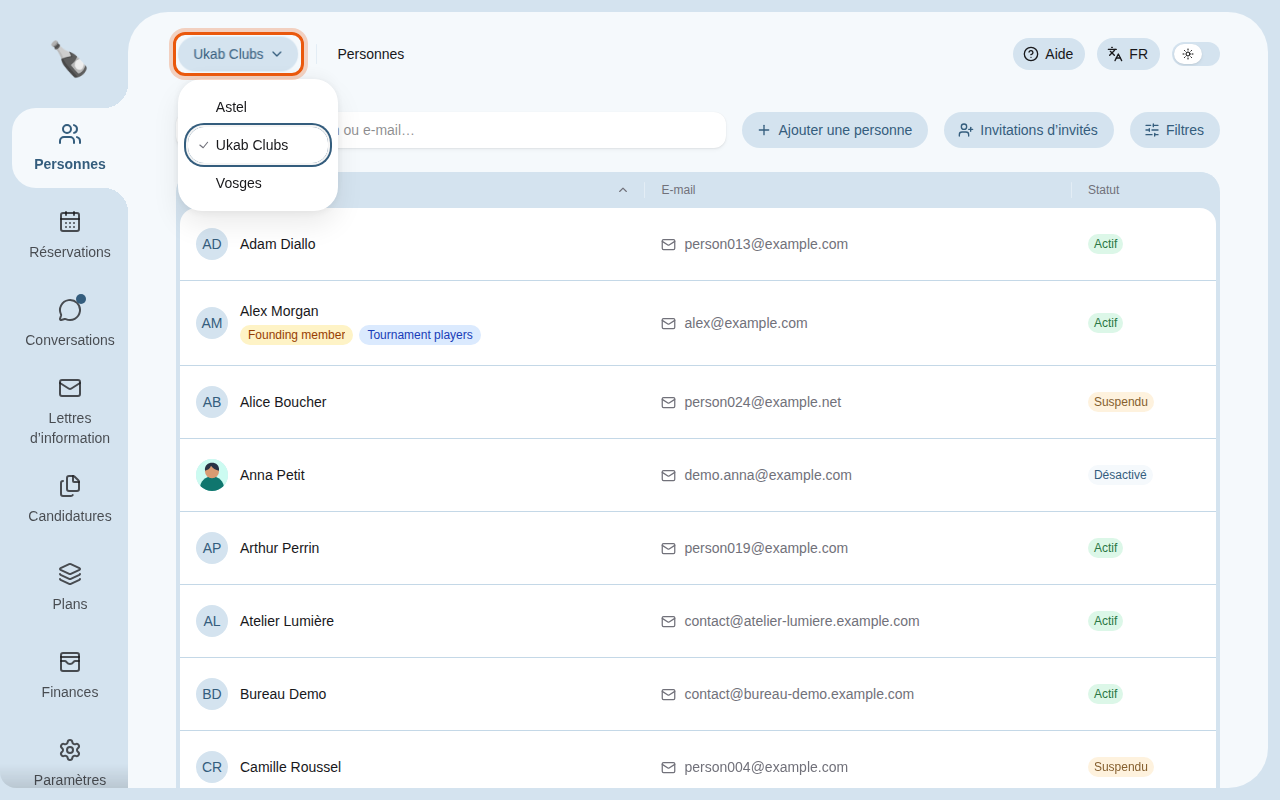
Si vous travaillez pour plusieurs clubs, sélectionnez le nom du club en haut à gauche et choisissez
un autre club dans la liste. Une coche indique le club sur lequel vous travaillez. Chaque section
affiche alors les membres, les réservations et les paramètres de ce club.
Le menu des clubs d’un compte qui travaille pour trois clubs d’exemple.
## Étapes suivantes [#étapes-suivantes]
[Gérer les membres](https://docs.champagne.dev-ukab.fr/fr/guide/staff/people)
[Gérer les réservations](https://docs.champagne.dev-ukab.fr/fr/guide/staff/reservations)
[Répondre aux messages](https://docs.champagne.dev-ukab.fr/fr/guide/staff/chats)