# Répondre aux messages
Lisez les messages des membres et répondez-y depuis la boîte de réception Conversations, et lancez une nouvelle conversation.
Source: https://docs.champagne.dev-ukab.fr/fr/guide/staff/chats
La section **Conversations** est la boîte de réception de votre club. Les membres écrivent au club
depuis leur compte membre, et votre équipe leur répond ici. Cette page montre comment repérer les
nouveaux messages, répondre, lancer une conversation et ranger la boîte de réception.
## 1. Ouvrir la boîte de réception [#1-ouvrir-la-boîte-de-réception]
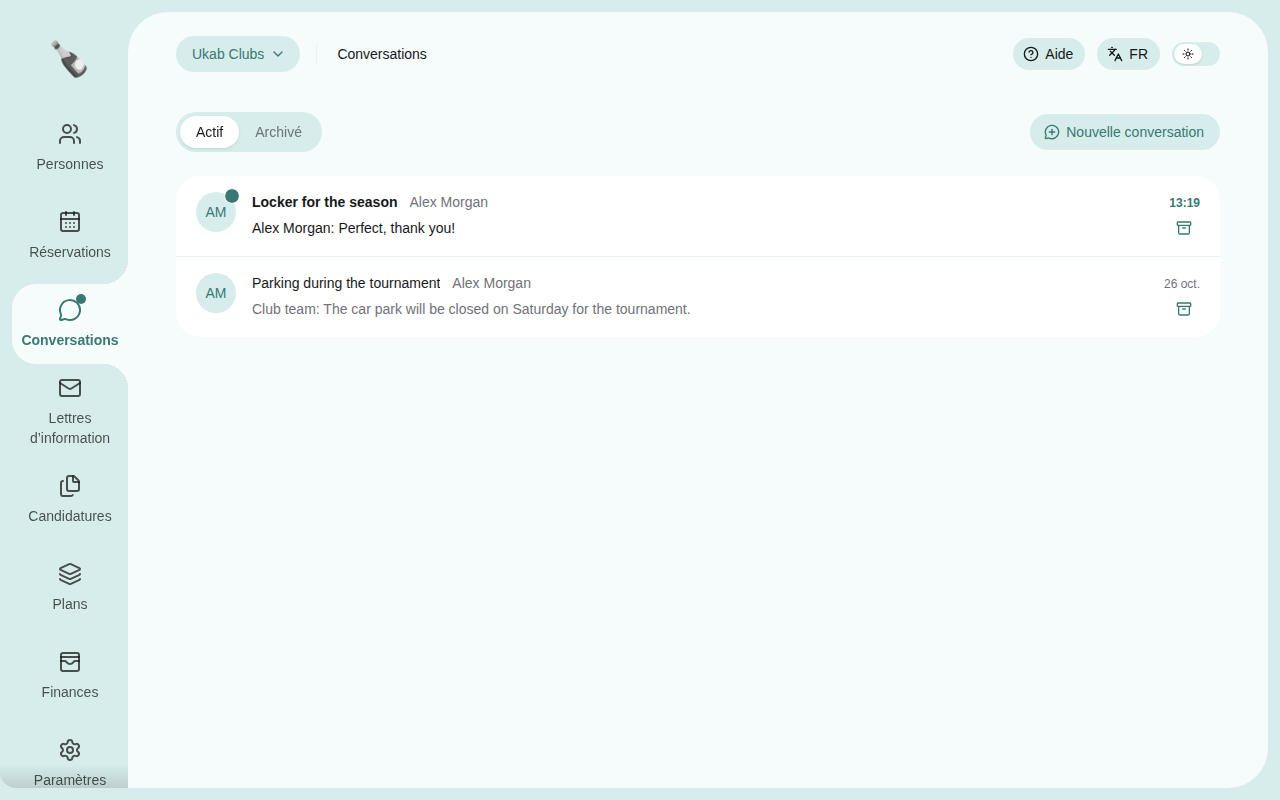
Dans le menu de gauche, sélectionnez **Conversations**. Chaque ligne est une conversation avec un
membre : son objet, le nom du membre, le dernier message et son heure d’arrivée. Les messages du
jour affichent l’heure, les plus anciens affichent la date.
La boîte de réception du club d’exemple Ukab Clubs, avec une conversation non lue d’Alex Morgan.
Une conversation qui contient un nouveau message du membre se repère à :
* un point sur les initiales du membre,
* l’objet en gras et le dernier message en texte plus foncé,
* l’heure en couleur.
Un point sur **Conversations** dans le menu de gauche vous signale qu’au moins une conversation est
non lue, où que vous soyez dans le [back-office](/fr/guide#back-office).
## 2. Répondre à un membre [#2-répondre-à-un-membre]
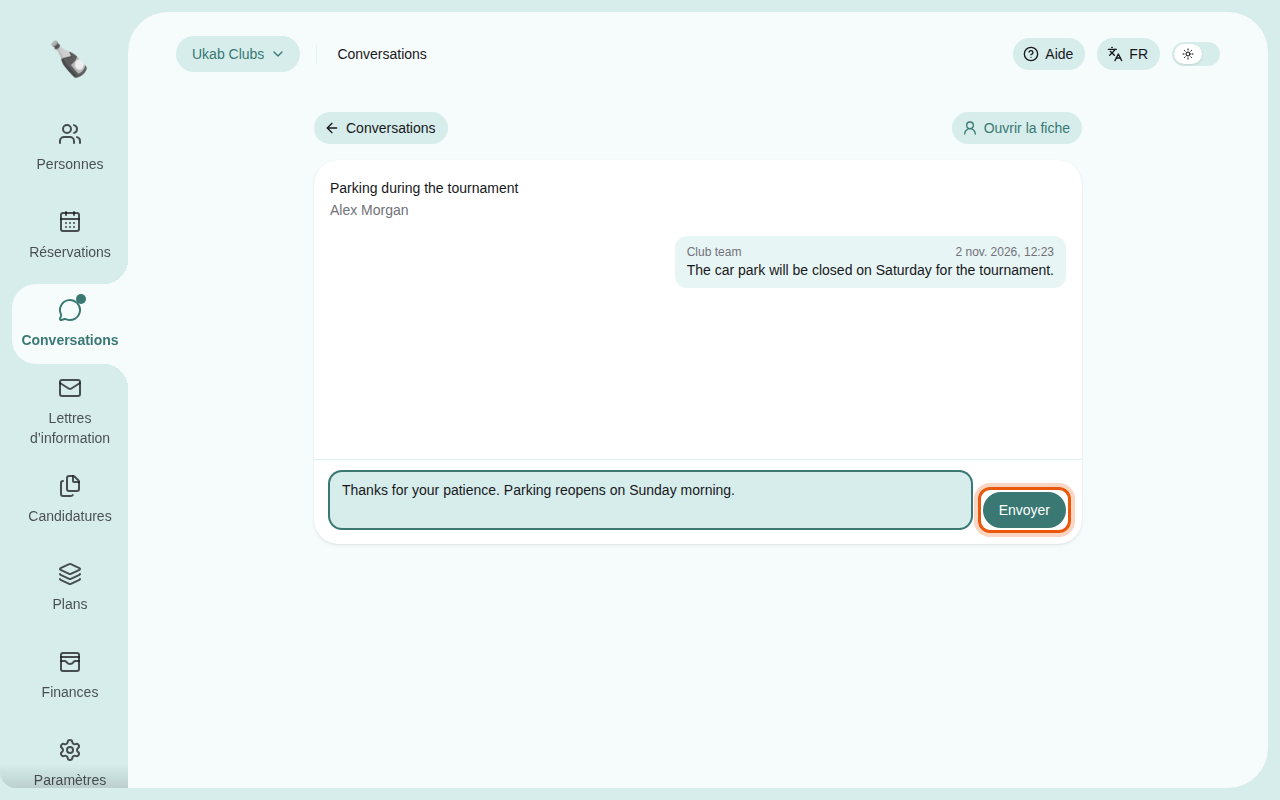
Sélectionnez une conversation pour l’ouvrir. Les messages du membre sont à gauche, les réponses de
votre équipe à droite, chacun avec le nom de l’expéditeur et la date. Ouvrir la conversation la
marque comme lue.
1. Saisissez votre réponse dans la zone **Écrivez un message…** en bas.
2. Sélectionnez **Envoyer**, ou appuyez sur Entrée. Appuyez sur Maj +
Entrée pour aller à la ligne sans envoyer.
Une réponse en cours d’écriture dans la conversation d’exemple Parking during the tournament. La
commande à utiliser est entourée en orange.
Vos réponses sont signées du nom de votre compte d’équipe. Les messages envoyés par un compte sans
nom sont signés **Club team**. Sélectionnez **Ouvrir la fiche**, affiché si vous pouvez voir les
fiches des membres, pour ouvrir la page du membre dans **Personnes**, et **Conversations** pour
revenir à la boîte de réception.
## 3. Lancer une nouvelle conversation [#3-lancer-une-nouvelle-conversation]
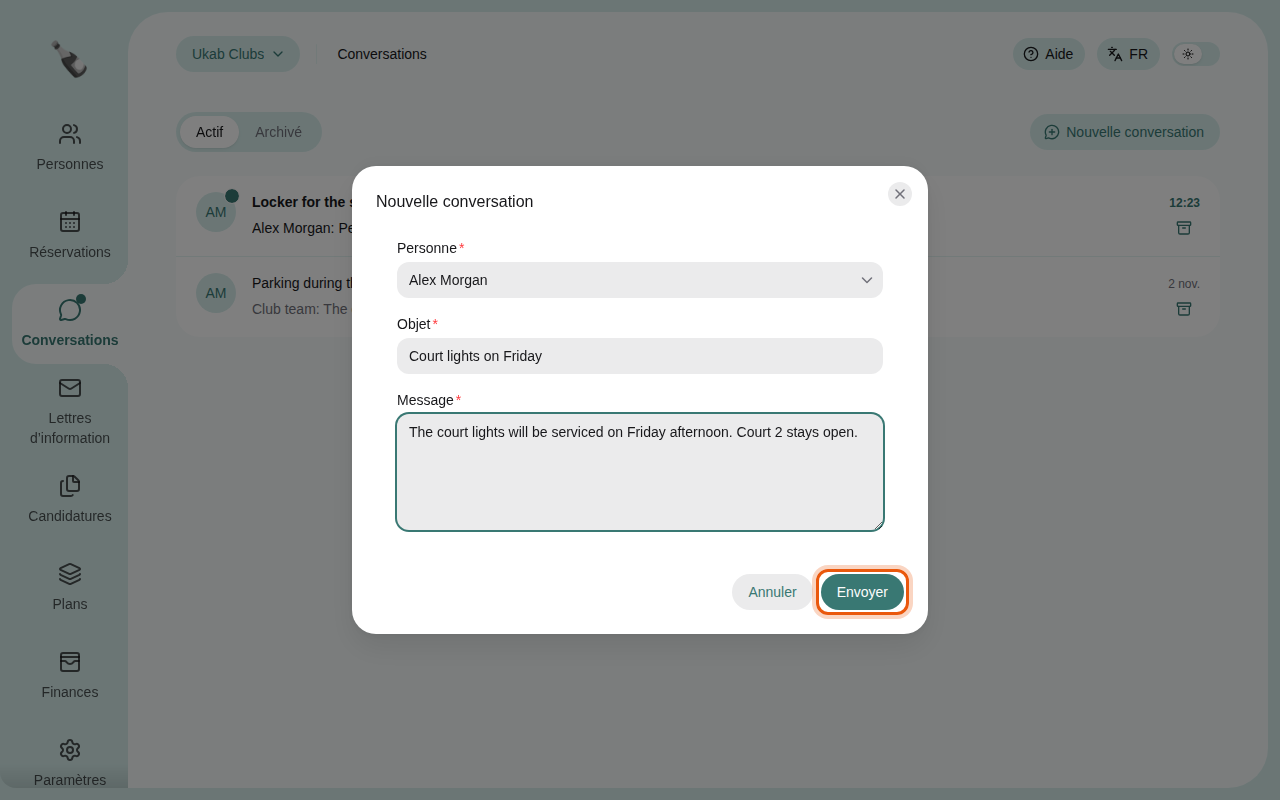
Pour écrire en premier à quelqu’un, sélectionnez **Nouvelle conversation** dans la boîte de
réception.
1. Dans **Personne**, saisissez quelques lettres de son nom dans **Rechercher une personne** et
choisissez-la dans la liste, qui contient les mêmes personnes que la section **Personnes**.
2. Saisissez un **Objet**, comme le sujet de votre message.
3. Écrivez votre **Message**.
4. Sélectionnez **Envoyer**. La nouvelle conversation s’ouvre et apparaît dans la boîte de
réception.
Une nouvelle conversation d’exemple pour Alex Morgan, prête à être envoyée.
## 4. Archiver les conversations terminées [#4-archiver-les-conversations-terminées]
Sélectionnez l’icône de boîte en bout de ligne pour **Archiver** une conversation dont vous n’avez
plus besoin dans la boîte de réception. Basculez entre **Actif** et **Archivé** en haut de la liste pour
voir chaque groupe, et sélectionnez la même icône dans **Archivé** pour **Restaurer** une
conversation.
Une boîte de réception vide affiche **Aucune conversation active pour le moment.** ou **Aucune
conversation archivée.** Si elle affiche **Conversations indisponibles**, la boîte de réception n’a
pas pu se charger : rechargez la page, et prévenez votre administrateur si le message persiste.
## 5. Messages liés à une réservation [#5-messages-liés-à-une-réservation]
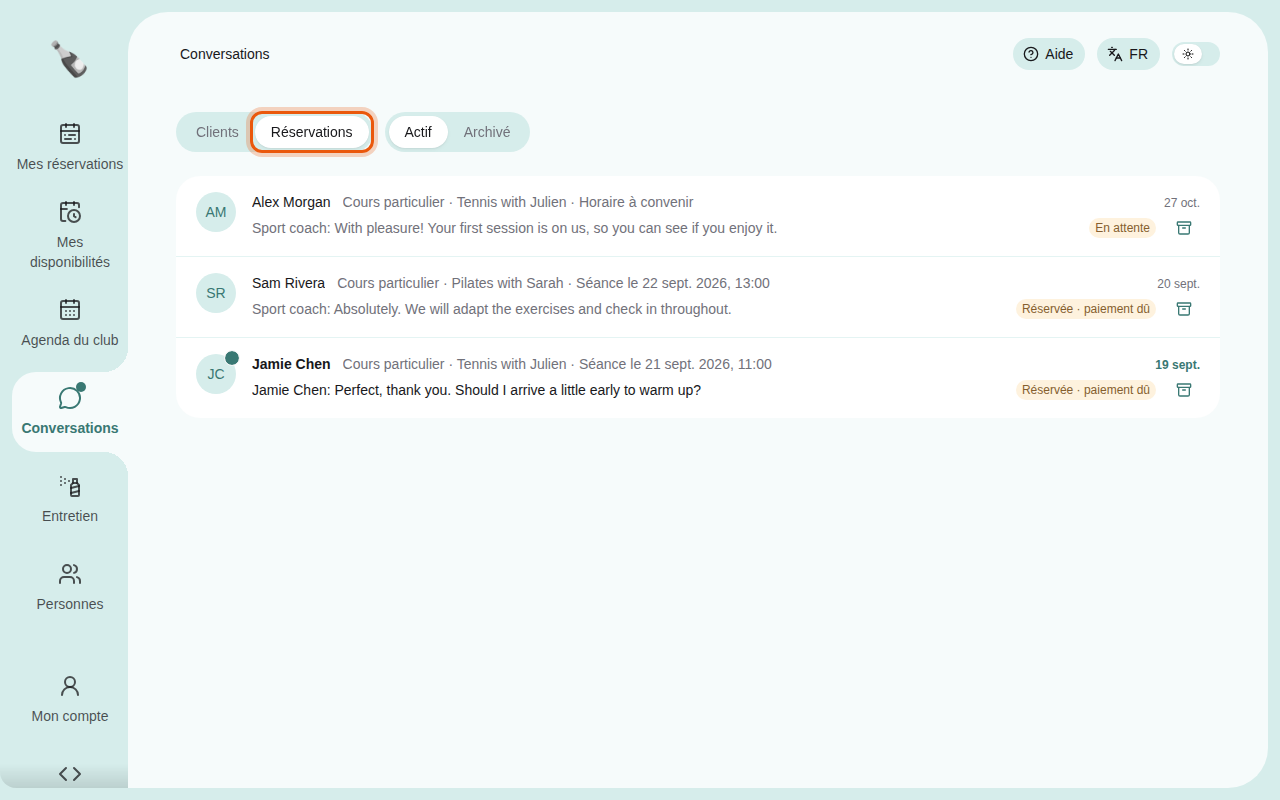
Les membres de l’équipe qui ont le [rôle](/fr/guide#role) **Équipe**, comme les coachs, peuvent aussi recevoir des
messages sur les réservations. Pour eux, la boîte de réception a deux onglets : **Clients** pour les
conversations ci-dessus et **Réservations** pour les messages liés à une réservation. Chaque ligne
de réservation affiche le nom du client, l’activité, la ressource, la date de la séance, ou
**Horaire à convenir** quand aucun horaire n’est encore fixé, et le statut de la réservation :
| Statut | Ce qu’il signifie |
| -------------------------- | -------------------------------------------------- |
| **En attente** | La réservation attend la réponse du club. |
| **Réservée · paiement dû** | L’horaire est fixé et le client doit encore payer. |
| **Confirmée** | La réservation est confirmée. |
| **Terminé** | La réservation est marquée comme terminée. |
| **Annulée** | La réservation a été annulée. |
Les conversations de réservation du compte de coach d’exemple Sport coach.
Sélectionner une conversation de réservation ouvre la réservation dans **Agenda du club**, où vous
lisez les messages et y répondez à côté des détails de la séance.
> Les onglets affichés dépendent de vos autorisations. **Clients** nécessite l’autorisation
> **Discuter avec les clients**, et **Réservations** nécessite **Gérer les messages de
> réservation**. Si vous devez répondre aux conversations des membres ou aux messages de réservation
> et que vous ne les voyez pas, adressez-vous à votre administrateur.