# Étudier les candidatures
Lisez une candidature, puis acceptez-la ou refusez-la.
Source: https://docs.champagne.dev-ukab.fr/fr/guide/staff/applications
Quand une personne veut rejoindre votre club, elle remplit votre formulaire de [candidature](/fr/guide#application) en
ligne. La section **Candidatures** liste ces candidatures pour que votre équipe puisse lire
chacune d’elles, puis l’accepter ou la refuser.
Pour modifier les questions du formulaire lui-même, voir
[Formulaires de candidature](/fr/guide/admins/onboarding-forms).
## 1. Voir les candidatures [#1-voir-les-candidatures]
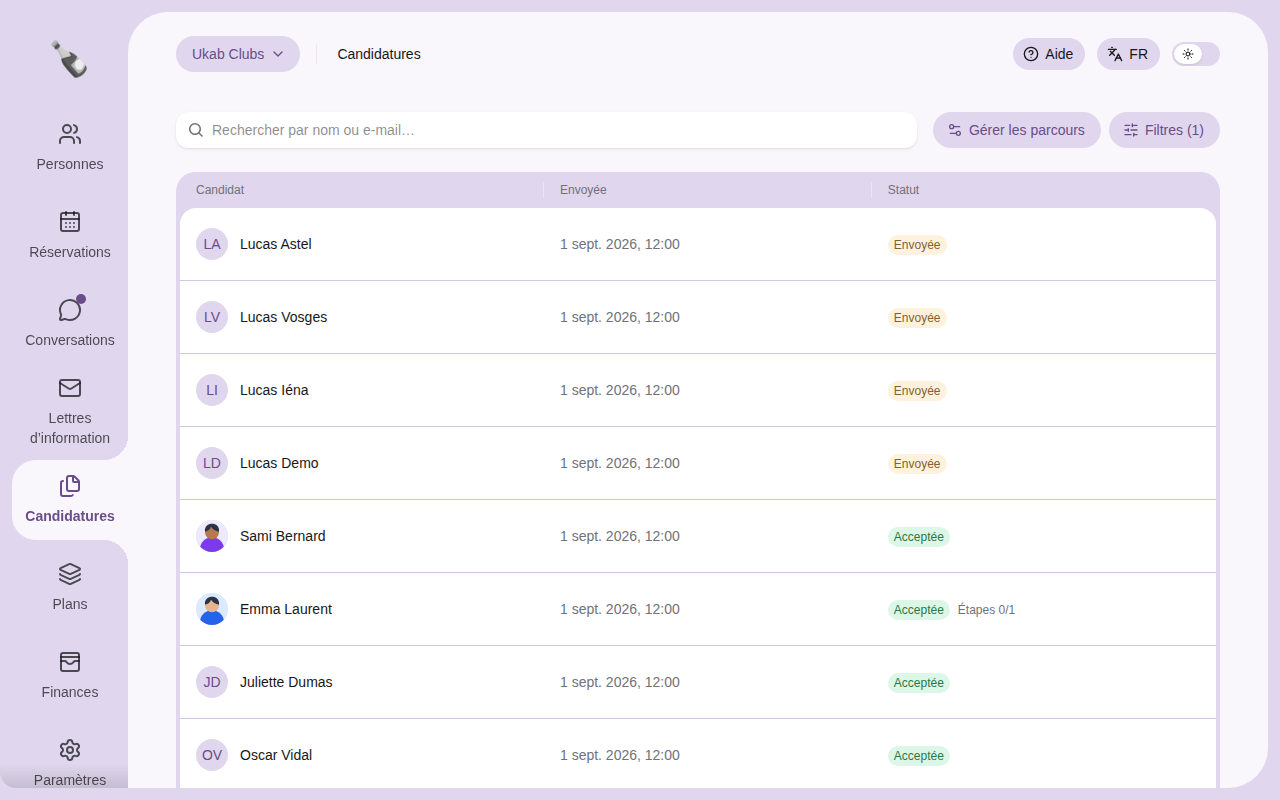
Dans le menu de gauche, sélectionnez **Candidatures**. La liste affiche chaque **Candidat**, la
date d’envoi de la candidature (**Envoyée**) et son **Statut**.
Des candidatures d’exemple à Ukab Clubs, en attente ou déjà acceptées.
| Statut | Sens |
| --------------------- | --------------------------------------------------------------------------------------------------------------- |
| **Brouillon** | Le candidat a commencé le formulaire et ne l’a pas encore envoyé. Sa date affiche **Non envoyée**. |
| **Envoyée** | Le candidat a envoyé le formulaire. La candidature attend une décision. |
| **En cours d’examen** | Elle attend aussi une décision. La liste l’affiche comme **Envoyée** et les filtres la comptent avec celles-ci. |
| **Acceptée** | Votre équipe a accepté la candidature. |
| **Refusée** | Votre équipe a refusé la candidature. |
Un brouillon dont le candidat n’a pas encore donné de nom s’intitule **Candidature en cours**.
Une candidature acceptée peut aussi afficher des **Étapes**, comme **Étapes 0/1**. Ce sont les
étapes que le nouveau membre doit encore réaliser après l’acceptation, par exemple payer son [plan](/fr/guide#plan).
Par défaut, la liste affiche les candidatures **Envoyée** et **Acceptée**. Sélectionnez **Filtres**
pour choisir d’autres statuts ou une période d’envoi, puis sélectionnez **Appliquer les filtres**.
Saisissez un nom ou une adresse e-mail dans **Rechercher par nom ou e-mail…** pour trouver un candidat.
Quand rien ne correspond, sélectionnez **Effacer la recherche et les filtres**.
## 2. Lire une candidature [#2-lire-une-candidature]
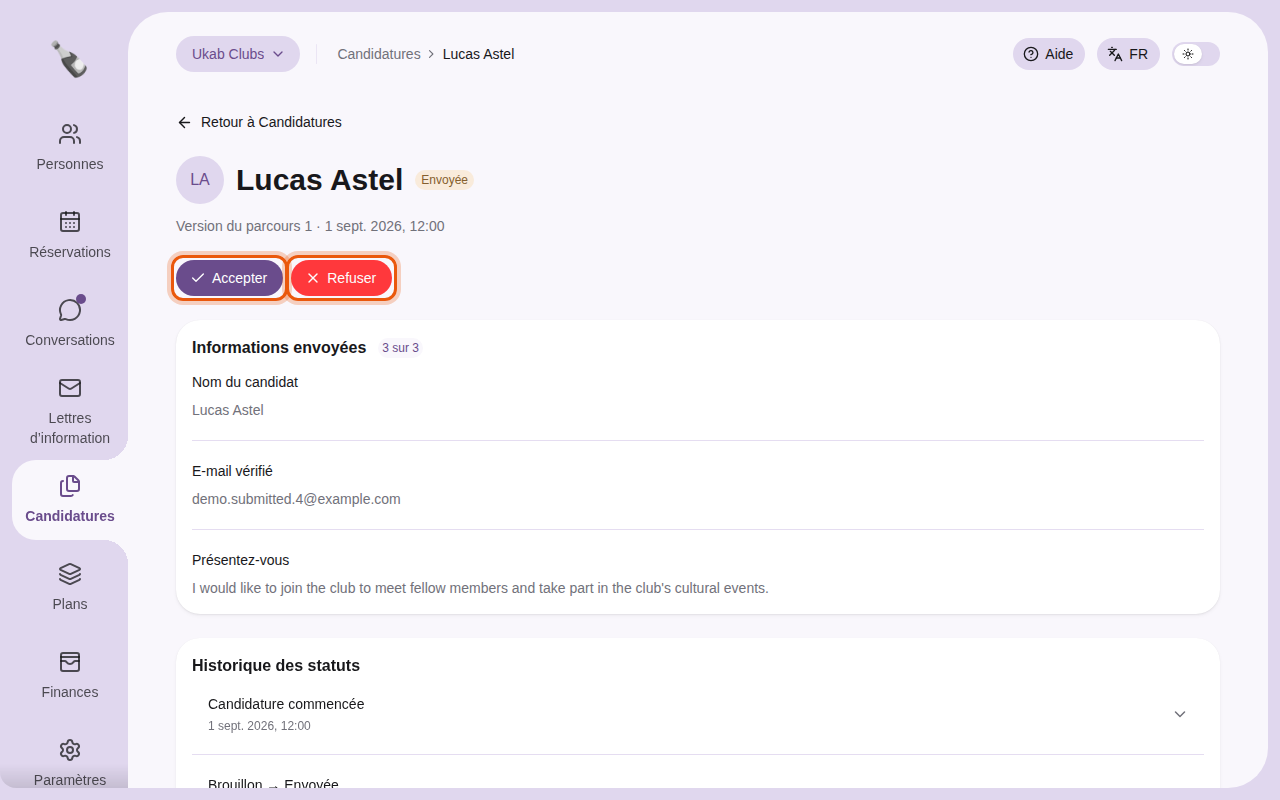
Sélectionnez un candidat dans la liste. La page affiche son nom et son statut, la **Version du
parcours** (la version du formulaire qu’il a remplie) et la date d’envoi, puis :
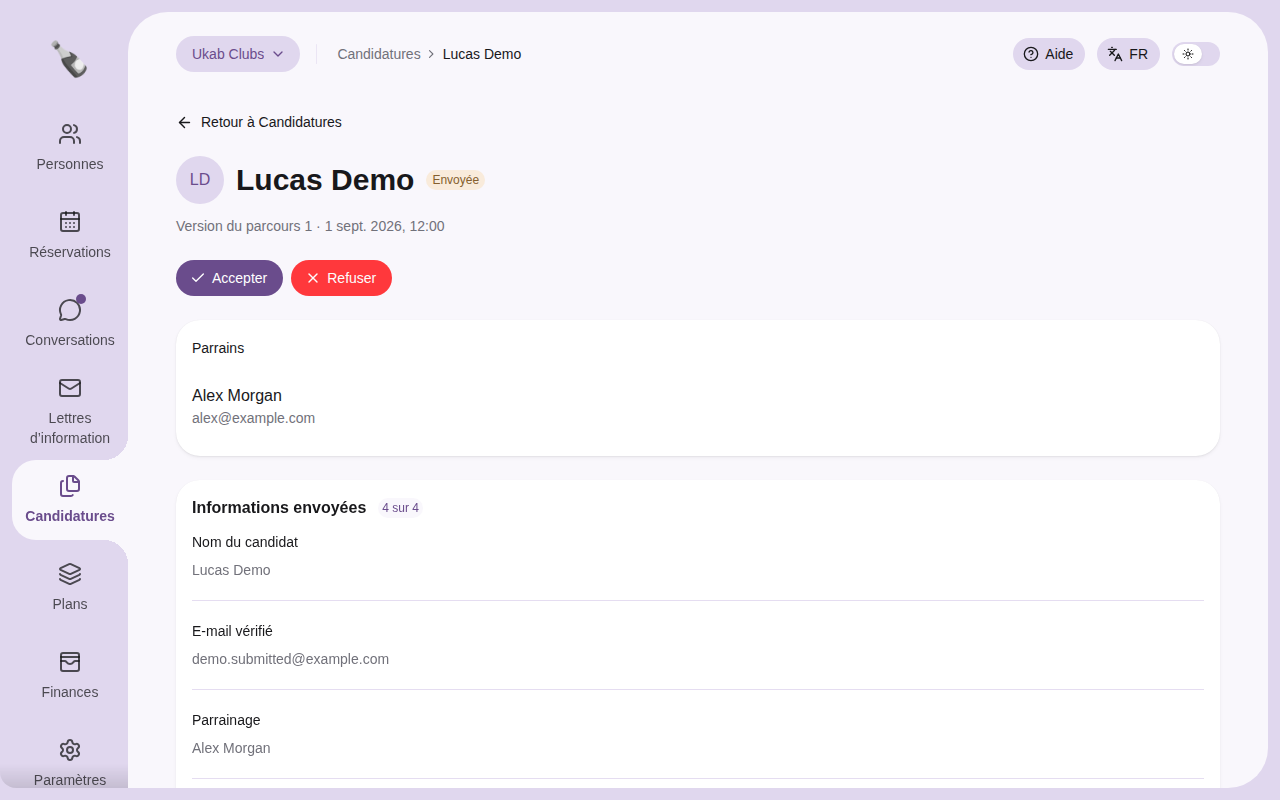
* **Parrains**, quand votre formulaire demande des codes de parrainage : les membres dont le
candidat a utilisé le code, avec un lien vers leur profil, ou **Aucun code de parrainage n’a
encore été utilisé.**
* **Motif du refus**, pour une candidature refusée avec un motif.
* **Informations envoyées** : chaque question de votre formulaire avec la réponse du candidat. Une
question laissée vide affiche **Sans réponse** quand elle était facultative et que la candidature
a été envoyée, et **Non terminé** sinon. La pastille à côté du titre compte les questions
qui ont une réponse. Les questions intégrées portent le nom qu’elles ont dans l’éditeur de parcours, comme **Nom du
candidat**, **Adresse du candidat**, **Choix du plan**, **Parrainage** et **E-mail vérifié**.
Quand votre formulaire les demande avant acceptation, le résultat du contrôle d’identité et la
visite réservée apparaissent aussi ici, et les actions d’identité ci-dessous fonctionnent de la
même façon.
* **Après acceptation** : les étapes que le candidat réalise une fois accepté, si votre formulaire
en a. Chaque étape affiche **En attente d’acceptation** avant la décision, **Non terminé** après,
puis la réponse et sa date, ou **Paiement confirmé** pour un paiement. Une étape d’identité
affiche aussi ce que Stripe a contrôlé : **Document**, **Selfie**, **Date de naissance** avec le
contrôle d’âge, et **Nom**. Tant que l’étape est celle en cours pour le candidat, sélectionnez
**Autoriser une nouvelle tentative** pour qu’il réessaie, par exemple après **Sous l’âge
minimum** ou **Le nom ne correspond pas à la candidature**, ou **Marquer comme vérifiée** pour la
terminer vous-même. Champagne demande d’abord **Marquer l’identité comme vérifiée ?**, car
Stripe n’a pas confirmé tous les contrôles.
* **Historique des statuts** : quand la candidature a été commencée, envoyée et décidée.
Sélectionnez un changement pour voir qui l’a fait, avec le motif s’il y en a un : un membre de
l’équipe, **Système** pour les changements automatiques, **Candidat · identité non
authentifiée** pour le candidat, ou **Équipe · identité indisponible** quand aucun nom n’est
enregistré pour le membre de l’équipe à l’origine du changement.
* **Historique des e-mails** : chaque e-mail envoyé au candidat, comme l’e-mail d’**Acceptation**
ou de **Refus** ou un **Rappel de finalisation**, avec son état : **Envoi en cours**, **Accepté
par le fournisseur**, **Échec** ou **Incertain**. **Accepté par le fournisseur** signifie que
l’e-mail a quitté Champagne ; cela ne confirme pas qu’il est arrivé dans la boîte de réception.
* **Historique des SMS**, quand votre formulaire vérifie le téléphone du candidat, avant ou après
acceptation : chaque code envoyé par SMS, marqué **SMS envoyé**, **SMS reçu** ou **SMS non
reçu**.
La candidature du candidat d’exemple Lucas Astel. Les commandes à utiliser sont entourées en
orange.
Le candidat d’exemple Lucas Demo, qui a utilisé le code de parrainage d’Alex Morgan.
## 3. Accepter ou refuser [#3-accepter-ou-refuser]
Sélectionnez **Accepter** ou **Refuser**. Une fenêtre de confirmation s’ouvre. Dès qu’une
candidature est liée à une personne dans **Personnes**, les deux boutons disparaissent et **Ouvrir la
fiche** les remplace en haut de la page. Une candidature pas encore liée n’affiche que la décision
qu’elle n’a pas : **Refuser** sur une candidature acceptée, **Accepter** sur une candidature
refusée.
* **Accepter** : sélectionnez **Confirmer l’acceptation**. Champagne crée le profil de la personne
et lui envoie un e-mail pour poursuivre son inscription. Une visite réservée pendant la
candidature est rattachée à son profil. Un bouton **Ouvrir la fiche** vous mène ensuite à son
profil dans **Personnes**.
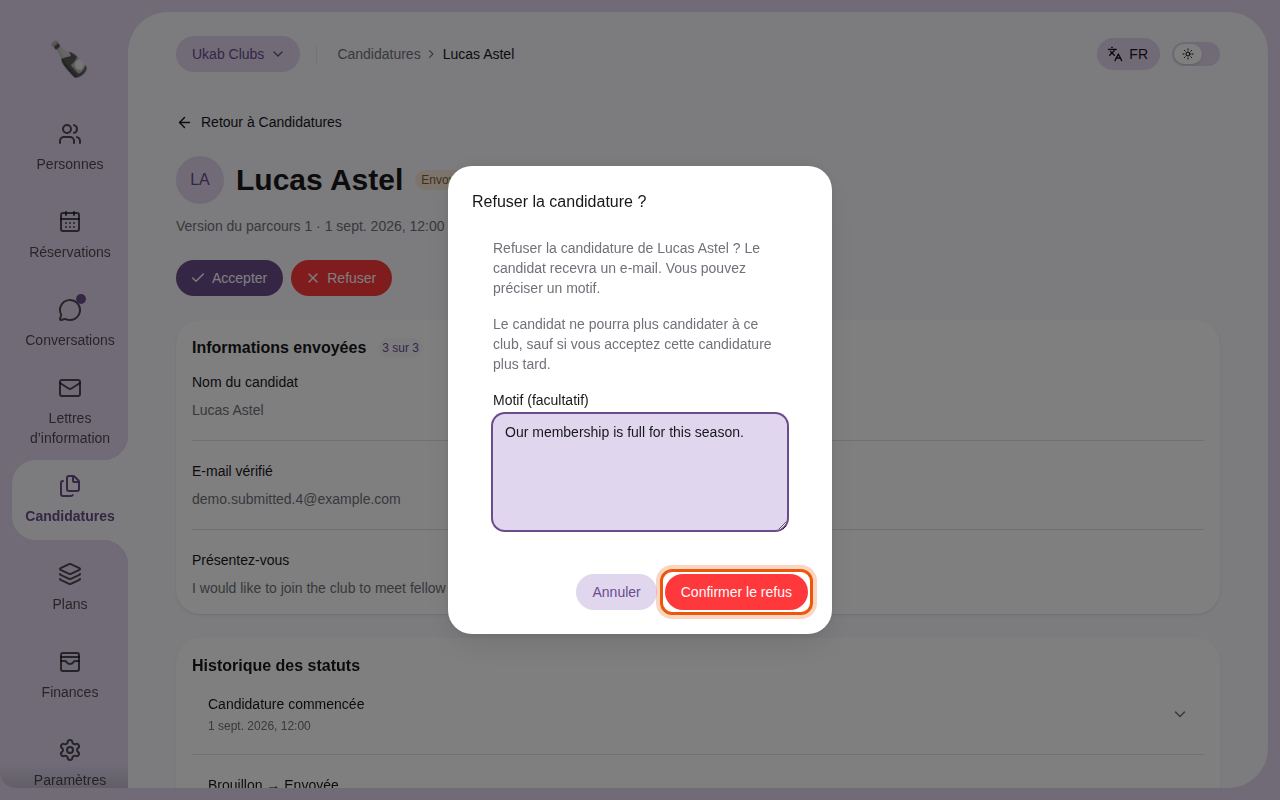
* **Refuser** : vous pouvez saisir un **Motif (facultatif)**, puis sélectionner **Confirmer le
refus**. Le candidat reçoit un e-mail qui contient votre motif. Une visite réservée pendant la
candidature est annulée.
Le refus de la candidature d’exemple de Lucas Astel avec un court motif.
> Un candidat refusé qui essaie de candidater à nouveau est invité à contacter d’abord votre club.
> Si vous changez d’avis, ouvrez la candidature et sélectionnez **Accepter**.