# Votre compte
Modifiez votre nom, votre photo, votre biographie et votre mot de passe, consultez vos diplômes, ou déconnectez-vous.
Source: https://docs.champagne.dev-ukab.fr/fr/guide/staff/account
La page **Mon compte** affiche le profil d’équipe que vous utilisez dans le [back-office](/fr/guide#back-office). De là, vous
pouvez modifier votre nom, votre photo et votre biographie, changer votre mot de passe et vous
déconnecter.
## 1. Ouvrir votre compte [#1-ouvrir-votre-compte]
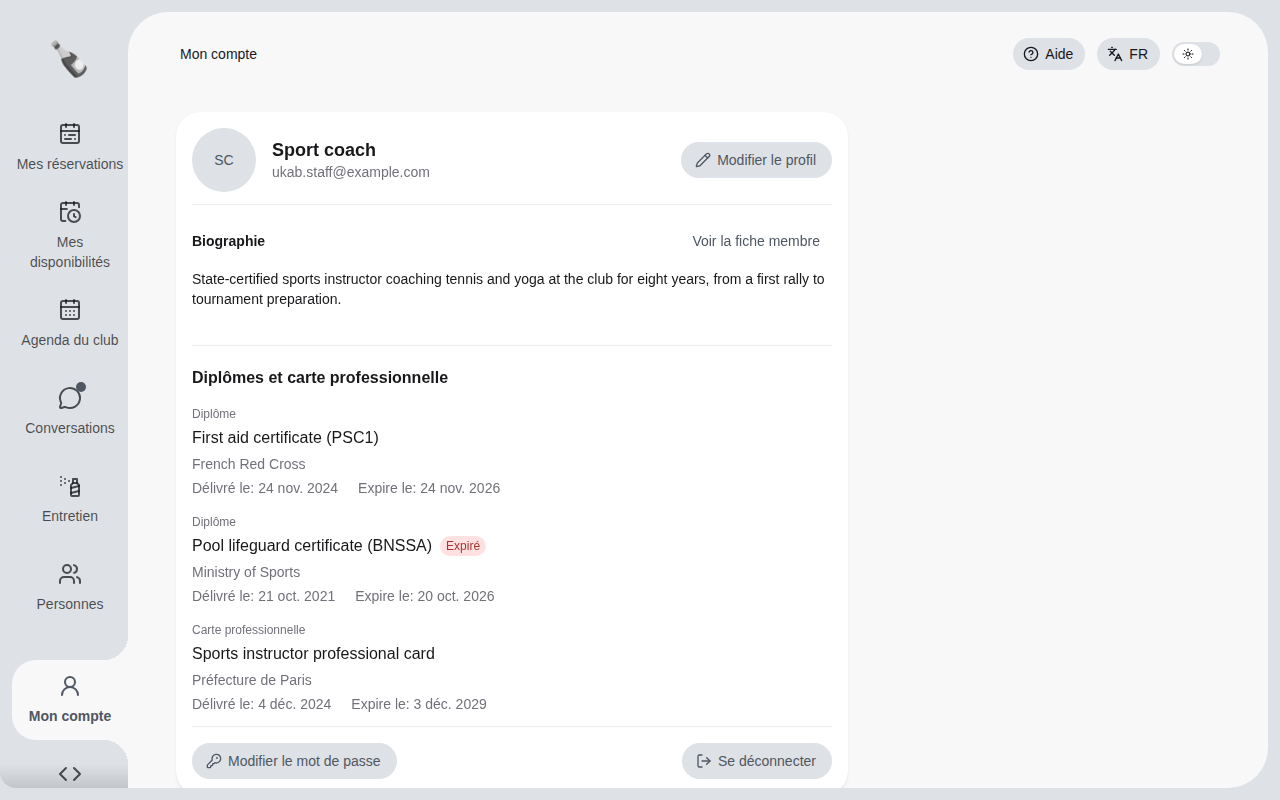
Dans le menu de gauche, sélectionnez **Mon compte**. La page affiche votre nom, votre adresse
e-mail, votre **Biographie** et vos **Diplômes et carte professionnelle** quand vous en avez.
Le compte du coach d’exemple Sport coach, avec deux diplômes et une carte professionnelle.
## 2. Modifier votre profil [#2-modifier-votre-profil]
Les membres voient votre nom, votre photo et votre biographie quand vous échangez avec eux.
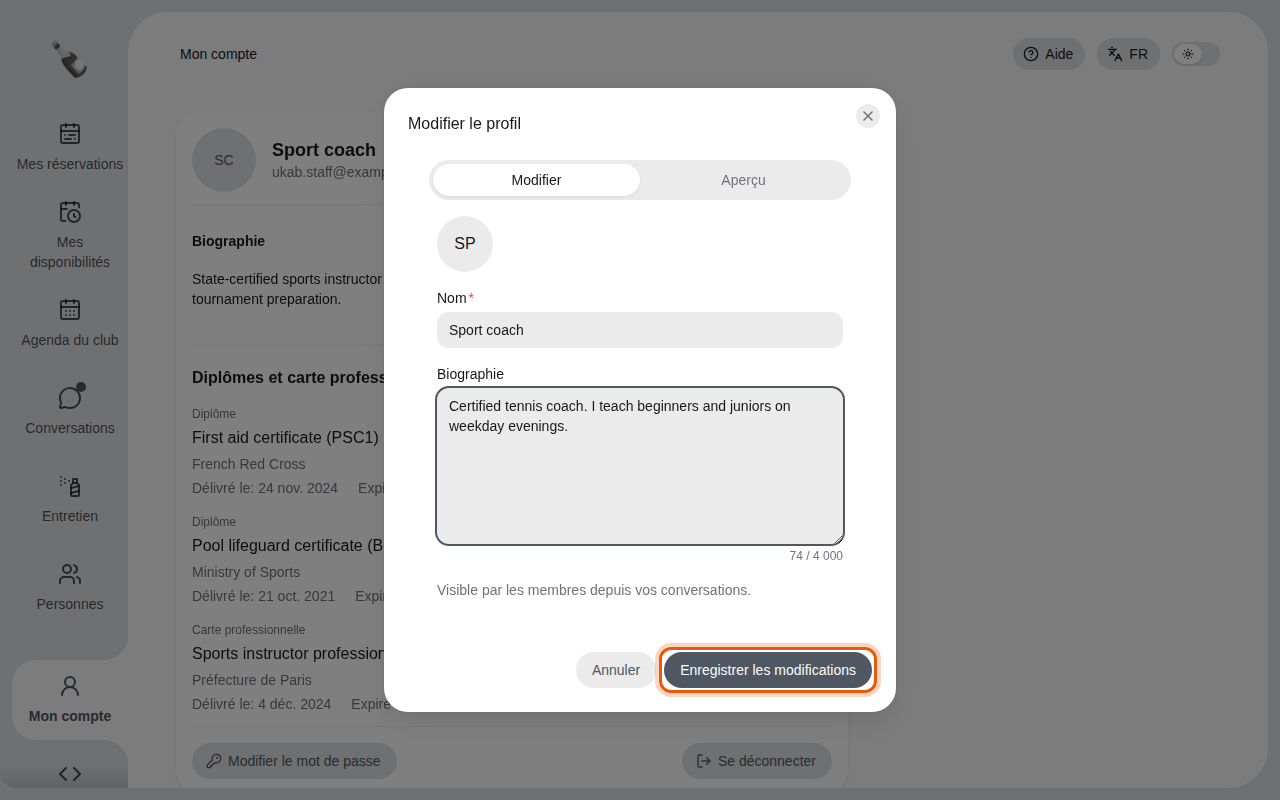
Sélectionnez **Modifier le profil** pour les changer.
1. Sélectionnez le cercle de la photo pour ajouter une photo, ou pour remplacer ou retirer la photo
actuelle. Vous pouvez ensuite ajuster le cadrage et sélectionner **Appliquer le cadrage**.
2. Modifiez votre **Nom** si besoin.
3. Écrivez quelques mots sur vous dans **Biographie**.
4. Ouvrez l’onglet **Aperçu** pour voir votre profil tel que les membres le voient.
5. Sélectionnez **Enregistrer les modifications**.
Ajout d’une biographie d’exemple au profil Sport coach. La commande à utiliser est entourée en
orange.
Pour consulter votre profil plus tard sans le modifier, sélectionnez **Voir la fiche membre**.
### Diplômes et carte professionnelle [#diplômes-et-carte-professionnelle]
Quand votre administrateur enregistre un diplôme ou une carte professionnelle dans **Équipe**, il
apparaît sous **Diplômes et carte professionnelle** sur votre compte et dans le profil que voient
les membres. Chacun affiche son type (**Diplôme** ou **Carte professionnelle**), son intitulé,
l’organisme qui l’a délivré, et les dates **Délivré le** et **Expire le** quand elles sont connues.
Un document expiré affiche **Expiré**. Les membres ne voient ni le numéro du document ni le fichier,
et les autres types de documents n’apparaissent pas.
Pour ajouter ou mettre à jour un diplôme ou une carte professionnelle, adressez-vous à votre
administrateur. Voir [Gérer votre équipe](/fr/guide/admins/manage-your-team).
## 3. Changer votre mot de passe [#3-changer-votre-mot-de-passe]
Sélectionnez **Modifier le mot de passe**, saisissez votre **Mot de passe actuel**, puis votre
**Nouveau mot de passe**, et répétez-le dans **Confirmer le mot de passe**. Un mot de passe doit
compter au moins 12 caractères, dont une minuscule, une majuscule, un chiffre et un symbole. Sélectionnez **Enregistrer
les modifications**.
> Après le changement de votre mot de passe, Champagne vous déconnecte. Reconnectez-vous avec votre
> nouveau mot de passe.
Si vous avez oublié votre mot de passe actuel, déconnectez-vous et sélectionnez **Mot de passe
oublié ?** sur la page de connexion.
## 4. Changer de langue ou vous déconnecter [#4-changer-de-langue-ou-vous-déconnecter]
Les boutons de langue et de mode sombre se trouvent en haut à droite de chaque page. Voir [Se connecter et se repérer](/fr/guide/staff/getting-started).
Pour quitter le back-office, sélectionnez **Se déconnecter** en bas de la carte de votre compte.