# Votre espace membre
Vous repérer dans votre espace membre, signaler votre arrivée au club et mettre à jour votre profil.
Source: https://docs.champagne.dev-ukab.fr/fr/guide/members/your-account
Votre [espace membre](/fr/guide#member-app) rassemble tout ce qui concerne votre adhésion : vos réservations, votre
facturation, vos invitations et vos échanges avec le club. Connectez-vous à l’espace membre et
sélectionnez **Mon compte** pour l’ouvrir. Cette page présente ce que vous voyez en premier et où
mène chaque section.
## 1. Lire l’en-tête [#1-lire-len-tête]
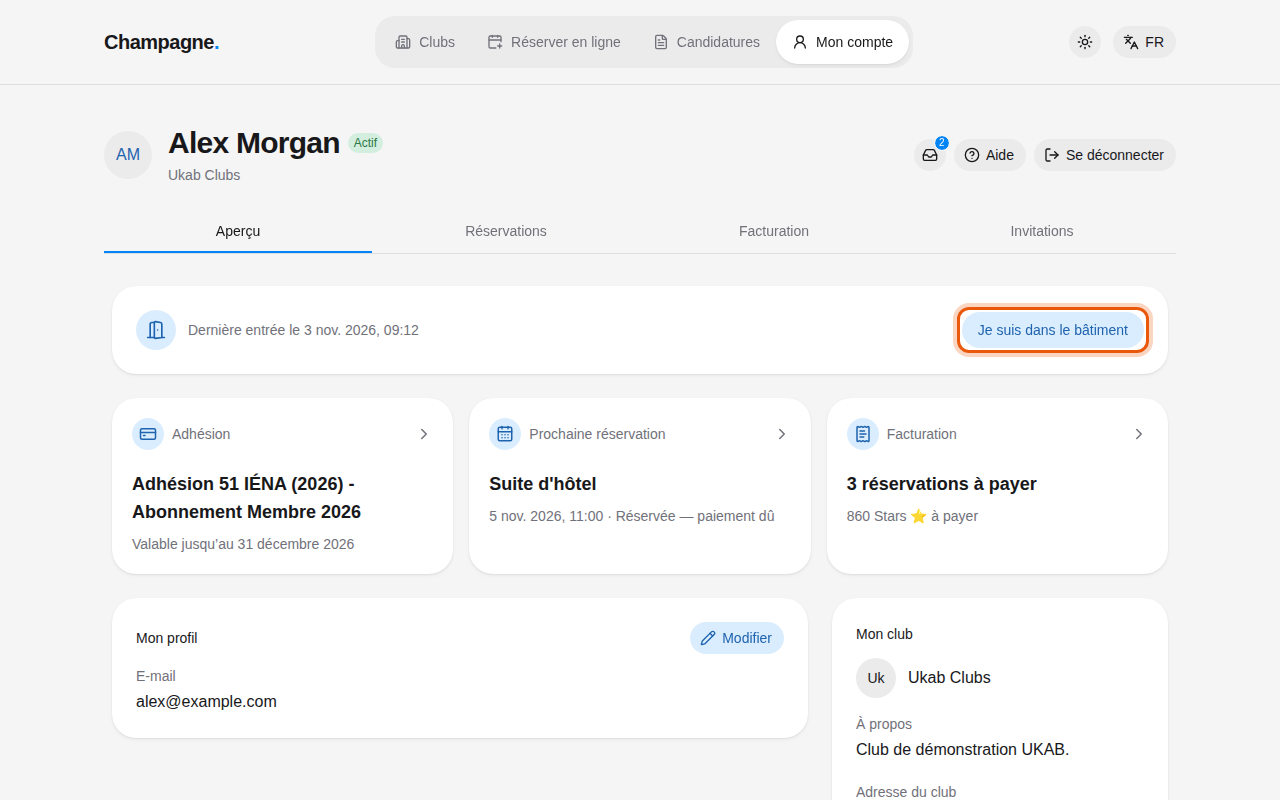
Le haut de la page affiche votre nom, le statut de votre compte et votre club. **Actif** signifie
que vous pouvez profiter du club et réserver. Les autres statuts sont expliqués dans
[Quand votre compte est limité](/fr/guide/members/account-status). Trois boutons se trouvent à droite :
* l’icône **Boîte de réception** ouvre vos messages et vos notifications. Le nombre affiché dessus
compte les conversations et les notifications non lues,
* **Aide** ouvre la page de ce guide qui explique l’écran où vous êtes,
* **Se déconnecter** ferme votre session sur cet appareil.
Sous l’en-tête, quatre onglets mènent aux sections de votre espace membre : **Aperçu**,
**Réservations**, **Facturation** et **Invitations**.
L’onglet Aperçu du membre d’exemple Alex Morgan chez Ukab Clubs. La commande à utiliser est
entourée en orange.
## 2. Signaler votre arrivée [#2-signaler-votre-arrivée]
La première carte de l’onglet **Aperçu** enregistre vos visites. Quand vous arrivez au club,
sélectionnez **Je suis dans le bâtiment**. La carte affiche alors l’heure de votre dernière entrée,
par exemple **Dernière entrée aujourd’hui à** suivi de l’heure, ou **Dernière entrée le** suivi de
la date d’une visite précédente. Avant votre première visite, elle indique **Aucune entrée
enregistrée**.
## 3. Voir votre compte en un coup d’œil [#3-voir-votre-compte-en-un-coup-dœil]
Trois cartes résument votre compte. Sélectionnez une carte pour ouvrir la page correspondante.
| Carte | Ce qu’elle affiche | Ouvre |
| ------------------------- | --------------------------------------------------------------------------------------------- | -------------------------------------- |
| **Adhésion** | Votre plan ou **Adhésion valide**, avec sa date de fin, ou **Aucune adhésion pour le moment** | Votre page d’adhésion |
| **Prochaine réservation** | Votre prochaine réservation avec sa date et son statut, ou **Aucune réservation** | La page de détail de cette réservation |
| **Facturation** | Les factures dues, sinon les réservations à payer, ou **Tout est réglé** | Vos factures ou vos réservations |
La carte **Facturation** compte d’abord les factures dues. Quand vous ne devez aucune facture mais
que des réservations sont **Réservée — paiement dû**, elle affiche **1 réservation à payer** ou le
nombre de réservations, avec leur total en dessous, par exemple **… Stars à payer**. La carte ouvre
alors vos réservations pour que vous les payiez.
Plus bas, **Mon club** affiche la description et l’adresse de votre club.
La carte **Je suis dans le bâtiment** et la carte **Prochaine réservation** n’apparaissent que
tant que vous pouvez réserver : elles sont masquées quand votre compte est suspendu, banni ou
désactivé. Les comptes invités voient **Prochaine réservation** sans les cartes **Adhésion** et
**Facturation**.
## 4. Mettre à jour votre profil [#4-mettre-à-jour-votre-profil]
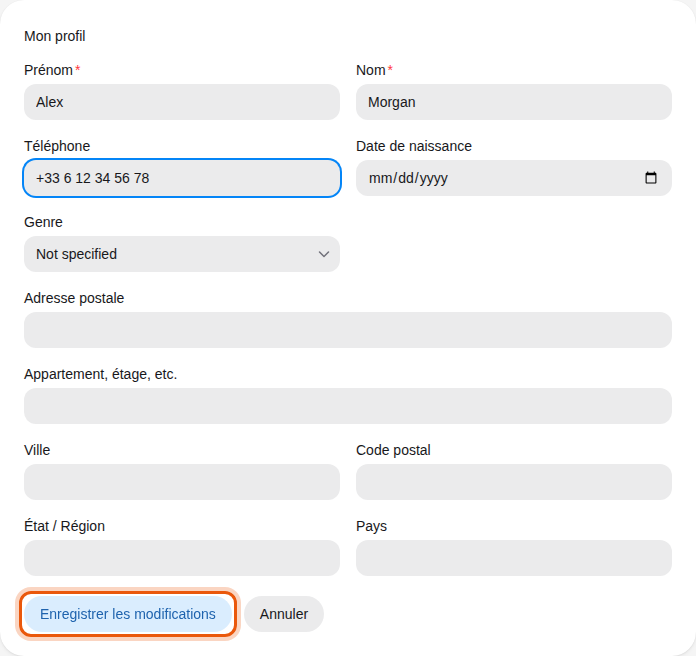
La carte **Mon profil** affiche les informations que votre club a enregistrées. Pour les modifier :
1. Sélectionnez **Modifier**.
2. Mettez à jour votre prénom et votre nom, votre **Téléphone**, votre **Date de naissance**, votre
**Genre** ou votre adresse.
3. Sélectionnez **Enregistrer les modifications**, ou **Annuler** pour tout laisser comme avant.
Le profil d’Alex Morgan, avec un numéro de téléphone d’exemple en cours d’ajout.
Dès que vous commencez une adresse, ses champs principaux deviennent obligatoires. Pour supprimer
une adresse, videz tous ses champs.
## 5. Trouver les autres sections [#5-trouver-les-autres-sections]
Certains onglets regroupent plusieurs pages. Sélectionnez le nom d’une page en haut de l’onglet pour
passer de l’une à l’autre.
| Onglet ou bouton | Pages | Guide |
| ---------------------------- | --------------------------------------- | ------------------------------------------------------------------------------------------------------------------------------------- |
| **Réservations** | Vos réservations et le planning du club | [Faire une réservation](/fr/guide/members/book-a-reservation), [Vos réservations](/fr/guide/members/reservations-and-coaching) |
| **Facturation** | **Adhésion**, **Crédits**, **Factures** | [Votre adhésion](/fr/guide/members/membership-and-credits), [Vos crédits](/fr/guide/members/credits), [Facturation](/fr/guide/members/billing) |
| **Invitations** | **Invités du club**, **Parrainage** | [Invités et parrainage](/fr/guide/members/guests-and-sponsorship) |
| Icône **Boîte de réception** | **Messages**, **Notifications** | [Messages](/fr/guide/members/messages), [Notifications](/fr/guide/members/notifications) |
> Les onglets **Réservations** et **Invitations** apparaissent tant que votre compte est actif. Les
> comptes invités ne voient que les pages utiles à leur visite. Contactez votre club s’il vous
> manque une section.
Quand votre club limite votre compte, ou qu’une page demande une adhésion valide, consultez
[Quand votre compte est limité](/fr/guide/members/account-status).