# Billets, séjours et personnes de votre réservation
Ajouter une réservation à votre calendrier, télécharger son billet, suivre votre séjour et inviter les personnes qui vous accompagnent.
Source: https://docs.champagne.dev-ukab.fr/fr/guide/members/tickets-stays-and-people
La page d’une réservation confirmée vous donne ce qu’il faut le jour venu : un fichier calendrier,
un billet quand votre club en délivre, et l’étape de votre séjour. C’est aussi là que vous invitez
les personnes qui vous accompagnent, et que vous répondez aux réservations auxquelles d’autres
membres vous invitent. Pour ouvrir une réservation, consultez
[Ouvrir une réservation](/fr/guide/members/reservations-and-coaching#1-ouvrir-une-r%C3%A9servation).
## 1. Ajouter une réservation confirmée à votre calendrier [#1-ajouter-une-réservation-confirmée-à-votre-calendrier]
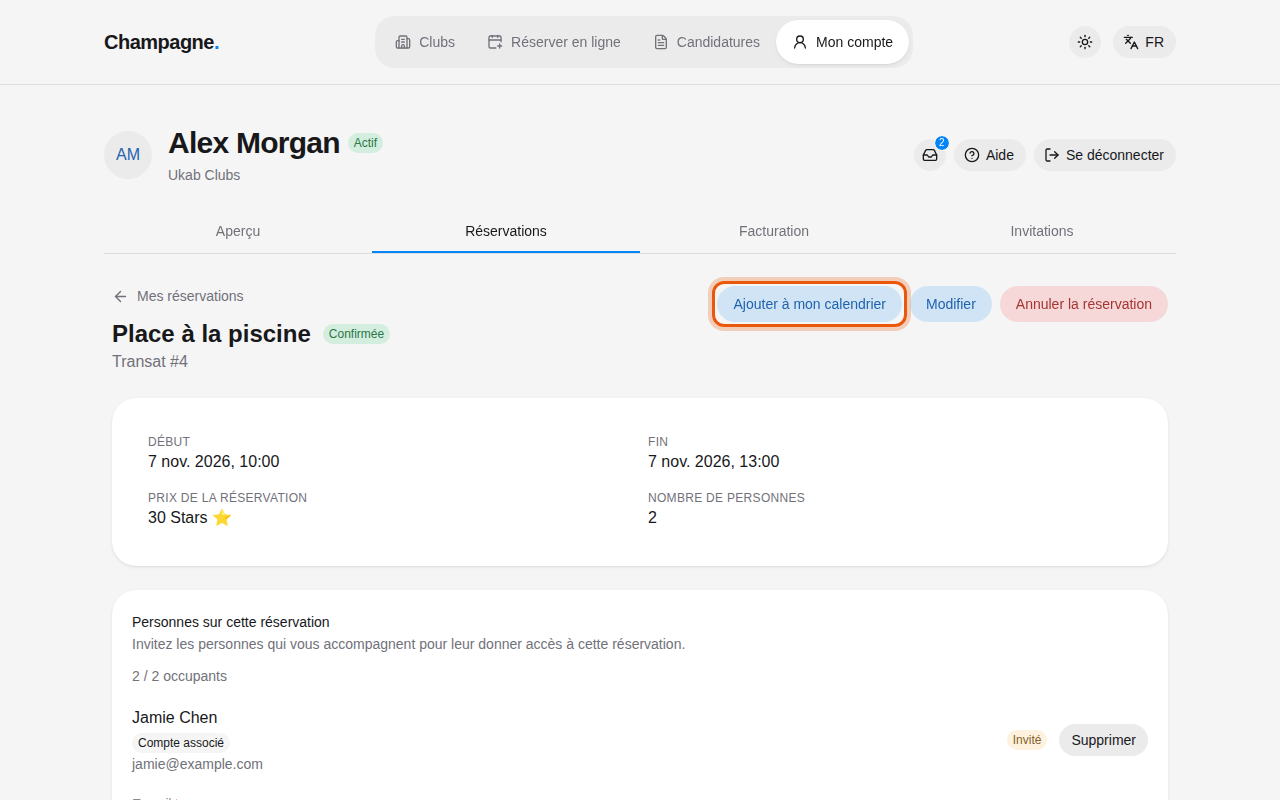
Quand une réservation est **Confirmée**, sélectionnez **Ajouter à mon calendrier** en haut de sa
page. Un fichier calendrier se télécharge : ouvrez-le pour ajouter la réservation au calendrier de
votre téléphone ou de votre ordinateur. La page confirme **Fichier calendrier téléchargé**.
La réservation payée d’Alex Morgan à la piscine pour deux personnes, dans trois jours. La
commande à utiliser est entourée en orange.
## 2. Télécharger votre billet [#2-télécharger-votre-billet]
Si votre club délivre des billets, la page comporte aussi une carte **Billet de réservation**.
Sélectionnez **Télécharger le billet PDF** pour l’obtenir. Le QR code reste le même quand la
réservation change : téléchargez de nouveau le PDF pour avoir les dates à jour. Les billets ne
sont disponibles que pour les réservations confirmées.
La carte du billet de la réservation confirmée d’Alex Morgan pour Concert — matinée, pour deux
personnes.
## 3. Suivre votre séjour [#3-suivre-votre-séjour]
De l’heure d’arrivée à l’heure de départ, une réservation confirmée affiche l’étape de votre
séjour à la place de son statut : **Arrivée**, **En cours**, **Départ**, puis **Parti** une fois
que le club a enregistré votre départ.
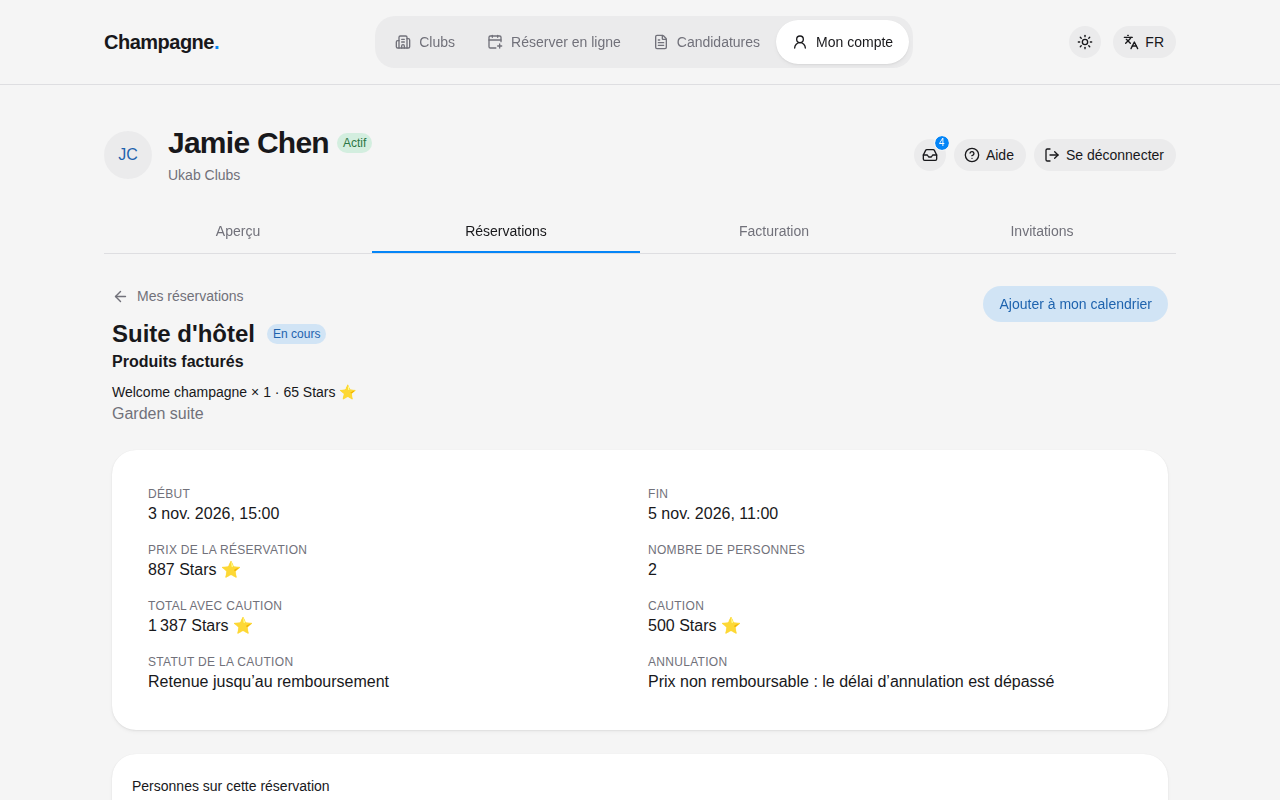
Les extras que vous avez choisis, comme des boissons, sont listés sous **Produits facturés** en
haut de la page. Quand le club conserve une caution, c’est-à-dire une somme mise de côté en
garantie, la carte de détails indique son montant et son **Statut de la caution**. Les autres
lignes de montants sont expliquées dans
[Lire les montants](/fr/guide/members/reservations-and-coaching#2-lire-les-montants).
Le séjour de Jamie Chen dans la Garden suite, commencé hier, avec sa caution payée.
## 4. Inviter les personnes qui vous accompagnent [#4-inviter-les-personnes-qui-vous-accompagnent]
Quand une réservation est pour plusieurs personnes, sa page comporte une carte **Personnes sur
cette réservation**. Elle compte les places occupées, par exemple **2 / 2 occupants**, et liste les
personnes invitées avec leur réponse : **Invité**, **Acceptée** ou **Refusé**. **Compte associé**
signifie que la personne a déjà un compte au club.
1. Saisissez l’**E-mail** de la personne qui vous accompagne.
2. Si votre club demande aux invités d’avoir un compte, choisissez la **Durée d’accès** de leur
compte temporaire : **12 heures**, **24 heures** ou **48 heures**.
3. Sélectionnez **Envoyer l’invitation**. La personne reçoit un e-mail pour accepter ou refuser.
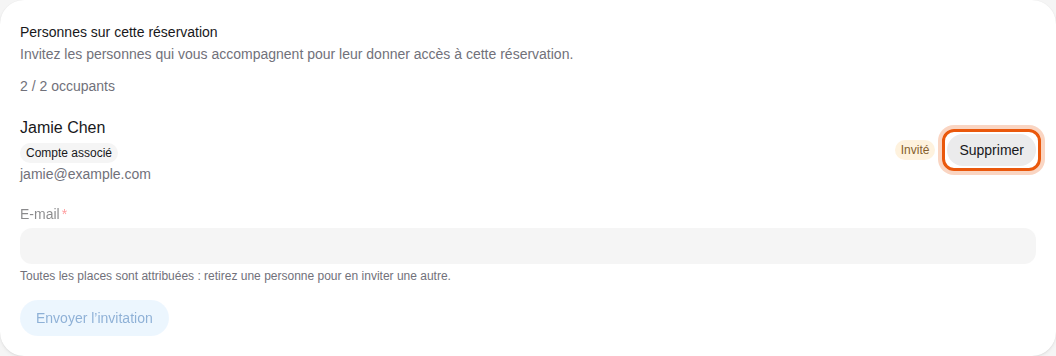
Sélectionnez **Supprimer** pour retirer quelqu’un de la réservation. Quand toutes les places sont
prises, le formulaire l’indique : retirez une personne pour en inviter une autre. Une invitation expirée sans réponse garde sa
place jusqu’à ce que vous la retiriez.
Jamie Chen, invité à la réservation d’exemple à la piscine, n’a pas encore répondu. Toutes les
places sont prises : il faut en libérer une avant une nouvelle invitation.
## 5. Les réservations auxquelles vous êtes invité [#5-les-réservations-auxquelles-vous-êtes-invité]
Un autre membre peut vous inviter à rejoindre sa réservation. Ses invitations apparaissent dans
**Réservations auxquelles vous êtes invité** en bas de l’onglet **Réservations**, avec le lieu, le
statut de la réservation, **Invité par** suivi du nom de l’hôte, la date et votre réponse.
L’invitation de Jamie Chen à la réservation d’Alex Morgan à la piscine.
Sélectionnez **Accepter l’invitation** ou **Refuser**. Votre réponse affiche ensuite **Acceptée**
ou **Refusé**, et **Invitation indisponible** signifie que l’invitation a expiré. Une fois que vous
avez accepté une réservation confirmée qui comporte un billet, sélectionnez **Télécharger le
billet** pour l’obtenir. Pour répondre depuis l’e-mail d’invitation, consultez
[Accepter une invitation reçue par e-mail](/fr/guide/members/invitations-from-email).