# Remplir et signer votre candidature
Remplir votre candidature, la signer et l’envoyer au club.
Source: https://docs.champagne.dev-ukab.fr/fr/guide/members/sign-your-application
Votre [candidature](/fr/guide#application) est un formulaire en plusieurs étapes, préparé par le club. Vous répondez étape par
étape, puis vous relisez vos réponses et les envoyez. Le club accepte ensuite ou refuse votre
candidature. Une fois acceptée, il peut vous rester quelques étapes à terminer, comme le paiement de
votre [plan](/fr/guide#plan).
Pour commencer une candidature, consultez [Trouver un club et candidater](/fr/guide/members/find-a-club-and-apply).
## 1. Remplir chaque étape [#1-remplir-chaque-étape]
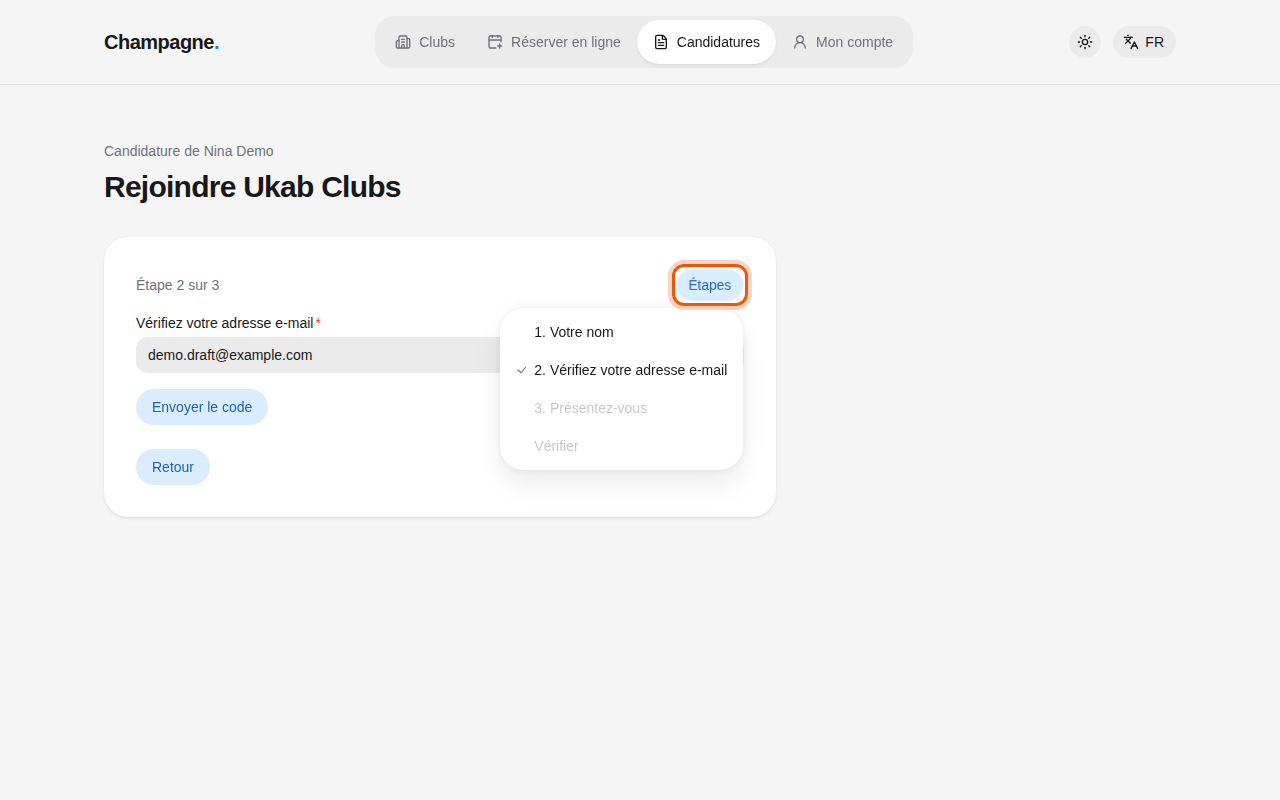
Le haut du formulaire indique où vous en êtes, par exemple **Étape 2 sur 3**. Répondez à l’étape,
puis sélectionnez **Continuer**. Votre réponse est enregistrée et l’étape suivante s’ouvre.
Sélectionnez **Retour** pour revenir à l’étape précédente.
Pour aller directement à une étape déjà remplie, sélectionnez **Étapes** et choisissez-la dans la
liste. Les étapes que vous n’avez pas encore atteintes sont grisées.
La candidature de la candidate d’exemple Nina Demo, avec le menu Étapes ouvert. La commande à
utiliser est entourée en orange.
Certaines étapes demandent un peu plus :
* **Vérifiez votre adresse e-mail** : saisissez votre e-mail et sélectionnez **Envoyer le code**. Saisissez
le code reçu dans **Code de vérification à six chiffres**, puis sélectionnez **Continuer**.
**Renvoyer le code** en envoie un nouveau après une courte attente, et **Modifier l’e-mail** permet
de corriger l’adresse. Si vous avez déjà un compte ou une candidature avec cette adresse, un
message vous propose un bouton pour y accéder, comme **Accéder à mon compte** ou **Terminer ma
candidature**. Une fois vérifiée, l’étape affiche votre **E-mail vérifié** : sélectionnez
**Modifier l’e-mail** pour le changer avec un nouveau code, puis **Enregistrer l’e-mail**.
* **Parrains** : demandez leurs codes de parrainage à des membres du club et saisissez-les dans **Code de parrainage 1**, **Code de parrainage 2**, etc.
* Plan : choisissez le plan qui vous intéresse. Chaque plan affiche son prix.
* Adresse, téléphone, identité et visite : certains clubs les demandent dans la candidature
plutôt qu’après l’acceptation. Elles fonctionnent comme décrit dans
[Terminer les étapes après l’acceptation](/fr/guide/members/after-your-application#2-terminer-les-%C3%A9tapes-apr%C3%A8s-lacceptation).
Une fois votre identité vérifiée, votre nom ne peut plus être modifié ici, pas plus que les
étapes d’identité et de visite une fois terminées.
## 2. Signer un document [#2-signer-un-document]
Quand le club vous demande de signer un document, comme son règlement, l’étape affiche le nom du
document et un lien **Télécharger le document** pour le lire d’abord.
1. Sélectionnez **Continuer vers Yousign**. Yousign est le service de signature en ligne utilisé
par le club.
2. Signez dans la fenêtre Yousign. Selon le club, elle s’ouvre dans la page sous **Signer avec
Yousign** ou sur le site de Yousign.
3. Une fois la signature faite, vous revenez automatiquement à votre candidature.
Si la fenêtre de signature reste vide, sélectionnez **Ouvrir Yousign dans un nouvel onglet**. Après
avoir signé, revenez et sélectionnez **Vérifier la signature**. Pendant que Yousign la confirme, la
page affiche **Confirmation de votre signature…**. Si la page de signature indique **Lien de
signature indisponible**, sélectionnez **Revenir à la candidature** et repassez par Yousign.
> Dès que vous commencez la signature, vos réponses précédentes ne peuvent plus être modifiées.
> Vérifiez-les avant de sélectionner **Continuer vers Yousign**.
## 3. Relire et envoyer [#3-relire-et-envoyer]
À la dernière étape, sélectionnez **Examiner la candidature**. La page **Vérifiez votre
candidature** liste toutes vos réponses. Sélectionnez **Modifier** à côté d’une réponse pour la
changer. Quand tout est correct, sélectionnez **Envoyer la candidature**.
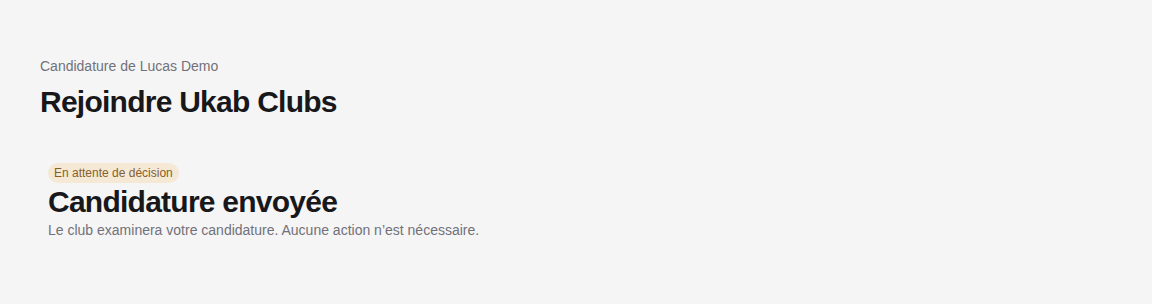
Votre candidature affiche maintenant **En attente de décision**. Vous n’avez plus rien à faire
jusqu’à la réponse du club.
La candidature envoyée du candidat d’exemple Lucas Demo.
Pour suivre votre candidature plus tard, utilisez **Retrouver ma candidature** comme décrit dans
[Trouver un club et candidater](/fr/guide/members/find-a-club-and-apply#4-retrouver-votre-candidature).
Le travail du club sur cette candidature est décrit dans
[Étudier les candidatures](/fr/guide/staff/applications).
Une fois la décision du club prise, consultez
[Après la décision du club](/fr/guide/members/after-your-application).