# Demander une réservation ou rejoindre une liste d’attente
S’inscrire à des séances collectives, demander un cours à votre club et attendre une place quand un horaire est complet.
Source: https://docs.champagne.dev-ukab.fr/fr/guide/members/requests-and-waitlists
Toutes les activités ne se réservent pas de la même façon. Les cours collectifs ont des séances
auxquelles vous vous inscrivez, les cours particuliers demandent au club de convenir d’un horaire
avec vous, et les horaires très demandés se remplissent vite. Depuis le **Planning du club** de votre
[espace membre](/fr/guide#member-app), vous vous inscrivez, envoyez une demande ou rejoignez une liste d’attente. Pour une
réservation classique dont vous choisissez l’horaire, consultez
[Faire une réservation](/fr/guide/members/book-a-reservation).
## 1. Lire les séances collectives [#1-lire-les-séances-collectives]
Ouvrez **Mon compte**, sélectionnez l’onglet **Réservations** et faites défiler jusqu’à **Planning
du club**. Avec **Toutes les activités programmées** sélectionné dans **Activité**, le planning
liste les séances de la semaine de toutes les activités, jour par jour. Choisissez une activité
dans **Activité** pour ne voir que ses séances, et utilisez les flèches ou **Cette semaine** pour
passer d’une semaine à l’autre.
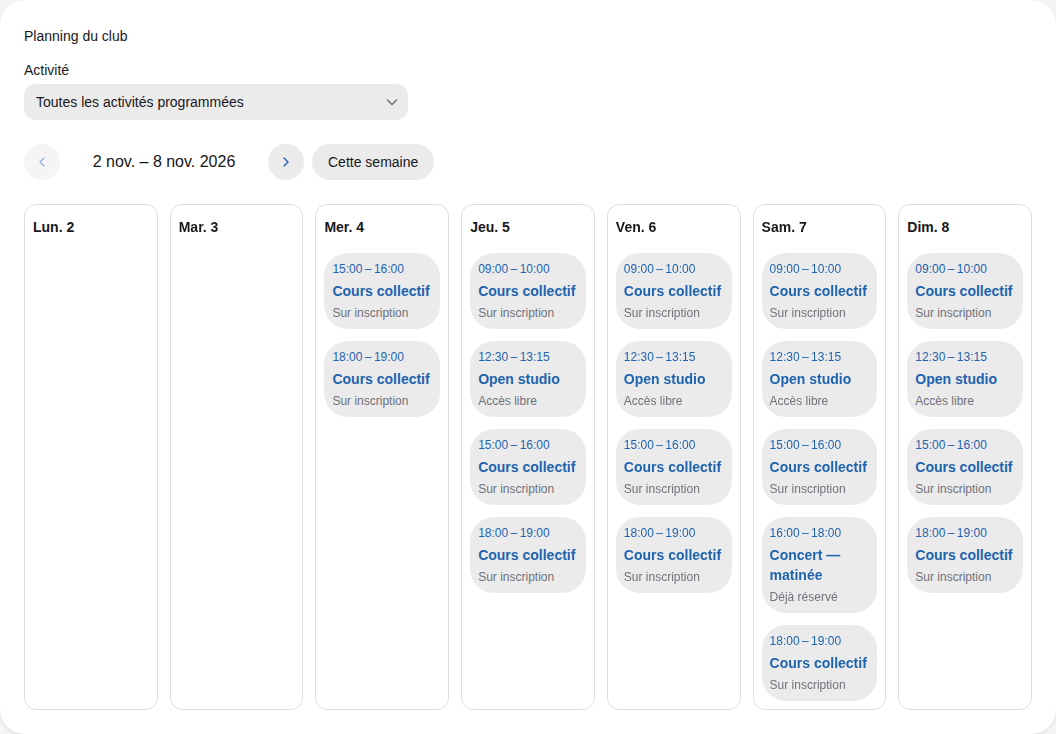
Une semaine chez Ukab Clubs : les cours Cours collectif, l’Open studio quotidien et le concert
d’Alex Morgan.
Chaque séance affiche son horaire, son nom et une mention :
| Mention | Ce que cela signifie |
| ------------------- | -------------------------------------------------------------------------------------- |
| **Sur inscription** | Vous vous inscrivez pour participer. Sélectionnez la séance pour réserver votre place. |
| **Accès libre** | Pas d’inscription : venez à l’heure indiquée. |
| **Déjà réservé** | Vous avez une place. Sélectionnez la séance pour ouvrir votre réservation. |
| **Demande envoyée** | Vous avez demandé une place et le club n’a pas encore répondu. |
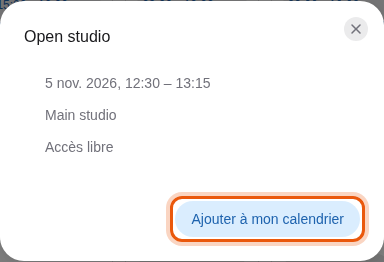
Sélectionnez une séance **Accès libre** pour voir sa date, son horaire et son lieu. Sélectionnez
**Ajouter à mon calendrier** pour l’enregistrer dans votre application d’agenda.
La séance d’exemple Open studio, ouverte à tous les membres sans inscription. La commande à
utiliser est entourée en orange.
Quand la semaine n’a aucune séance, le planning indique **Aucune séance cette semaine.**
Sélectionnez **Voir les prochaines séances** pour passer à la prochaine semaine qui en a une.
## 2. S’inscrire à une séance collective [#2-sinscrire-à-une-séance-collective]
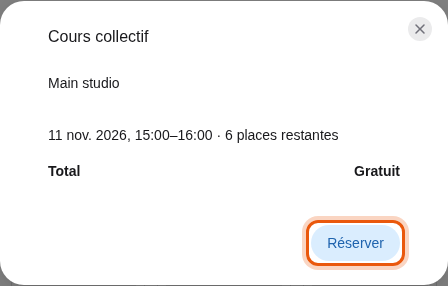
Sélectionnez une séance marquée **Sur inscription**. Un formulaire s’ouvre avec le lieu, la date et
l’horaire, et le nombre de places restantes. Le **Total** affiche le prix.
Inscription à un cours d’exemple Cours collectif qui a encore 6 places.
Sélectionnez **Réserver**. Le formulaire confirme avec l’un de ces messages :
| Message | La suite |
| --------------------------------------------------------------------------- | ----------------------------------------------------------------- |
| **Réservation confirmée.** | Votre place est réservée. |
| **Réservation effectuée. Payez depuis vos réservations pour la confirmer.** | Sélectionnez **Payer la réservation** pour payer et la confirmer. |
| **Demande envoyée, en attente de validation du club.** | Le club vérifie votre demande avant de la confirmer. |
Sélectionnez **Voir la réservation**, ou **Payer la réservation** quand un paiement est dû, pour
ouvrir la réservation. Sélectionnez **Fermer** pour revenir au planning.
## 3. Demander une réservation [#3-demander-une-réservation]
Pour certaines activités, comme les cours particuliers, le club convient de l’horaire avec vous.
Choisissez l’activité dans **Activité** : le planning affiche un bouton **Demander une
réservation**.
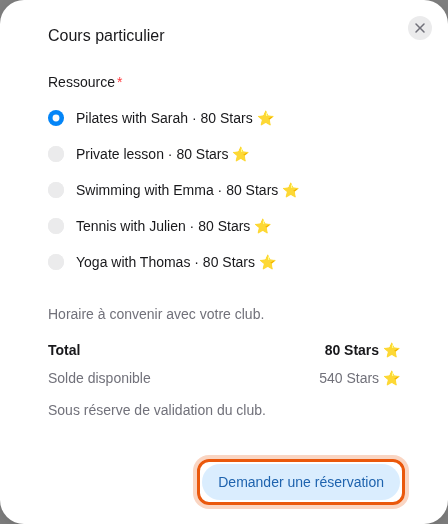
1. Sélectionnez **Demander une réservation**.
2. Dans **Ressource**, choisissez le cours ou le coach voulu. Le formulaire indique **Horaire à
convenir avec votre club.**
3. Vérifiez le **Total** et votre **Solde disponible**. **Sous réserve de validation du club** vous
rappelle que rien n’est définitif tant que le club n’a pas répondu.
4. Sélectionnez **Demander une réservation**.
Une demande pour le cours d’exemple Pilates with Sarah, payé en Stars.
Le formulaire indique **Demande envoyée, en attente de validation du club.** Votre demande apparaît
dans **Mes réservations à venir** avec le statut **En attente du club**. Le club propose ensuite un
horaire dans la conversation de la réservation : consultez
[Cours avec un coach](/fr/guide/members/lessons-with-a-coach) pour la suivre et accepter l’horaire.
## 4. Rejoindre une liste d’attente [#4-rejoindre-une-liste-dattente]
Quand une séance ou un horaire est complet, le club peut vous permettre d’attendre une place.
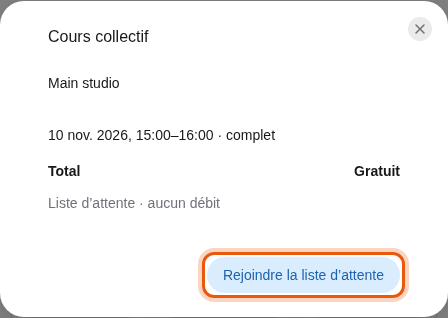
* Une séance complète affiche la mention « complet » à côté de sa date. Le formulaire indique **Liste
d’attente · aucun débit**.
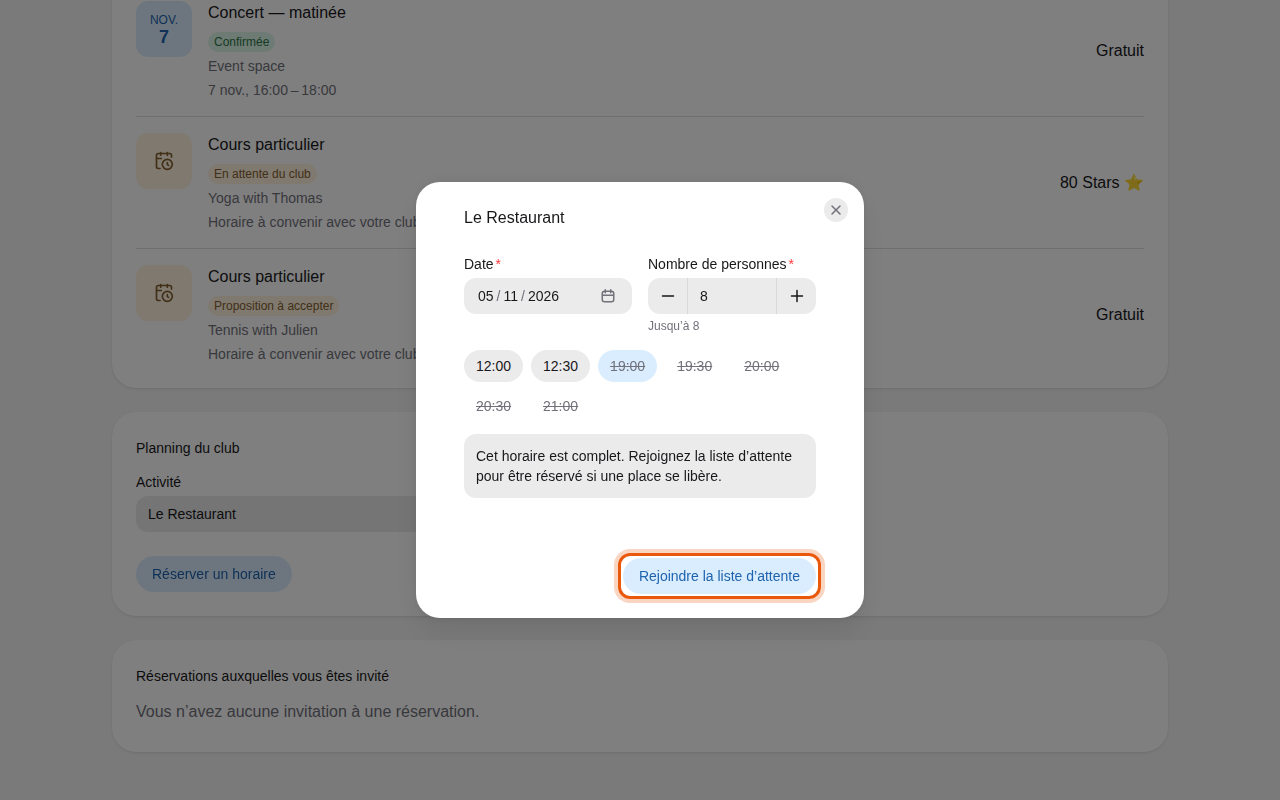
* Un horaire complet, par exemple dans un restaurant, est barré parmi les horaires.
Sélectionnez-le : le formulaire indique **Cet horaire est complet. Rejoignez la liste d’attente
pour être réservé si une place se libère.** Quand une activité liée a encore de la place, un
bouton comme **Disponible à …** vous permet de basculer vers elle.
Un cours d’exemple Cours collectif complet, avec sa liste d’attente.
Le Restaurant d’exemple, complet le soir pour une table de huit.
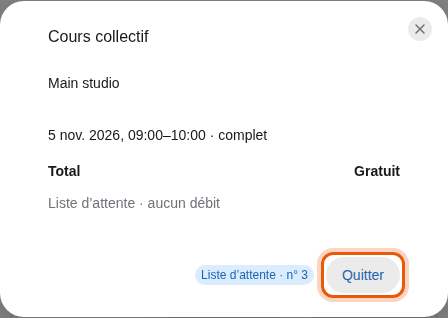
Sélectionnez **Rejoindre la liste d’attente**. Le formulaire affiche votre rang, comme **Liste
d’attente · n° 1**, avec un bouton **Quitter**. Votre place en attente apparaît aussi dans **Mes
réservations à venir** avec son rang.
Alex Morgan, troisième sur la liste d’attente du cours complet de demain à 09:00.
La même place en attente dans les réservations à venir d’Alex Morgan.
Quand une place se libère, Champagne la réserve pour vous, dans l’ordre d’arrivée sur la liste
d’attente. Vous recevez une notification **Liste d’attente** : ouvrez la réservation pour vérifier
son statut et un éventuel paiement dû.
Pour ne plus attendre, sélectionnez **Quitter** à côté de votre place en liste d’attente, dans le
formulaire ou dans **Mes réservations à venir**.