# Se connecter, activer votre compte et réinitialiser votre mot de passe
Vous connecter à votre espace membre, choisir votre mot de passe la première fois et retrouver l’accès.
Source: https://docs.champagne.dev-ukab.fr/fr/guide/members/passwords-and-activation
Vous vous connectez à votre [espace membre](/fr/guide#member-app) avec votre adresse e-mail et un mot de passe que vous
choisissez. Vous définissez ce mot de passe une fois, à la création de votre compte, et vous
pouvez le remplacer à tout moment depuis la page de connexion.
## 1. Se connecter [#1-se-connecter]
Sélectionnez **Mon compte** dans la navigation en haut de l’espace membre. Quand vous n’êtes pas
connecté, la page **Bon retour** s’ouvre.
1. Dans **Club**, choisissez votre club. La page retient le dernier club auquel vous vous êtes
connecté.
2. Saisissez votre **E-mail** et votre **Mot de passe**. Sélectionnez l’icône en forme d’œil pour
afficher ou masquer le mot de passe.
3. Sélectionnez **Se connecter**. Votre espace membre s’ouvre.
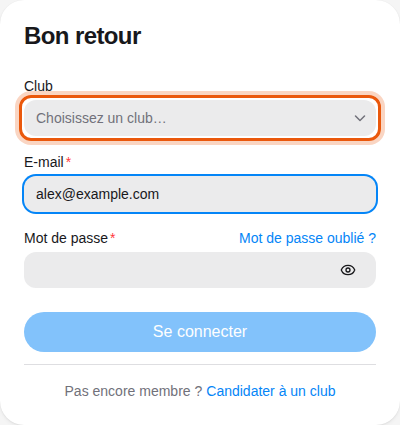
Le formulaire de connexion avec l’e-mail du membre d’exemple, avant le choix du club. Le champ à
utiliser est entouré en orange.
**Se connecter** devient disponible une fois le club, l’e-mail et le mot de passe remplis. Pas
encore membre ? Sélectionnez **Candidater à un club** pour trouver un club et candidater :
consultez [Trouver un club et candidater](/fr/guide/members/find-a-club-and-apply).
Quand votre session expire, ou que votre club vous déconnecte, la page affiche **Votre session a
expiré. Veuillez vous reconnecter.** Reconnectez-vous pour continuer.
## 2. Choisir votre premier mot de passe [#2-choisir-votre-premier-mot-de-passe]
La façon de choisir votre premier mot de passe dépend de la façon dont vous avez rejoint le club.
| Comment vous avez rejoint le club | Où vous choisissez votre mot de passe |
| ------------------------------------------------------ | -------------------------------------------------------------------------------- |
| Vous avez candidaté en ligne et le club vous a accepté | Sur votre candidature, une fois toutes les étapes après l’acceptation terminées. |
| Le club a créé votre compte | Depuis le lien d’activation de l’e-mail que le club vous a envoyé. |
### Après une candidature acceptée [#après-une-candidature-acceptée]
Quand votre [candidature](/fr/guide#application) est complète, elle affiche **Choisissez votre mot de passe**. Saisissez votre
mot de passe dans **Nouveau mot de passe** puis de nouveau dans **Confirmer le mot de passe**, et
sélectionnez **Enregistrer le mot de passe et ouvrir mon compte**. Votre espace membre s’ouvre
aussitôt. Pour revenir à votre candidature, consultez
[Remplir et signer votre candidature](/fr/guide/members/sign-your-application).
Sur le site de candidature propre au club, le bouton s’intitule **Enregistrer le mot de passe et
me connecter**. Il ouvre la page de connexion de l’espace membre de votre club : connectez-vous
avec votre e-mail et le mot de passe que vous venez de choisir.
### Depuis un e-mail d’activation [#depuis-un-e-mail-dactivation]
Quand le club vous ajoute lui-même, vous recevez un e-mail, rédigé en anglais, intitulé « Activate
your … account », avec le nom du club à la place des points de suspension. Ouvrez son lien dans les
7 jours.
1. Saisissez votre mot de passe dans **Mot de passe** puis de nouveau dans **Confirmer le mot de
passe**.
2. Sélectionnez **Activer mon compte**.
3. Quand la page indique que votre compte est activé, sélectionnez **Retour à la connexion** et
connectez-vous avec votre e-mail et votre nouveau mot de passe.
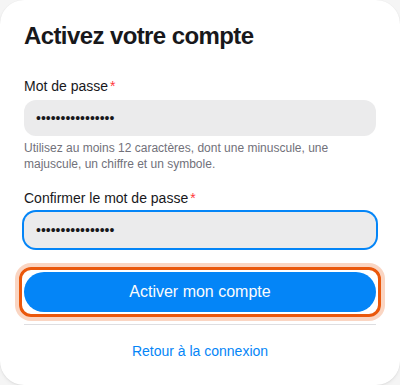
Le formulaire d’activation, rempli avec un mot de passe d’exemple.
Si la page indique **Lien d’activation incomplet**, ouvrez de nouveau le lien complet depuis
l’e-mail. Si le lien ne fonctionne plus, sélectionnez **Demander un nouveau lien** pour choisir
votre mot de passe avec un lien de réinitialisation, ou demandez au club de vous renvoyer un
e-mail d’activation.
> Utilisez au moins 12 caractères, dont une minuscule, une majuscule, un chiffre et un symbole. Le
> formulaire vous prévient quand le mot de passe est trop faible ou quand les deux mots de passe ne
> correspondent pas.
## 3. Mot de passe oublié [#3-mot-de-passe-oublié]
1. Sur la page de connexion, sélectionnez **Mot de passe oublié ?**.
2. Vérifiez le **Club** et saisissez votre **E-mail**.
3. Sélectionnez **Envoyer le lien de réinitialisation**.
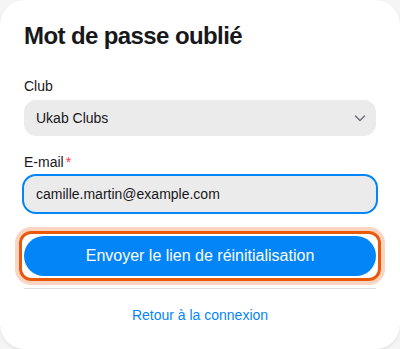
Demande d’un lien de réinitialisation pour une adresse e-mail d’exemple chez Ukab Clubs.
La page confirme ensuite que vous recevrez un lien de réinitialisation si un compte correspond.
Pour votre sécurité, elle affiche le même message que l’adresse ait un compte ou non. L’e-mail,
rédigé en anglais et intitulé « Reset your Champagne password », contient un lien valable
30 minutes.
## 4. Choisir un nouveau mot de passe [#4-choisir-un-nouveau-mot-de-passe]
Ouvrez le lien de l’e-mail. La page **Choisissez un nouveau mot de passe** s’ouvre.
1. Saisissez votre mot de passe dans **Nouveau mot de passe** puis de nouveau dans **Confirmer le mot
de passe**.
2. Sélectionnez **Enregistrer le mot de passe**.
3. Quand la page confirme le changement, sélectionnez **Retour à la connexion** et connectez-vous
avec votre nouveau mot de passe.
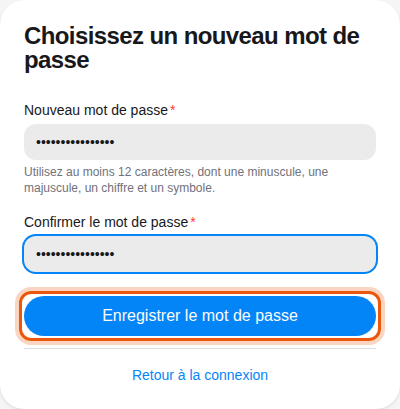
Le formulaire de réinitialisation, rempli avec un mot de passe d’exemple.
Si la page indique **Lien de réinitialisation incomplet**, ouvrez de nouveau le lien complet depuis
l’e-mail, ou sélectionnez **Demander un nouveau lien** pour recommencer. Si le lien a expiré,
demandez-en un nouveau depuis **Mot de passe oublié ?**.