# Invités et parrainage
Inviter une personne au club et parrainer quelqu’un qui candidate.
Source: https://docs.champagne.dev-ukab.fr/fr/guide/members/guests-and-sponsorship
En tant que membre, vous pouvez ouvrir le club aux personnes que vous connaissez. Invitez une
personne pour quelques heures, ou donnez un code de parrainage à quelqu’un qui candidate pour
devenir membre. Les deux se trouvent dans l’onglet **Invitations** de **Mon compte**.
## 1. Inviter une personne [#1-inviter-une-personne]
Une personne invitée reçoit un compte temporaire dans votre club, par exemple pour vous rejoindre
le temps d’un après-midi. Sélectionnez l’onglet **Invitations**, puis **Invités du club**.
1. Saisissez l’**E-mail de l’invité**.
2. Choisissez la **Durée d’accès** : **12 heures**, **24 heures** ou **48 heures**. Le compte
temporaire démarre quand la personne accepte.
3. Sélectionnez **Envoyer l’invitation**. La page confirme **Invitation envoyée à …** et la
personne reçoit un e-mail pour l’accepter.
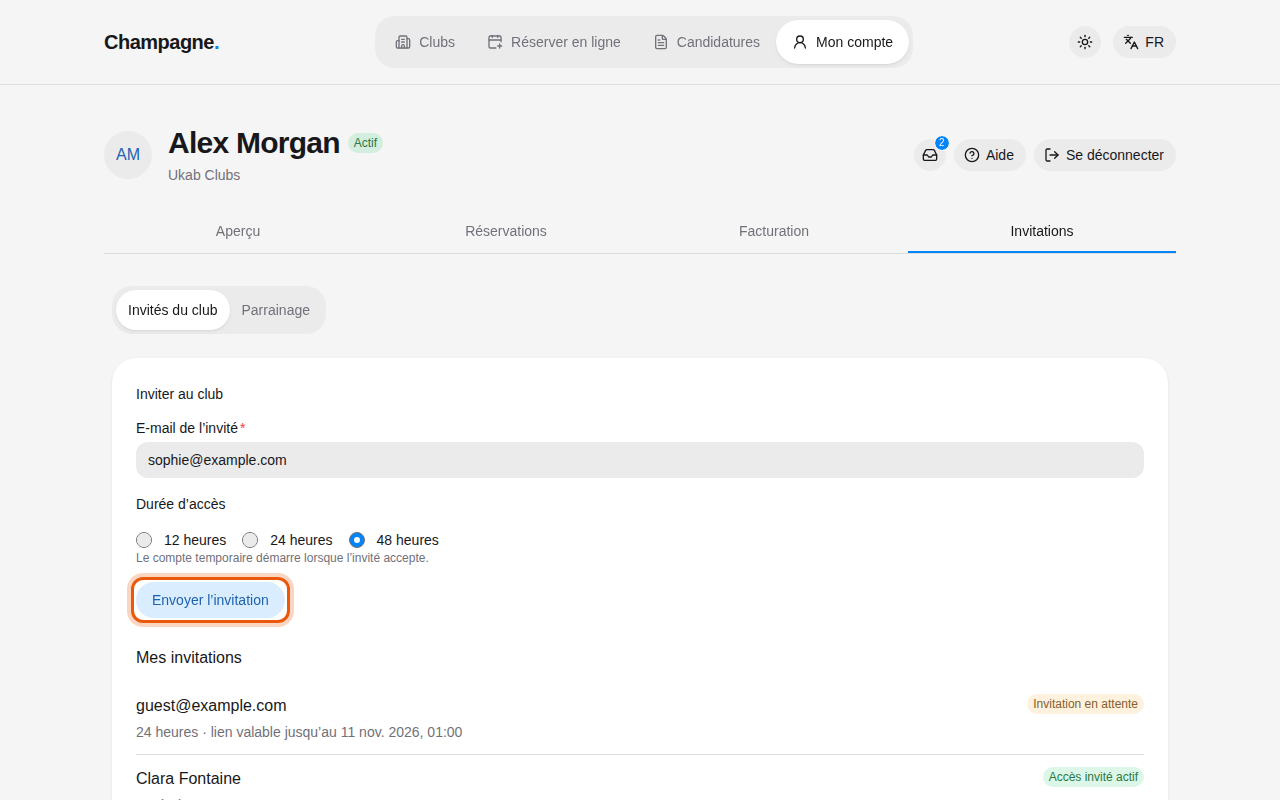
Une nouvelle invitation de 48 heures pour [sophie@example.com](mailto:sophie@example.com), sous l’invitation en attente
d’Alex Morgan. La commande à utiliser est entourée en orange.
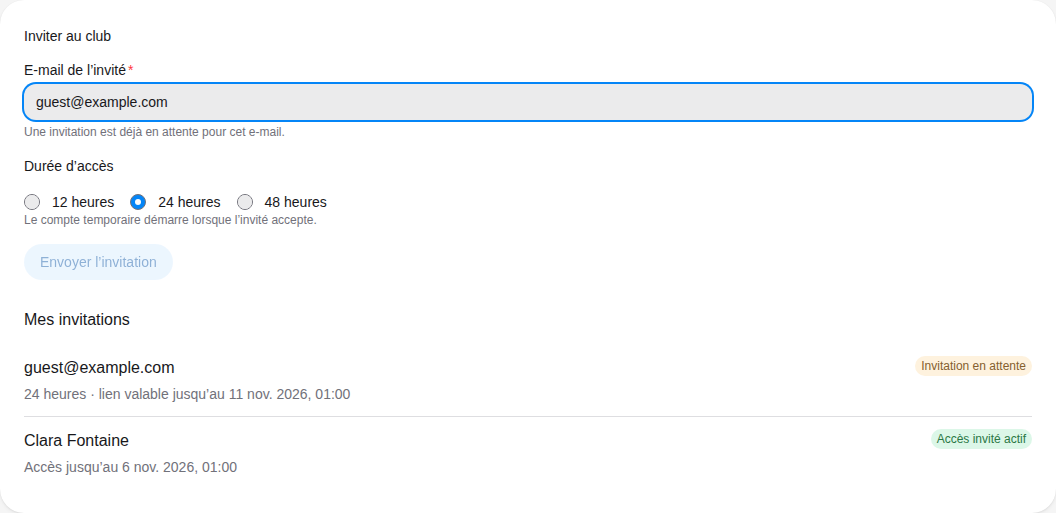
Si la personne a déjà une invitation en attente ou un accès actif, le formulaire indique **Une
invitation est déjà en attente pour cet e-mail.** ou **Cet invité dispose déjà d’un accès
actif.**, et **Envoyer l’invitation** reste indisponible.
[guest@example.com](mailto:guest@example.com) a déjà une invitation en attente d’Alex Morgan, et Clara Fontaine est au club
comme son invitée.
## 2. Suivre vos invitations [#2-suivre-vos-invitations]
**Mes invitations** liste les personnes que vous avez invitées. Sous chacune, une ligne donne la
durée d’accès et la date à laquelle le lien cesse de fonctionner, par exemple **24 heures · lien
valable jusqu’au** suivi d’une date. Une fois que la personne a accepté, la ligne affiche **Accès
jusqu’au** et la fin de son accès.
| Statut | Sens |
| ------------------------- | ------------------------------------------ |
| **Invitation en attente** | La personne n’a pas encore accepté. |
| **Invitation expirée** | La personne n’a pas accepté à temps. |
| **Accès invité actif** | La personne utilise son compte temporaire. |
| **Accès invité terminé** | La durée d’accès est écoulée. |
Pour une invitation expirée ou un accès terminé, sélectionnez **Réinviter**. Le formulaire se
remplit avec le même e-mail et la même durée : vérifiez-les et sélectionnez **Envoyer
l’invitation**.
## 3. Parrainer un nouveau membre [#3-parrainer-un-nouveau-membre]
Certains clubs demandent aux candidats des codes fournis par des membres actuels. Sélectionnez
**Parrainage**.
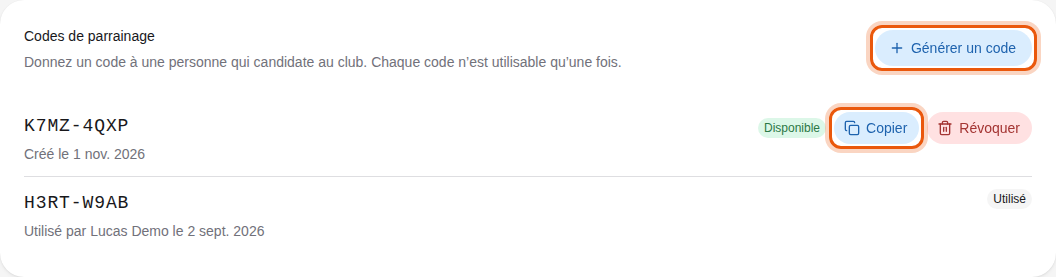
Les codes de parrainage d’Alex Morgan : l’un encore disponible, l’autre utilisé par le candidat
Lucas Demo.
1. Sélectionnez **Générer un code**. Un nouveau code apparaît dans la liste avec la mention **Disponible**.
2. Sélectionnez **Copier** et envoyez le code à la personne que vous parrainez.
3. Elle le saisit dans sa [candidature](/fr/guide#application), dans un champ comme **Code de parrainage 1**. Consultez
[Remplir et signer votre candidature](/fr/guide/members/sign-your-application).
Chaque code ne sert qu’une fois. Une fois utilisé, il affiche **Utilisé** avec le nom du candidat
et la date, comme H3RT-W9AB ci-dessus. Pour annuler un code que vous ne voulez plus donner,
sélectionnez **Révoquer**, puis de nouveau **Révoquer** dans **Révoquer ce code ?** : le code ne
fonctionne plus, même pour une personne à qui vous l’avez déjà donné. Seuls les codes disponibles
peuvent être copiés ou révoqués.
Vous pouvez garder jusqu’à 5 codes que personne n’a encore utilisés. Au-delà, la page indique
**Vous pouvez conserver au plus 5 codes de parrainage inutilisés. Révoquez-en un d’abord.**
> Il vous faut une adhésion valide pour parrainer. Sans adhésion, la page affiche **Une adhésion
> valide est nécessaire pour parrainer** et un lien **Voir mon adhésion**.