# Réserver en ligne en tant que visiteur
Réserver une chambre ou une place dans un club sans adhésion et payer en ligne.
Source: https://docs.champagne.dev-ukab.fr/fr/guide/members/book-online
Certains clubs permettent aux visiteurs de réserver en ligne, par exemple une suite d’hôtel pour
quelques nuits. Vous n’avez pas besoin d’adhésion : vous choisissez ce que vous réservez, saisissez
vos coordonnées et payez par carte. Champagne crée un compte temporaire pour votre séjour afin que
vous puissiez suivre votre réservation.
## 1. Choisir un club [#1-choisir-un-club]
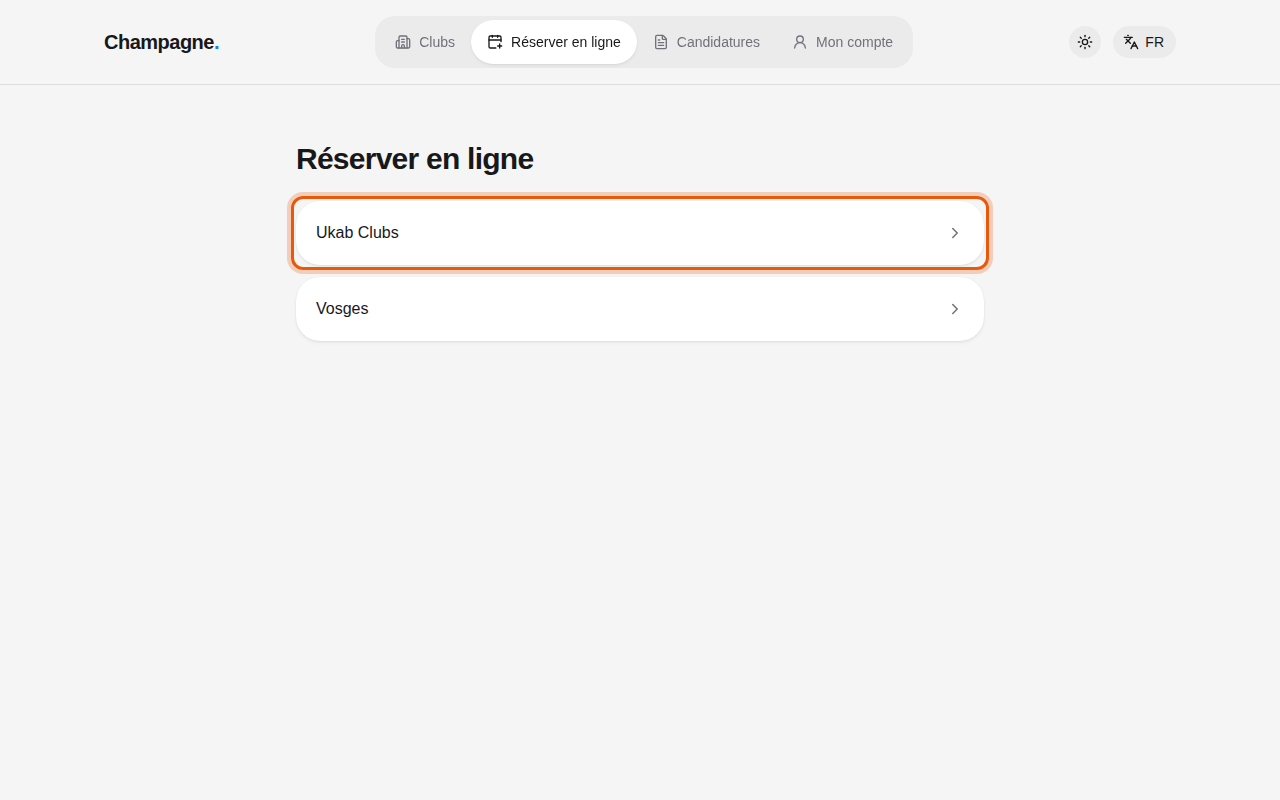
Sélectionnez **Réserver en ligne** dans la navigation en haut de l’[espace membre](/fr/guide#member-app). La page liste les
clubs ouverts à la réservation en ligne. Sélectionnez le club voulu.
Les clubs de démonstration Astel, Ukab Clubs et Vosges, tous ouverts à la réservation en ligne.
La commande à utiliser est entourée en orange.
Quand un seul club accepte les réservations en ligne, sa page s’ouvre directement. Si aucun club ne
les accepte encore, la page indique **Aucun club ne propose encore la réservation en ligne.**
## 2. Choisir quoi réserver et quand [#2-choisir-quoi-réserver-et-quand]
La page du club montre ce que vous pouvez réserver. Quand le club propose plusieurs activités,
sélectionnez l’un des onglets en haut.
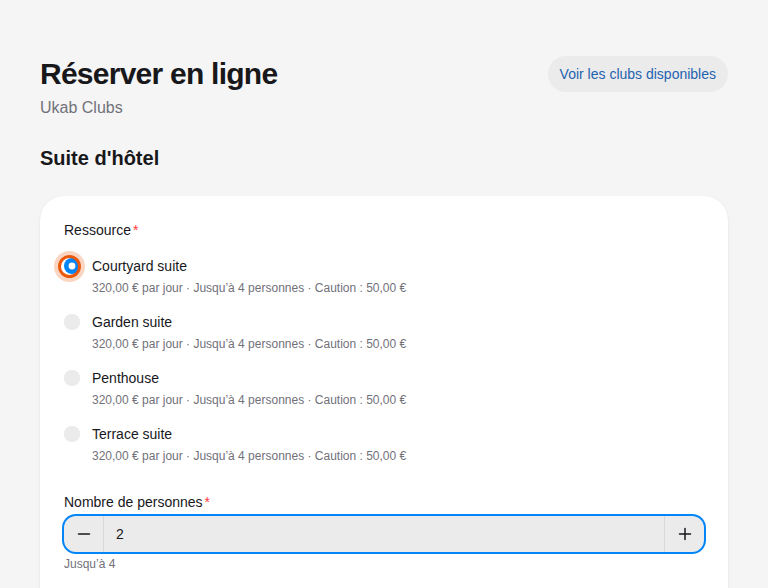
1. Dans **Ressource**, choisissez une chambre ou une place. Chaque ligne indique son prix, le nombre
de personnes qu’elle accueille et, quand le club en demande une, sa caution. Une ressource déjà
prise à vos dates affiche **Indisponible sur cette période**.
2. Indiquez le **Nombre de personnes** quand la ressource accueille plus d’une personne.
Choix de la suite d’exemple Courtyard suite pour deux personnes. La commande à utiliser est
entourée en orange.
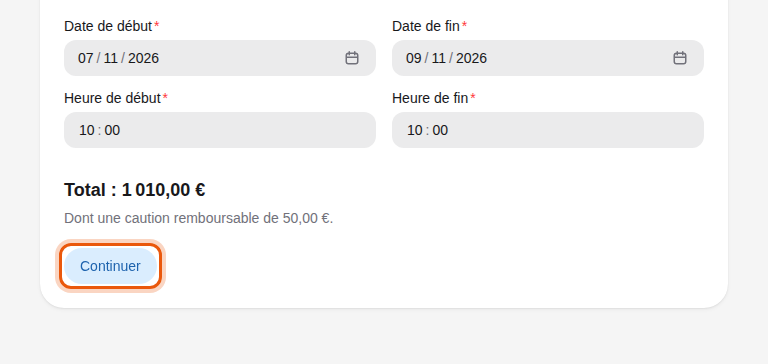
3. Indiquez la **Date de début** et l’**Heure de début**, puis la **Date de fin** et l’**Heure de
fin**. Certaines activités ont une durée fixe : vous choisissez alors seulement le début.
4. Vérifiez le **Total** et sélectionnez **Continuer**.
La suite d’exemple Courtyard suite chez Ukab Clubs, réservée pour deux personnes sur trois jours
: 960,00 € pour le séjour plus 50,00 € de caution.
**Continuer** devient disponible quand la ressource est libre et que les dates sont valides. Sous
les dates, le formulaire vous prévient quand la fin est avant le début, quand le début est passé ou
quand le séjour dépasse 62 jours. Sans compte, un séjour dure au plus 31 jours : un séjour plus
long est refusé à la dernière étape. Quand la ressource a une caution, le **Total** l’inclut et la
ligne **Dont une caution remboursable de …** en dessous indique le montant remboursable.
Pour changer votre choix après **Continuer**, sélectionnez **Modifier**.
## 3. Saisir vos coordonnées [#3-saisir-vos-coordonnées]
Sous **Vos coordonnées**, deux onglets vous permettent de choisir comment continuer :
* **Réserver sans adhésion** crée un compte temporaire pour cette réservation.
* **Se connecter** est destiné aux membres de ce club.
### Réserver sans adhésion [#réserver-sans-adhésion]
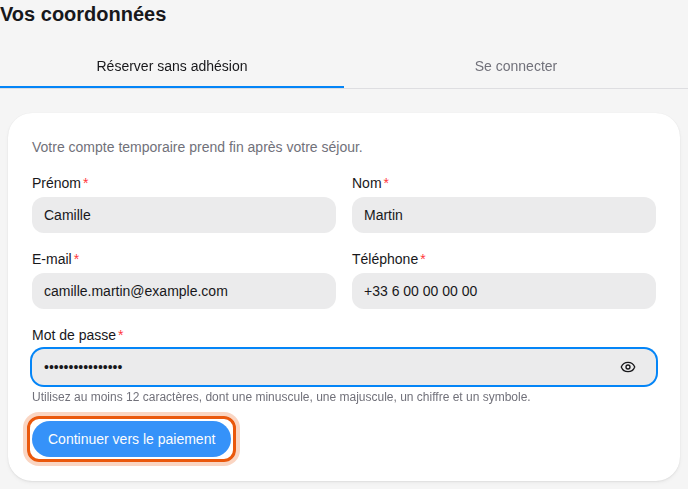
1. Saisissez votre **Prénom**, votre **Nom**, votre **E-mail** et votre **Téléphone**.
2. Choisissez un **Mot de passe** : au moins 12 caractères, avec une minuscule, une majuscule, un chiffre et un symbole.
Il vous sert à vous reconnecter pendant votre séjour. Sélectionnez l’icône en forme d’œil pour
l’afficher ou le masquer.
3. Sélectionnez **Continuer vers le paiement**.
Le formulaire de compte temporaire rempli pour la visiteuse d’exemple Camille Martin.
Champagne réserve la ressource, vous connecte avec votre compte temporaire et ouvre la page de
paiement. Si un compte existe déjà avec cet e-mail dans ce club, un message vous demande de vous connecter :
utilisez l’onglet **Se connecter**.
### Se connecter en tant que membre [#se-connecter-en-tant-que-membre]
Sélectionnez **Se connecter**, saisissez votre **E-mail** et votre **Mot de passe**, puis
sélectionnez **Se connecter**. La page affiche alors le formulaire de réservation des membres pour
la même activité, avec votre choix conservé. Vous réservez comme dans
[Faire une réservation](/fr/guide/members/book-a-reservation). Si votre adhésion ne vous permet pas de réserver, la
page indique qu’une adhésion valide est nécessaire.
## 4. Payer et suivre votre réservation [#4-payer-et-suivre-votre-réservation]
Après **Continuer vers le paiement**, vous payez par carte sur la page de paiement sécurisée. À
votre retour, votre réservation s’ouvre dans votre compte temporaire :
| Message | Ce que cela signifie |
| -------------------------------------------------------------------- | -------------------------------------------------------------------------------------------------- |
| **Paiement reçu — votre réservation est confirmée.** | Votre paiement est passé et la réservation est confirmée. |
| **Confirmation de votre paiement…** | Le paiement est en cours de vérification. La page se met à jour toute seule. |
| **Paiement annulé. Votre réservation reste en attente de paiement.** | Vous avez quitté la page de paiement. Payez depuis la page de la réservation quand vous êtes prêt. |
Si la page de paiement ne peut pas s’ouvrir, un message indique que votre réservation est
enregistrée : payez-la depuis votre compte. Quand la réservation est gratuite, elle s’ouvre
directement, sans étape de paiement.
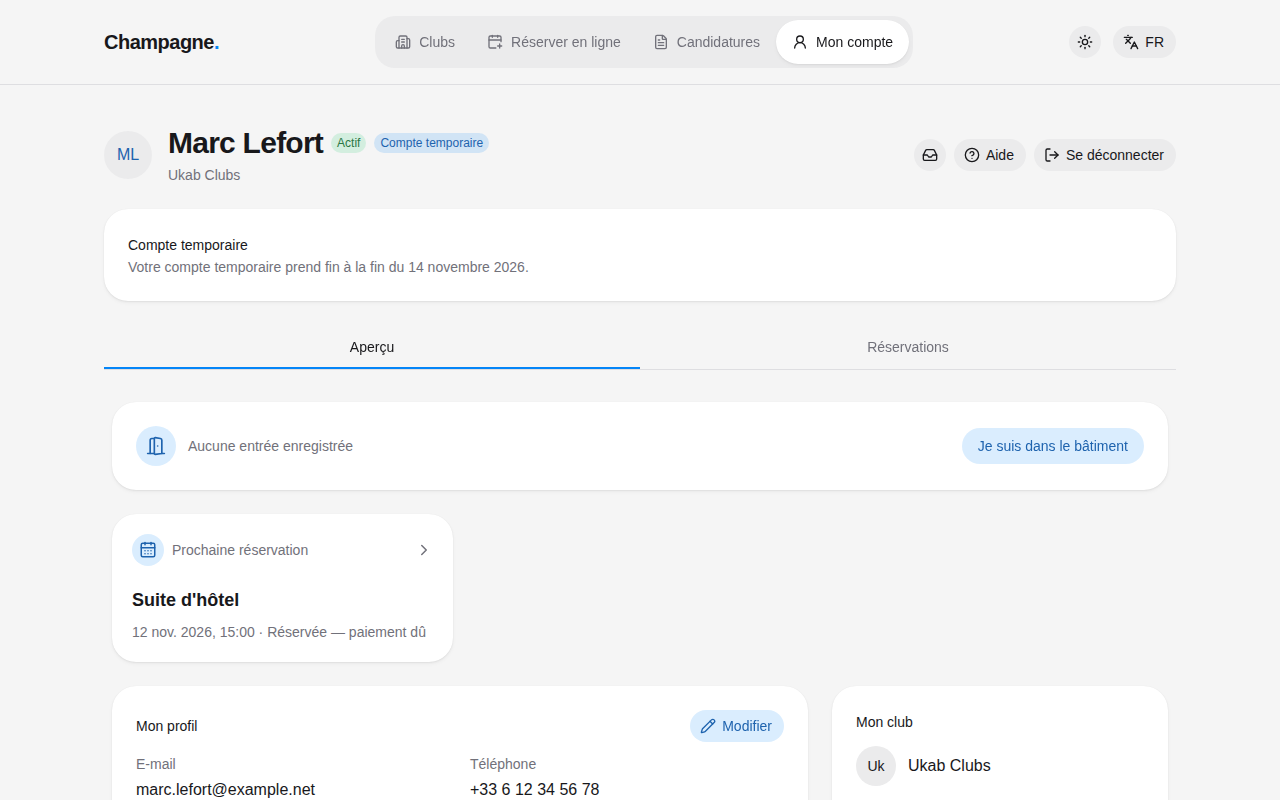
Votre compte temporaire affiche un avis **Compte temporaire** avec sa date de fin : à la fin du
dernier jour de votre séjour. Il est ensuite supprimé, et une réservation qui attend encore son
paiement est annulée. D’ici là, connectez-vous avec votre e-mail et votre mot de passe
depuis **Mon compte** pour voir votre réservation et la payer. Si vous rouvrez **Réserver en
ligne** en étant connecté avec ce compte, la page indique **Vous êtes connecté avec un compte
temporaire.** et propose **Mes réservations**.
Le compte temporaire du visiteur Marc Lefort, qui a réservé le Penthouse pour deux nuits.
Le compte temporaire a deux onglets : **Aperçu** et **Réservations**. Ouvrez votre réservation pour
voir son prix, la caution et la date jusqu’à laquelle vous pouvez annuler gratuitement, puis
sélectionnez **Payer … par carte**. Consultez
[Vos réservations](/fr/guide/members/reservations-and-coaching#2-lire-les-montants).
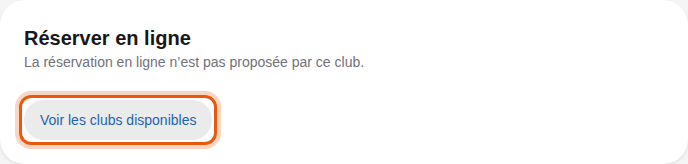
> Si le club n’accepte pas les réservations en ligne, sa page indique **La réservation en ligne
> n’est pas proposée par ce club.** Sélectionnez **Voir les clubs disponibles** pour revenir à la
> liste. Si la page indique **La réservation en ligne est indisponible. Veuillez réessayer.**,
> rechargez-la un peu plus tard.
La page d’un club qui n’accepte pas les réservations en ligne.