# Après la décision du club
Lire la réponse du club, payer et signer ce qu’il reste après l’acceptation, et ouvrir votre espace membre.
Source: https://docs.champagne.dev-ukab.fr/fr/guide/members/after-your-application
Une fois votre [candidature](/fr/guide#application) envoyée, le club l’étudie et vous prévient par e-mail quand il a pris sa
décision. Ouvrez votre candidature pour voir le résultat. Pour remplir et envoyer votre
candidature, consultez [Remplir et signer votre candidature](/fr/guide/members/sign-your-application).
## 1. Si le club refuse votre candidature [#1-si-le-club-refuse-votre-candidature]
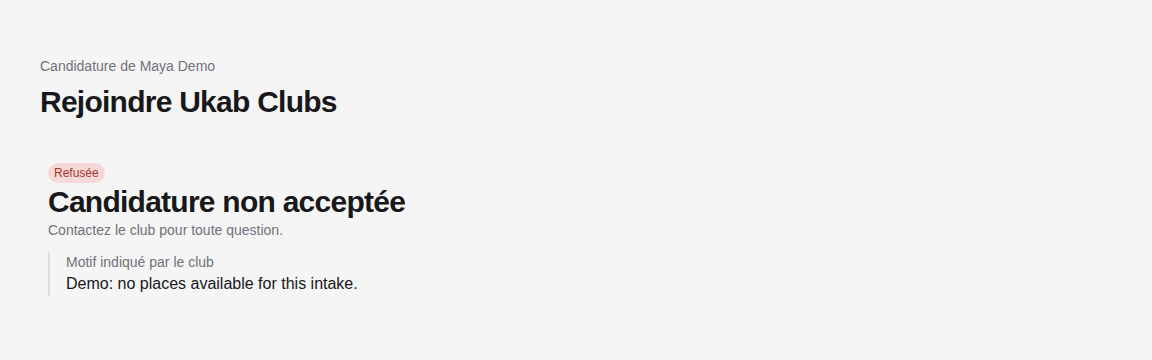
Si le club refuse votre candidature, elle affiche **Candidature non acceptée**, avec le message du
club sous **Motif indiqué par le club** quand il en a laissé un. Contactez le club si vous avez des
questions.
Une candidature d’exemple refusée, avec le motif du club.
## 2. Terminer les étapes après l’acceptation [#2-terminer-les-étapes-après-lacceptation]
Si le club accepte votre candidature, la page affiche **Votre candidature est acceptée** et les
étapes qui restent à faire après l’acceptation, chacune marquée **Terminé**, **À faire** ou **À
venir**. La carte **Prochaine action · Étape …** à droite ouvre l’étape en cours :
* Une étape de paiement affiche votre [plan](/fr/guide#plan) et son prix. Sélectionnez le bouton **Payer … avec
Stripe**, qui indique le montant. Stripe, le service de paiement sécurisé, s’ouvre pour encaisser
votre paiement, puis vous ramène à votre candidature.
* Une étape de signature fonctionne comme décrit dans [Signer un document](/fr/guide/members/sign-your-application#2-signer-un-document).
* Une étape d’adresse demande votre adresse postale, et une étape de téléphone votre numéro de
mobile et le code reçu par SMS. Les deux sont enregistrés sur votre profil.
* Une étape d’identité demande votre carte d’identité, votre passeport ou votre permis de
conduire, et souvent un selfie. Sélectionnez **Vérifier mon identité** : Stripe, le service de
vérification du club, s’ouvre pour les photographier, puis vous ramène. Pendant que Stripe les
contrôle, l’étape affiche **Stripe vérifie votre document** ; la page se met à jour seule.
* Une étape de visite vous permet de réserver une première visite au club. Choisissez une
**Date**, sélectionnez un horaire, puis **Réserver cet horaire**. Les horaires complets sont
barrés. Tant que vous n’avez pas sélectionné **Continuer**, vous pouvez **Changer l’horaire** ou
**Annuler la réservation**. L’horaire réservé s’affiche aussi sous l’étape dans la liste, et
vous recevez l’e-mail de confirmation et le rappel habituels.
### En cas de problème [#en-cas-de-problème]
| Message | Que faire |
| ------------------------------------------------------------------------------------------------------------ | --------------------------------------------------------------------------------------------------------------------------------- |
| **Échec de la signature**, avec **Yousign n’a pas pu terminer la signature. Veuillez réessayer.** | Sélectionnez **Continuer vers Yousign** pour signer à nouveau. |
| **Vous avez refusé la signature. Vous pourrez recommencer lorsque vous serez prêt.** | Vous avez refusé de signer dans Yousign. Sélectionnez **Continuer vers Yousign** quand vous êtes prêt. |
| **Votre signature n’est pas encore confirmée. Terminez la signature dans Yousign, puis vérifiez à nouveau.** | Terminez la signature dans l’onglet Yousign, puis sélectionnez **Vérifier la signature**. |
| **Paiement annulé**, **Aucun paiement n’a été confirmé. Vous pouvez réessayer.** | Vous avez quitté la page Stripe sans payer. Sélectionnez à nouveau le bouton **Payer … avec Stripe**. |
| **La session de paiement a expiré. Lancez un nouveau paiement.** | La page de paiement est restée ouverte trop longtemps. Sélectionnez **Lancer un nouveau paiement**. |
| **Le paiement est actuellement indisponible. Contactez le club pour terminer cette étape.** | Le club ne peut pas encore encaisser le paiement en ligne. Contactez-le. |
| **Nous n’avons pas pu identifier votre paiement. Contactez le club avant de réessayer.** | Ne payez pas deux fois : demandez au club si votre paiement est bien arrivé. |
| **Votre identité n’a pas pu être vérifiée**, avec une raison donnée par Stripe | Suivez la raison, par exemple utilisez un document valide, puis sélectionnez **Réessayer**. |
| **Vous n’avez pas l’âge minimum** | Votre document indique que vous n’avez pas l’âge minimum du club. Contactez le club s’il s’agit d’une erreur. |
| **Confirmez votre e-mail pour ouvrir cette candidature.** | Le lien s’est ouvert dans un navigateur qui ne vous connaît pas. Sélectionnez **Retrouver ma candidature** pour recevoir un code. |
En revenant de Stripe ou d’un lien reçu par e-mail, votre candidature peut s’ouvrir dans un onglet
qui n’y a pas accès. Si elle indique **Votre paiement a bien été reçu. Retrouvez votre candidature
avec votre e-mail pour continuer.**, sélectionnez **Retrouver ma candidature** et confirmez votre
e-mail pour poursuivre.
## 3. Ouvrir votre espace membre [#3-ouvrir-votre-espace-membre]
Quand toutes les étapes sont terminées et que vous n’avez pas encore de compte, choisissez votre
mot de passe dans **Choisissez votre mot de passe** et sélectionnez **Enregistrer le mot de passe
et ouvrir mon compte**, ou **Enregistrer le mot de passe et me connecter** sur le site de
candidature du club. Consultez
[Se connecter, activer votre compte et réinitialiser votre mot de passe](/fr/guide/members/passwords-and-activation).
Votre [espace membre](/fr/guide#member-app) s’ouvre alors, ou sa page de connexion si vous avez candidaté sur le site du
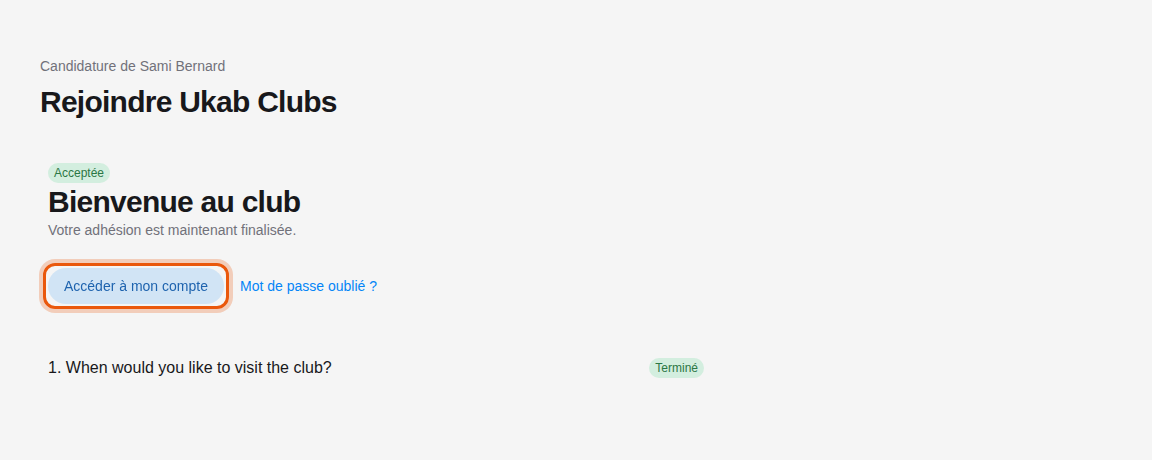
club. Quand vous rouvrez votre candidature plus tard, elle affiche **Bienvenue au club** :
sélectionnez **Accéder à mon compte** pour ouvrir votre espace membre.
La candidature terminée du membre d’exemple Sami Bernard.