# Ressources, prix et produits
Listez ce qui peut être réservé dans une catégorie, définissez les règles et les prix de chaque ressource, et vendez des produits en complément.
Source: https://docs.champagne.dev-ukab.fr/fr/guide/admins/resources-and-prices
Chaque élément réservable d’une [catégorie de réservation](/fr/guide#reservation-category), comme une table, une suite ou un
coach, est une ressource. Cette page montre comment ajouter des ressources à une catégorie,
définir leurs règles et leurs prix, et vendre des produits en complément, comme le minibar d’une
suite. Pour créer la catégorie elle-même, voir [Configurer les catégories de
réservation](/fr/guide/admins/reservation-categories).
## 1. Lister les ressources d’une catégorie [#1-lister-les-ressources-dune-catégorie]
Dans le menu de gauche, sélectionnez **Réservations**, sélectionnez la catégorie dans la
barre, puis **Paramètres de la catégorie**. Ouvrez l’onglet **Ressources**.
* Renommez une ressource dans son champ.
* Ajoutez-en une avec **Ajouter une ressource**.
* Retirez-en une avec son bouton corbeille. Une ressource qui a déjà des réservations affiche un
cadenas : vous pouvez la renommer, mais pas la supprimer.
Dans une catégorie avec un plan des espaces, les ressources s’ajoutent et se retirent sur le
plan : voir [Éditeur de plan des espaces](/fr/guide/admins/floor-plan-editor). Sélectionnez
**Enregistrer** pour appliquer vos modifications.
## 2. Définir les règles de la ressource [#2-définir-les-règles-de-la-ressource]
Sélectionnez le bouton de réglages à côté d’une ressource pour ouvrir ses propres réglages.
L’onglet **Ressource** contient ses règles et ses prix.
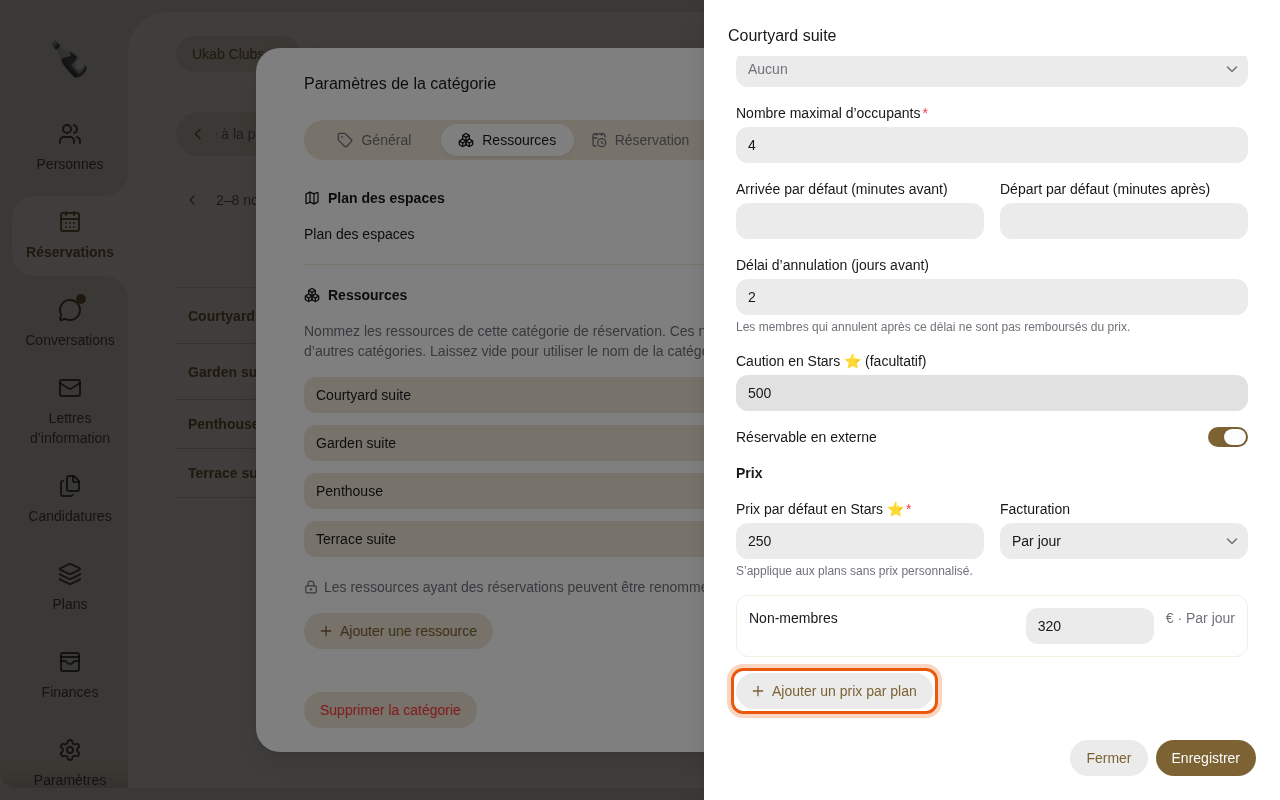
La Courtyard suite d’exemple coûte 250 Stars par jour, ou 320 € pour les non-membres, avec une
caution de 500 Stars et un délai d’annulation de 2 jours. La commande à utiliser est entourée en
orange.
| Réglage | Ce qu’il fait |
| -------------------------------------- | ---------------------------------------------------------------------------------------------------------------------------------- |
| **Équipe** | Les membres de l’équipe liés à cette ressource, comme le coach qui donne ces cours. |
| **Caution en … (facultatif)** | Un montant en crédits retenu pour chaque réservation et remboursé ensuite. Voir [Paramètres du club](/fr/guide/admins/club-settings). |
| **Nombre maximal d’occupants** | Combien de personnes la ressource accueille, de 1 à 51. |
| **Arrivée par défaut (minutes avant)** | Les nouvelles réservations reçoivent une heure d’arrivée ce nombre de minutes avant leur début. |
| **Départ par défaut (minutes après)** | Les nouvelles réservations reçoivent une heure de départ ce nombre de minutes après leur fin. |
| **Délai d’annulation (jours avant)** | Les membres qui annulent plus tard que ce délai ne sont pas remboursés. |
## 3. Définir ses prix [#3-définir-ses-prix]
1. Saisissez le prix en [crédits](/fr/guide#credits) de votre club dans **Prix par défaut en …**, par exemple
**Prix par défaut en Stars ⭐**. Il s’applique aux [plans](/fr/guide#plan) sans prix personnalisé.
2. Dans **Facturation**, choisissez **Par heure**, **Par jour**, **Par nuit** ou
**Ponctuel**.
3. Pour donner à un plan d’adhésion son propre prix, sélectionnez **Ajouter un prix par
plan**, choisissez le plan et saisissez son prix. Retirez-le avec son bouton corbeille.
4. Si la catégorie est ouverte aux non-membres, activez **Réservable en externe** et
saisissez le prix en euros sur la ligne **Non-membres**. Les non-membres le paient par
carte.
5. Sélectionnez **Enregistrer**.
Pour créer vos plans et nommer vos crédits, voir [Plans et
tarifs](/fr/guide/admins/plans-and-pricing) et [Paiements](/fr/guide/admins/payments).
## 4. Vendre des produits avec une ressource [#4-vendre-des-produits-avec-une-ressource]
L’onglet **Produits** d’une ressource liste ce qui peut être ajouté à une réservation, comme
une bouteille de champagne dans une suite.
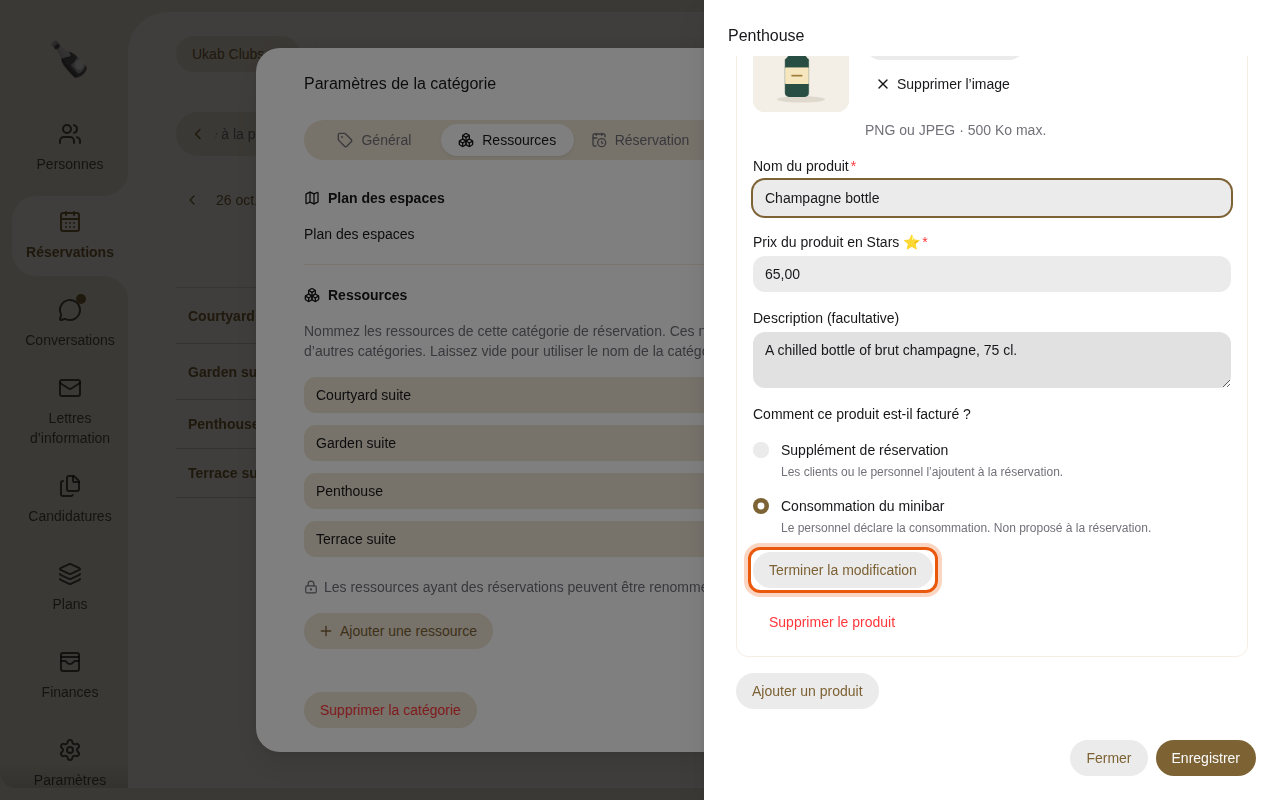
Le minibar d’exemple de la suite Penthouse.
1. Sélectionnez **Ajouter un produit**, ou **Modifier** sur un produit existant.
2. Sélectionnez **Importer une image** et choisissez une image PNG ou JPEG de 500 Ko au
maximum. L’image est obligatoire.
3. Saisissez le **Nom du produit**, son **Prix du produit en …** crédits et, si vous le
souhaitez, une **Description (facultative)**.
4. Sous **Comment ce produit est-il facturé ?**, choisissez :
* **Supplément de réservation** : les clients ou l’équipe l’ajoutent à la réservation.
* **Consommation du minibar** : l’équipe d’entretien déclare ce qui a été consommé. Ce
produit n’est pas proposé au moment de réserver.
5. Sélectionnez **Terminer la modification**, puis **Enregistrer**.
Pour retirer un produit de la liste, ouvrez-le et sélectionnez **Supprimer le produit**. Quand
l’entretien est activé, la ressource a aussi les onglets **Liste de contrôle**, **État**,
**Consommation** et **Historique**. Voir [Entretien](/fr/guide/staff/housekeeping).