# Configurer les catégories de réservation
Créez ce que les membres peuvent réserver et décidez quand, pour combien de temps et combien de temps à l’avance ils peuvent le réserver.
Source: https://docs.champagne.dev-ukab.fr/fr/guide/admins/reservation-categories
Tout ce que les membres peuvent réserver est organisé en [catégories de réservation](/fr/guide#reservation-category), comme un
restaurant, des suites d’hôtel, des cours de tennis ou un cours de yoga. Chaque élément
réservable d’une catégorie, comme une table, une suite ou un coach, est une ressource.
Cette page montre comment créer une catégorie et définir ses règles de réservation. Pour
donner un prix aux ressources et vendre des produits, voir [Ressources, prix et
produits](/fr/guide/admins/resources-and-prices). Pour programmer des séances de groupe, voir
[Séances, listes d’invités et périodes bloquées](/fr/guide/admins/sessions-and-blocked-periods).
Vous travaillez depuis la section **Réservations**. Les boutons utilisés ici n’apparaissent
que si votre [rôle](/fr/guide#role) vous permet de modifier les catégories.
## 1. Créer une catégorie [#1-créer-une-catégorie]
Dans le menu de gauche, sélectionnez **Réservations**, puis le bouton **+** au bout de la
barre des catégories. Quand votre club n’a encore aucune catégorie, la page affiche **Aucune
catégorie de réservation pour le moment.**
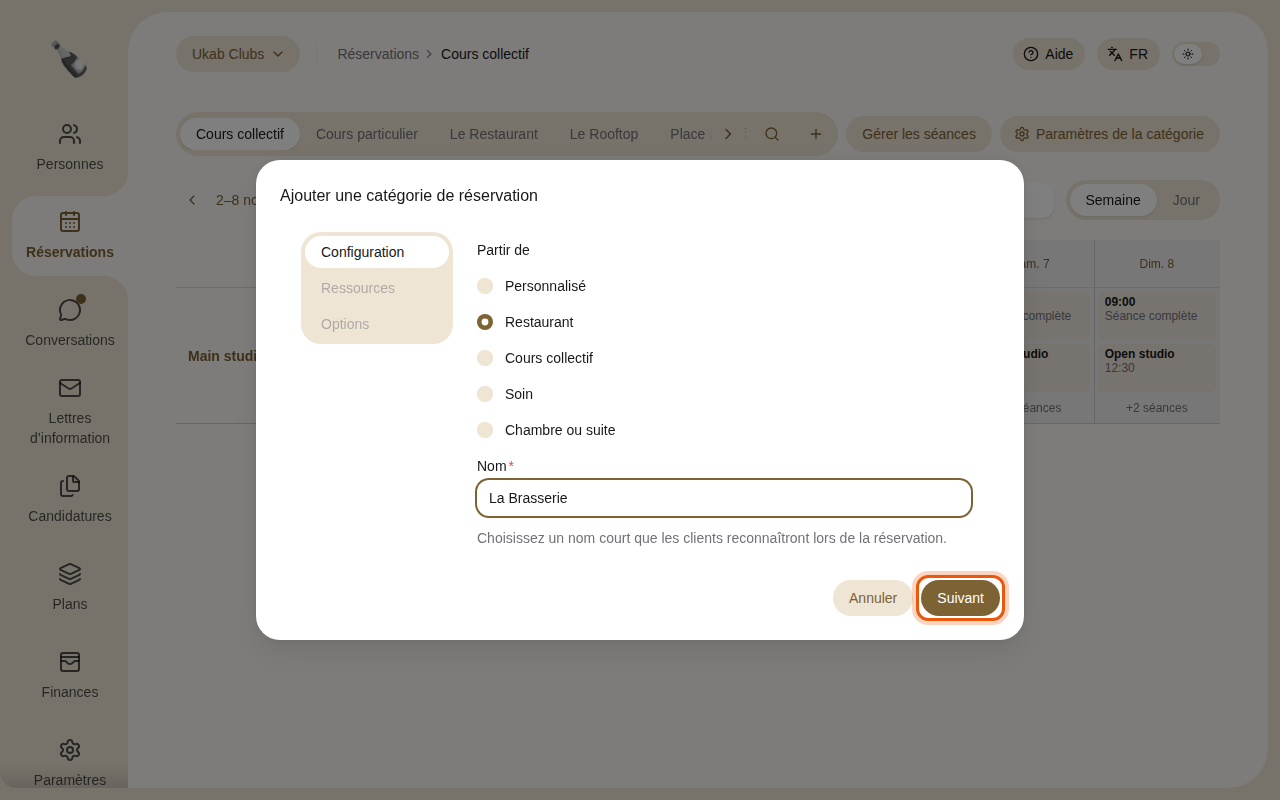
Le début d’une catégorie de restaurant d’exemple, La Brasserie. La commande à utiliser est
entourée en orange.
1. **Configuration** : choisissez de quoi **Partir de**. Chaque point de départ remplit des
réglages adaptés que vous pourrez modifier ensuite.
| Partir de | Ce qu’il prépare |
| -------------------- | ----------------------------------------------------------------------------------------------------------------------------------------------------------------------------------------------------------------------------------------------------- |
| **Personnalisé** | Rien : vous choisissez chaque réglage. |
| **Restaurant** | Réservation selon le nombre de personnes, réservations de 2 heures commençant toutes les 30 minutes, réservables jusqu’à 60 jours à l’avance avec 60 minutes de délai, une liste d’attente, et des horaires d’ouverture pour le déjeuner et le dîner. |
| **Cours collectif** | Réservation par séance, avec un billet à QR code. |
| **Soin** | Réservations d’1 heure avec 2 heures de délai, des fiches client et des horaires d’ouverture de 09:00 à 19:00, du lundi au samedi. |
| **Chambre ou suite** | Des listes de contrôle d’entretien pour chaque chambre. |
Saisissez ensuite un **Nom** que les clients reconnaîtront, puis sélectionnez **Suivant**.
2. **Ressources** : saisissez le nom de chaque ressource, comme « Table 1 » ou « Suite jardin ».
Sélectionnez **Ajouter une ressource** pour en ajouter une autre. Si vous laissez toutes les
ressources vides, la catégorie reçoit une ressource à son propre nom. Sélectionnez
**Suivant**.
3. **Options** : choisissez **Comment les membres réservent** et les outils facultatifs
décrits dans les sections suivantes, puis sélectionnez **Créer la catégorie**.
Utilisez **Retour** pour revenir à une étape précédente. Une fois la catégorie créée,
sélectionnez-la dans la barre, puis sélectionnez **Paramètres de la catégorie** pour modifier
quoi que ce soit. La fenêtre a cinq onglets : **Général**, **Ressources**, **Réservation**,
**Heures** et **Sur place**. Sélectionnez **Enregistrer** pour appliquer vos modifications.
## 2. Choisir comment les membres réservent [#2-choisir-comment-les-membres-réservent]
Dans l’onglet **Réservation**, **Comment les membres réservent** définit le déroulement de la
réservation dans la catégorie :
| Choix | Ce que font les membres |
| ---------------------------------------- | ------------------------------------------------------------------------------------------------------------------------------- |
| **Une ressource et un horaire** | Ils choisissent une ressource, comme une suite, et les dates ou les horaires. |
| **Un nombre de personnes et un horaire** | Ils indiquent le nombre de personnes et un horaire. La plus petite ressource libre qui convient leur est attribuée. |
| **Une séance** | Ils rejoignent l’une des séances que vous programmez. Voir [Séances](/fr/guide/admins/sessions-and-blocked-periods). |
| **Une demande à discuter** | Ils envoient une demande, puis échangent avec votre équipe avant qu’une date soit fixée, par exemple pour un cours particulier. |
Deux interrupteurs complètent ce choix :
* **Liste d’attente** : les membres peuvent attendre qu’une séance ou un horaire complet se
libère. Disponible uniquement avec les séances ou la réservation selon le nombre de personnes.
* **Non-membres** : les personnes sans adhésion peuvent réserver les ressources que vous leur
ouvrez et payer par carte. Disponible uniquement quand les membres choisissent une ressource et un
horaire. Voir [Prix](/fr/guide/admins/resources-and-prices#3-d%C3%A9finir-ses-prix).
* **Réservable uniquement dans un parcours** : les membres ne voient plus la catégorie ; les
candidats la réservent à l’étape de réservation d’un parcours, par exemple pour une visite
découverte. L’équipe voit toujours ses réservations dans le planning. Incompatible avec
**Non-membres**. Voir [Formulaires de candidature](/fr/guide/admins/onboarding-forms#4-choisir-les-%C3%A9tapes-apr%C3%A8s-acceptation).
## 3. Définir la durée et la période de réservation [#3-définir-la-durée-et-la-période-de-réservation]
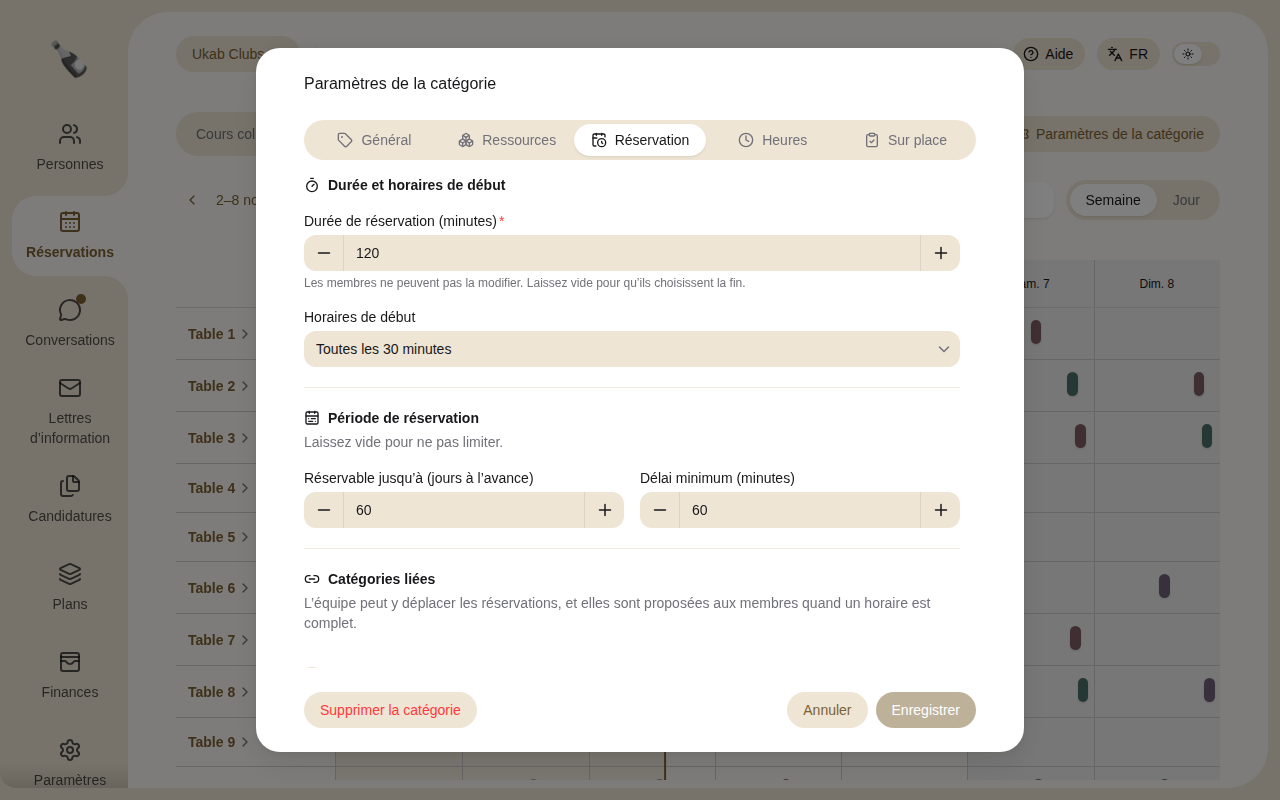
Le reste de l’onglet **Réservation** définit quand et pour combien de temps on peut réserver.
Les règles de réservation du restaurant d’exemple Le Restaurant.
| Réglage | Ce qu’il fait |
| ----------------------------------------- | -------------------------------------------------------------------------------------------------------------------------------------------------------------------------------------- |
| **Durée de réservation (minutes)** | La durée fixe d’une réservation. Les membres ne peuvent pas la changer. Laissez-la vide pour les laisser choisir la fin. Obligatoire pour la réservation selon le nombre de personnes. |
| **Horaires de début** | Pour la réservation selon le nombre de personnes : à quelle fréquence une réservation peut commencer, de **Toutes les 5 minutes** à **Toutes les 60 minutes**. |
| **Réservable jusqu’à (jours à l’avance)** | Combien de temps à l’avance les membres peuvent réserver. Laissez vide pour ne pas fixer de limite. |
| **Délai minimum (minutes)** | Combien de temps avant le début une réservation doit être faite. Laissez vide pour ne pas fixer de limite. |
| **Catégories liées** | D’autres catégories vers lesquelles une réservation peut être déplacée. L’équipe peut y déplacer des réservations, et elles sont proposées aux membres quand un horaire est complet. |
## 4. Définir les horaires d’ouverture [#4-définir-les-horaires-douverture]
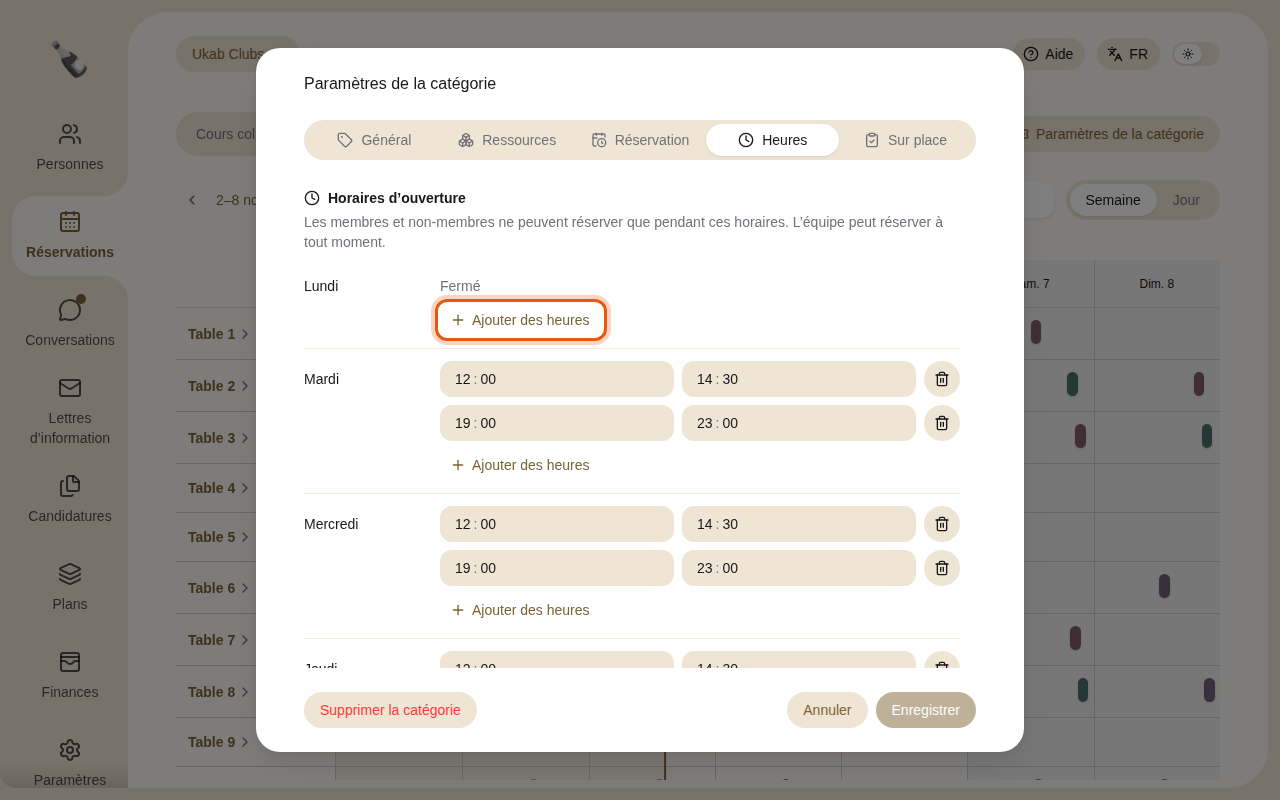
Dans l’onglet **Heures**, définissez les **Horaires d’ouverture** de chaque jour. Les membres
et les non-membres ne peuvent réserver que pendant ces horaires. Votre équipe peut réserver à
tout moment.
Le restaurant d’exemple est fermé le lundi et ouvert pour le déjeuner et le dîner.
* Sélectionnez **Ajouter des heures** sous un jour pour ajouter une heure d’ouverture et une
heure de fermeture. Un jour peut avoir plusieurs plages, comme le déjeuner et le dîner.
* Sélectionnez le bouton corbeille à côté d’une plage pour la retirer. Un jour sans horaires affiche
**Fermé**.
* Quand aucun jour n’a d’horaires, la catégorie affiche **Ouvert à tout moment.**
## 5. Activer les outils sur place [#5-activer-les-outils-sur-place]
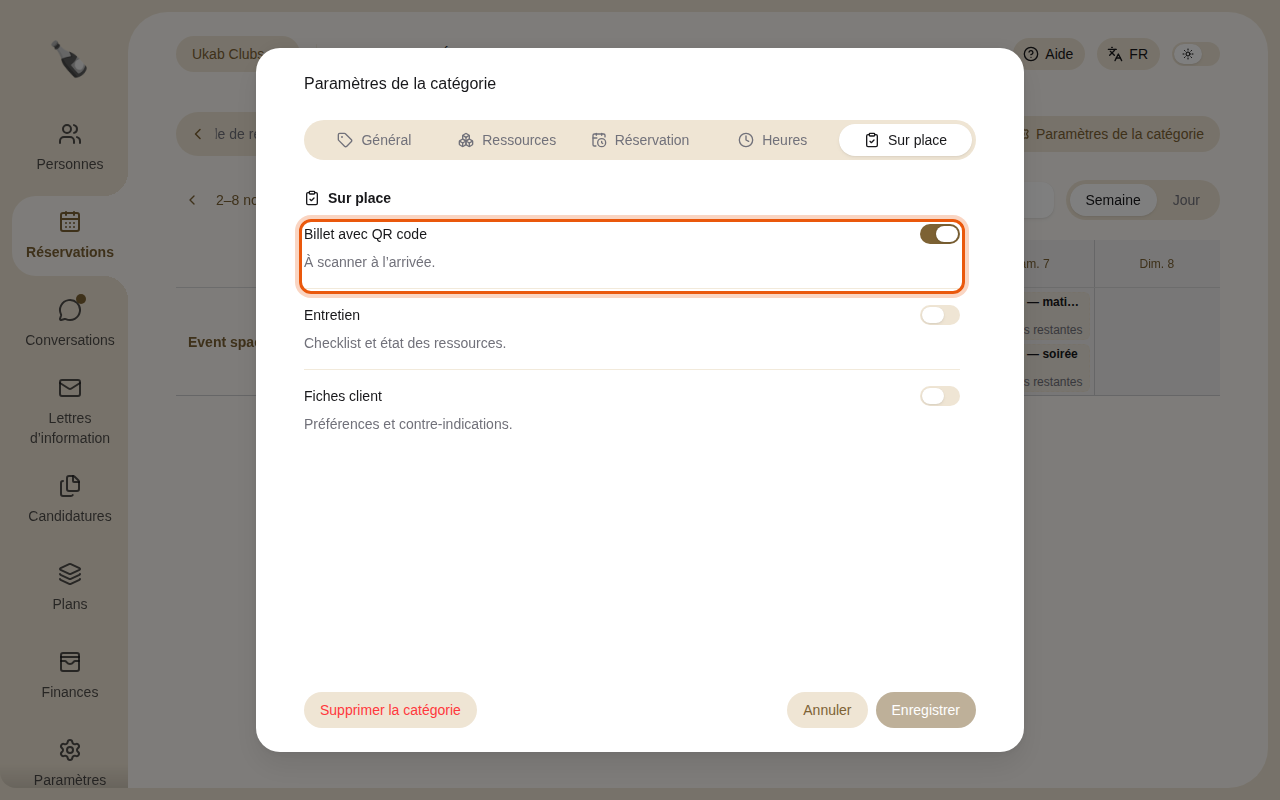
La plupart des outils se trouvent dans l’onglet **Sur place** des **Paramètres de la
catégorie**.
La catégorie d’exemple Événement donne un billet à QR code à chaque réservation.
| Où | Interrupteur | Ce qu’il ajoute |
| --------------------- | ----------------------- | ------------------------------------------------------------------------------------------------------------------------------------------ |
| Onglet **Ressources** | **Plan des espaces** | Un plan de l’espace sous le calendrier. Voir [Éditeur de plan des espaces](/fr/guide/admins/floor-plan-editor). |
| Onglet **Sur place** | **Billet avec QR code** | Un billet que les membres montrent à l’arrivée. Voir [Enregistrer l’arrivée et le départ des clients](/fr/guide/staff/check-in-and-deposits). |
| Onglet **Sur place** | **Entretien** | Une liste de contrôle et un état de nettoyage pour chaque ressource. Voir [Entretien](/fr/guide/staff/housekeeping). |
| Onglet **Sur place** | **Fiches client** | Une fiche des préférences et des contre-indications de chaque client, par exemple pour les soins. |
## 6. Supprimer une catégorie [#6-supprimer-une-catégorie]
Ouvrez les **Paramètres de la catégorie** et sélectionnez **Supprimer la catégorie**. La
fenêtre vous demande de confirmer : la catégorie, ses séances et ses périodes bloquées sont
supprimées, et c’est définitif. Sélectionnez de nouveau **Supprimer la catégorie** pour
confirmer.