# Administrer la plateforme
Créez les espaces et clubs des nouveaux clients, choisissez leur propriétaire, désactivez des modules et suspendez un club.
Source: https://docs.champagne.dev-ukab.fr/fr/guide/admins/platform-administration
Cette page s’adresse aux personnes qui gèrent Champagne, pas à l’équipe des clubs. Un
administrateur de la plateforme crée un espace pour chaque client, y ajoute ses clubs, choisit
son propriétaire et décide des modules utilisés par chaque club. Ce rôle ne donne accès ni aux
membres, ni aux réservations, ni aux factures des clubs.
## 1. Ouvrir la section Plateforme [#1-ouvrir-la-section-plateforme]
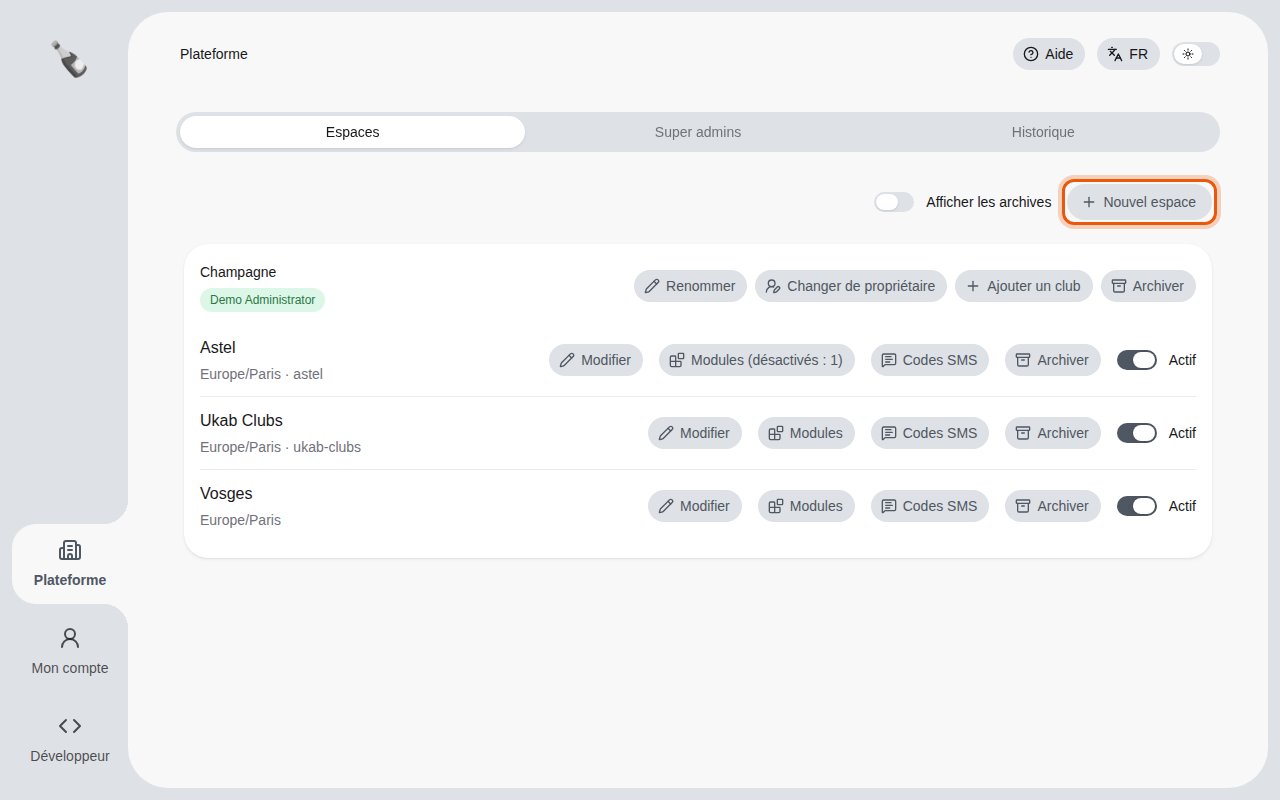
Dans le menu de gauche, sélectionnez **Plateforme**. Chaque carte est un espace : son
propriétaire, puis ses clubs avec leur fuseau horaire et leur adresse hébergée.
L’espace de démonstration et ses trois clubs.
## 2. Créer l’espace d’un nouveau client [#2-créer-lespace-dun-nouveau-client]
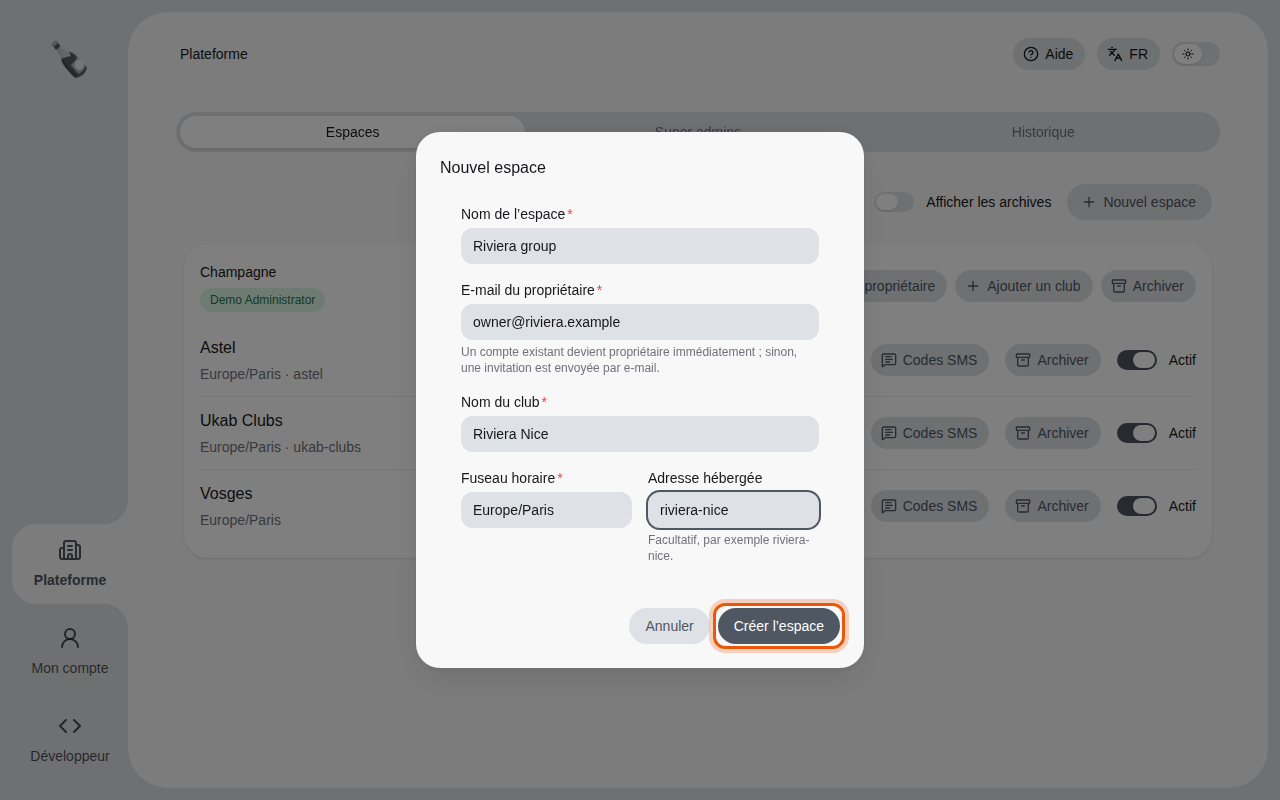
Sélectionnez **Nouvel espace**.
1. Saisissez le **Nom de l’espace**, en général la société du client.
2. Saisissez l’**E-mail du propriétaire**.
3. Décrivez le premier club : **Nom du club**, **Fuseau horaire** et, s’il reçoit des
candidatures en ligne, son **Adresse hébergée**.
4. Sélectionnez **Créer l’espace**.
Un nouvel espace avec son premier club.
Si l’e-mail a déjà un compte Champagne, cette personne devient propriétaire immédiatement.
Sinon, elle reçoit une invitation par e-mail, valable 7 jours. Tant qu’elle ne l’a pas
acceptée, la carte affiche l’invitation en attente et sa date d’expiration ; sélectionnez
**Renvoyer l’invitation** pour en envoyer une nouvelle, ou **Annuler l’invitation** pour la
retirer.
Le propriétaire est administrateur de tous les clubs de l’espace et invite le reste de
l’équipe depuis la section **Équipe**, comme décrit dans
[Inviter votre équipe](/fr/guide/admins/invite-your-team).
## 3. Ajouter un club, modifier ou changer de propriétaire [#3-ajouter-un-club-modifier-ou-changer-de-propriétaire]
* **Ajouter un club** ajoute un autre club à l’espace. Son propriétaire en devient
administrateur.
* **Renommer** sur un espace change son nom. **Modifier** sur la ligne d’un club change son
nom, son fuseau horaire et son adresse hébergée.
* Chaque espace a son propre nom, tout comme chaque club au sein d’un espace. Le nom d’un club
commence toujours par une majuscule.
* **Changer de propriétaire** confie l’espace à un autre e-mail. Le propriétaire actuel le
reste jusqu’à ce que le nouveau accepte. **Retirer les accès de …** est coché par défaut :
l’ancien propriétaire perd alors l’accès à tous les clubs de l’espace dès que le nouveau
prend la main. Décochez-la pour le garder administrateur, par exemple un associé qui reste
dans l’affaire.
## 4. Désactiver des modules pour un club [#4-désactiver-des-modules-pour-un-club]
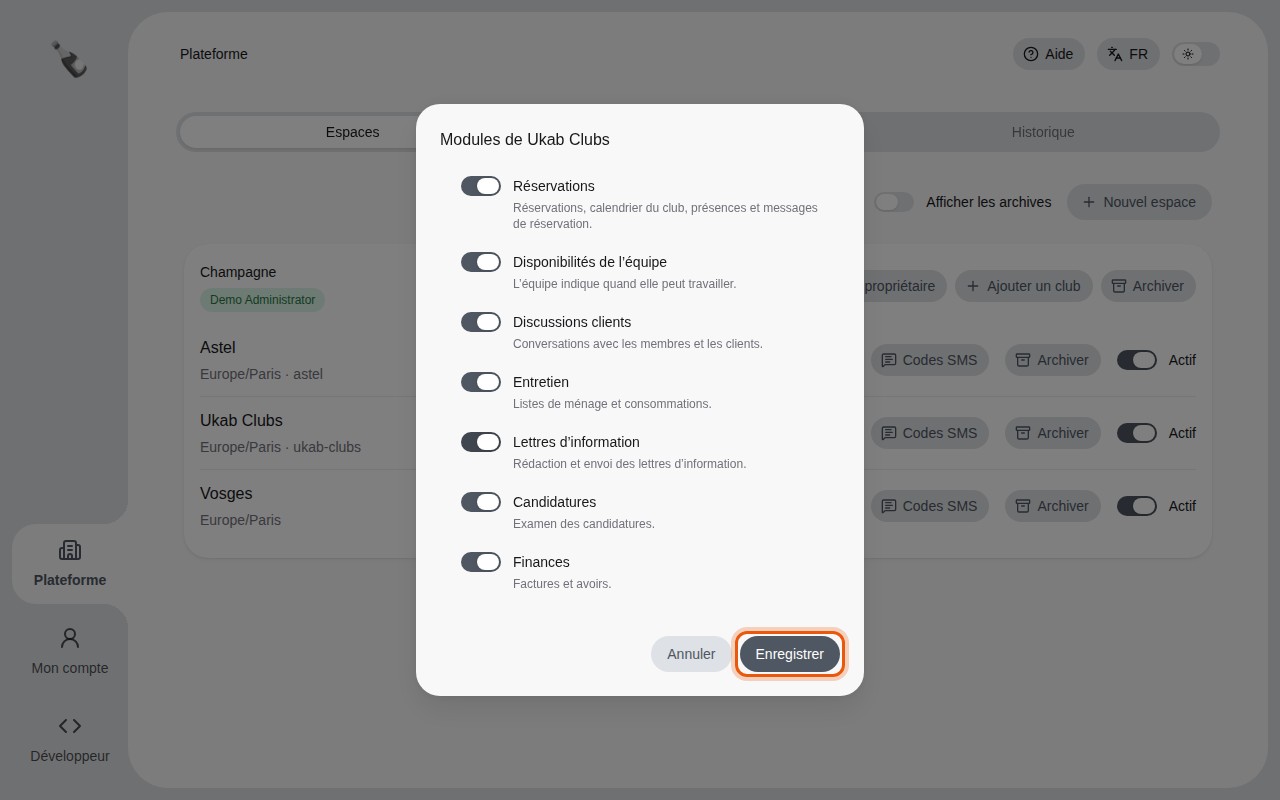
Sélectionnez **Modules** sur la ligne d’un club. Tous les modules sont actifs pour un nouveau
club. Désactivez ceux que le client n’utilise pas, puis sélectionnez **Enregistrer**.
Les modules de Ukab Clubs.
Un module désactivé disparaît du back-office de ce club pour tout le monde, administrateurs du
club compris, et ses actions sont refusées. Le bouton indique ensuite le nombre de modules
désactivés, par exemple **Modules (désactivés : 2)**.
**Finances** est le seul module qui modifie aussi l’espace membre. Désactivez-le pour un club
entièrement gratuit :
* Les membres ne voient plus les crédits, les recharges, le choix de formule, le paiement ni
les prix. Les étapes payantes de l’inscription sont ignorées, y compris dans les candidatures
déjà en cours.
* L’équipe ne voit plus les prix, les cautions, les produits payants ni les réglages de
crédits, et ne peut plus ajouter d’étapes de formule à une inscription.
* Champagne refuse tout nouveau paiement pour le club : paiement en ligne, recharges, dépense
de crédits, cautions et remboursements.
Les factures, soldes de crédits et adhésions payées existants sont conservés tels quels.
Réactiver **Finances** les affiche à nouveau.
## 5. Suspendre un club [#5-suspendre-un-club]
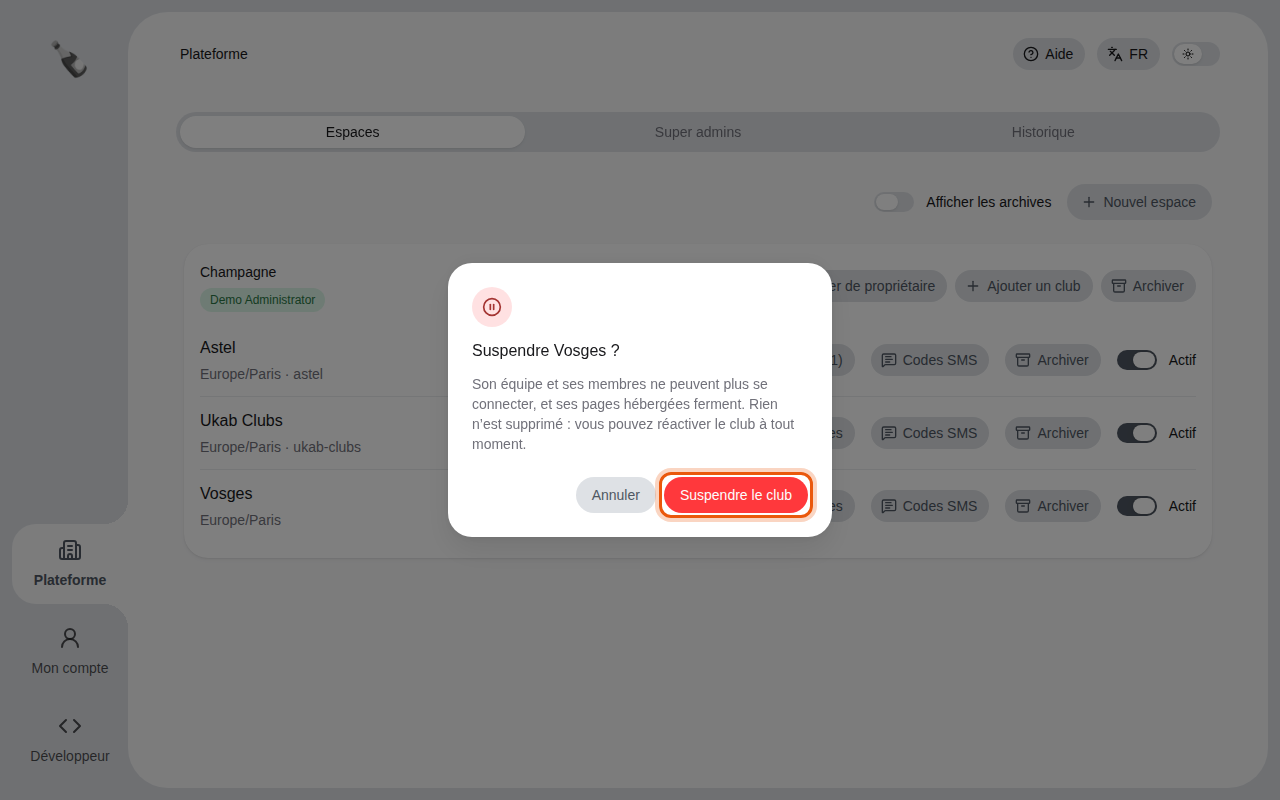
Désactivez l’interrupteur **Actif** d’un club, puis confirmez avec **Suspendre le club**.
La suspension demande une confirmation.
Un club suspendu garde toutes ses données, mais son équipe et ses membres ne peuvent plus s’y
connecter et ses pages publiques ferment : site hébergé, réservation en ligne, candidatures et
offres d’adhésion. Son équipe voit que le club est suspendu à la place du club, et les
membres le voient sur la page de connexion. Réactivez l’interrupteur pour le réactiver : tout
fonctionne de nouveau immédiatement.
## 6. Archiver un club ou un espace [#6-archiver-un-club-ou-un-espace]
Quand un client part, ou n’a jamais fini sa mise en route, sélectionnez **Archiver** sur la
ligne du club ou sur l’espace, puis confirmez. Un club archivé est fermé comme un club
suspendu et quitte la liste ; archiver un espace archive tous ses clubs. Rien n’est supprimé.
Activez **Afficher les archives** en haut de la page pour les retrouver, puis sélectionnez
**Restaurer**. Restaurer un espace remet chaque club dans son état d’avant : un club actif
rouvre, un club suspendu reste suspendu et un club archivé seul reste archivé. Un club d’un
espace archivé ne revient qu’avec son espace.
## 7. Gérer les super admins [#7-gérer-les-super-admins]
Ouvrez l’onglet **Super admins** en haut de la section Plateforme. Il liste toutes les
personnes qui ont ce rôle.
* Pour ajouter quelqu’un, saisissez son **E-mail** et sélectionnez **Ajouter le super admin**.
Si la personne a déjà un compte Champagne, elle reçoit le rôle tout de suite. Sinon,
saisissez aussi son **Nom** : elle reçoit un e-mail pour choisir son mot de passe, valable
7 jours.
* Pour retirer le rôle, sélectionnez **Retirer le rôle** sur sa ligne et confirmez. Son compte
et ses éventuels accès aux clubs restent. Vous ne pouvez pas vous retirer vous-même : il
reste donc toujours au moins un super admin.
Des outils comme Terraform créent et gèrent des clubs avec un jeton de plateforme plutôt
qu’avec un compte. Ouvrez l’onglet **Jetons d’API**, sélectionnez **Créer un jeton**,
saisissez son **Nom**, choisissez son **Accès** et, si vous le souhaitez, une
**Date d’expiration (facultative)**, puis sélectionnez **Créer**. Copiez le jeton tout de suite : il n’est affiché
qu’une seule fois. Un jeton de plateforme gère des clubs et ne lit aucune donnée de club.
Pour couper l’accès d’un outil un moment, ouvrez le menu **⋯** sur la ligne de son jeton et
sélectionnez **Bloquer** ; **Débloquer** lui rend l’accès. Pour le couper définitivement,
sélectionnez **Supprimer** et confirmez.
## 8. Retrouver ce qui a changé [#8-retrouver-ce-qui-a-changé]
L’onglet **Historique** liste toutes les modifications faites depuis la section Plateforme,
de la plus récente à la plus ancienne : qui, quand, sur quel espace, club ou super admin, et
les valeurs avant et après. L’équipe des clubs ne voit jamais ces entrées.