# Inviter votre équipe
Donnez à un collègue l’accès au back-office et choisissez ce qu’il peut voir et faire.
Source: https://docs.champagne.dev-ukab.fr/fr/guide/admins/invite-your-team
Chaque personne de votre équipe se connecte avec son propre compte d’équipe. Ce compte est créé quand
vous lui envoyez une invitation depuis la section **Équipe**. Vous choisissez pour quels clubs elle
travaille et ce qu’elle a le droit d’y faire.
## 1. Ouvrir la section Équipe [#1-ouvrir-la-section-équipe]
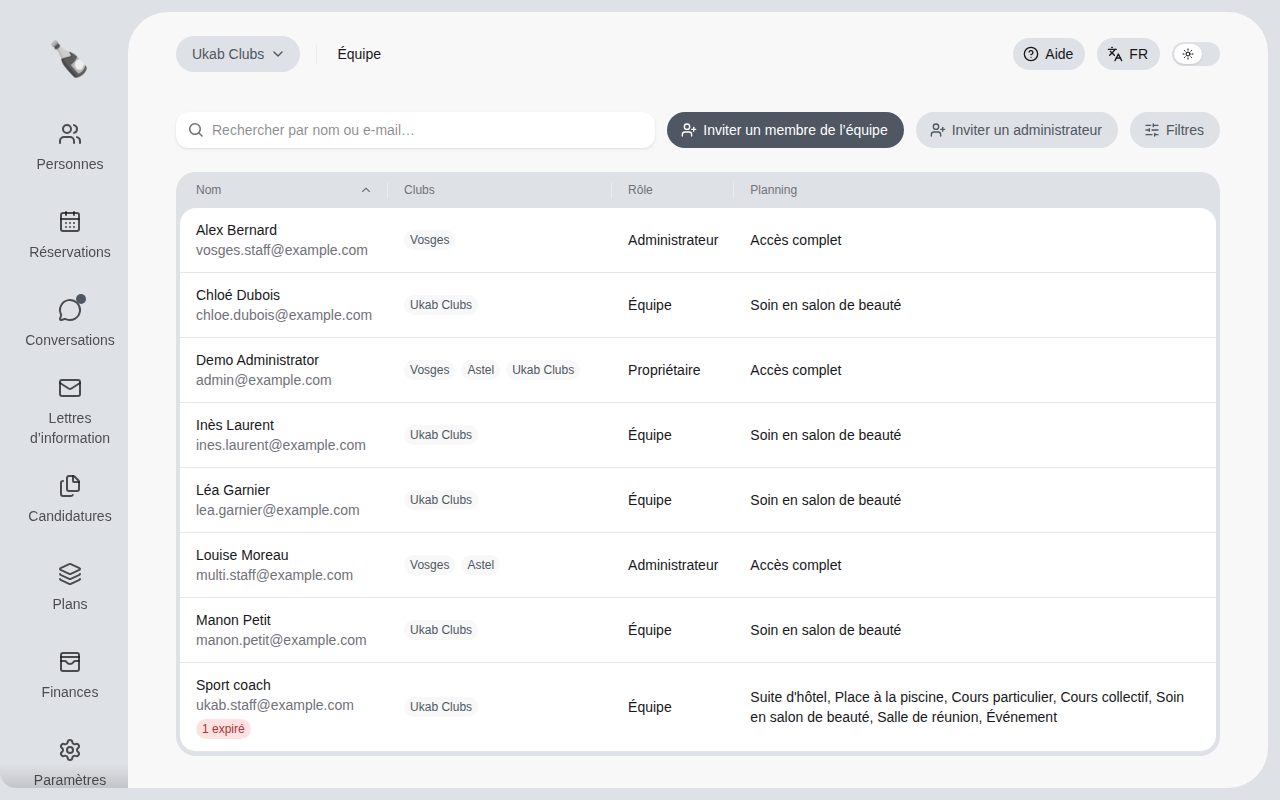
Dans le menu de gauche, sélectionnez **Équipe**. La liste affiche toutes les personnes qui
ont accès à vos clubs : leurs **Clubs**, leur **Rôle** et les catégories du **Planning**
qu’elles peuvent voir.
L’équipe d’exemple d’Ukab Clubs et de ses clubs associés.
Il existe trois [rôles](/fr/guide#role) :
| Rôle | Ce qu’il permet |
| ------------------ | ---------------------------------------------------------------------------- |
| **Propriétaire** | Le compte à qui appartiennent vos clubs. Accès complet. |
| **Administrateur** | Tout, dans les clubs qui lui sont attribués. |
| **Équipe** | Seulement les tâches que vous cochez, dans les clubs qui lui sont attribués. |
## 2. Inviter un membre de l’équipe [#2-inviter-un-membre-de-léquipe]
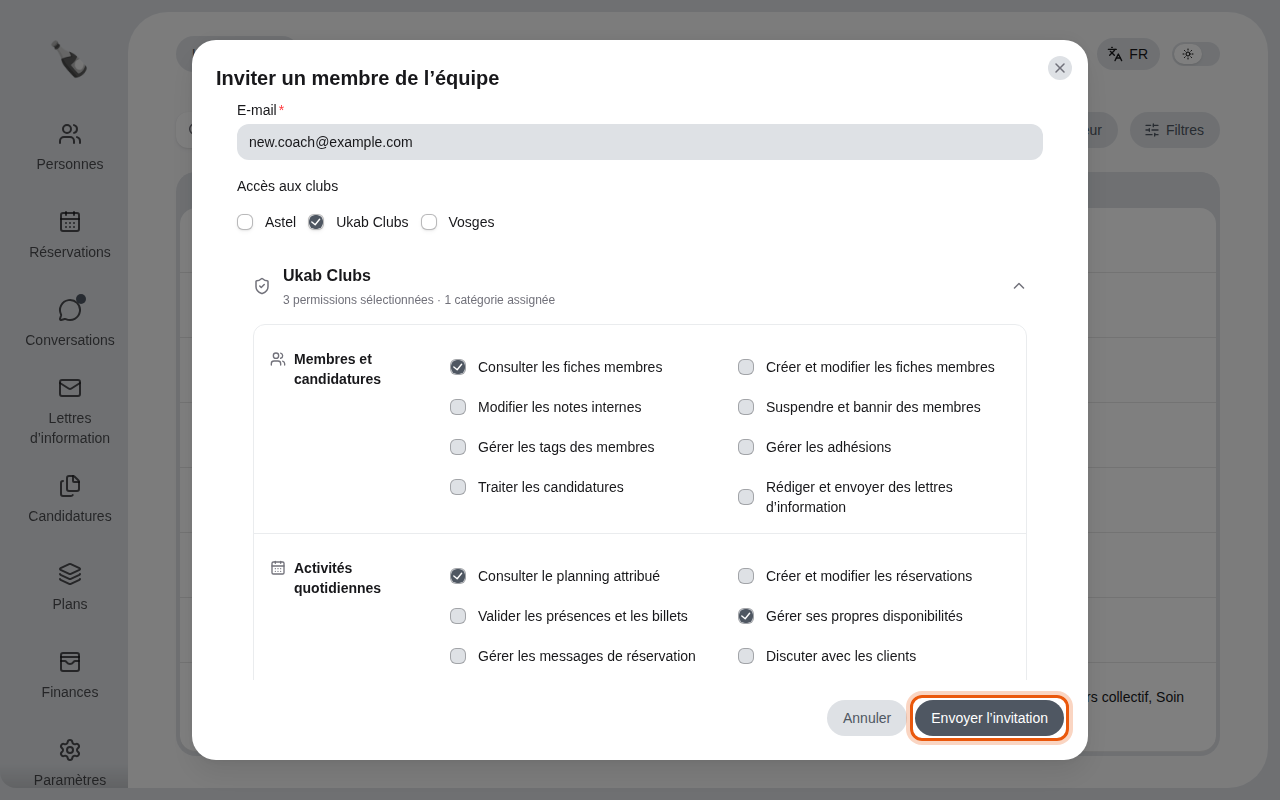
Sélectionnez **Inviter un membre de l’équipe**.
1. Saisissez son adresse dans **E-mail**.
2. Dans **Accès aux clubs**, cochez chaque club pour lequel il travaille.
3. Pour chaque club, cochez ce qu’il peut faire. Les autorisations sont regroupées par thème :
**Membres et candidatures**, **Activités quotidiennes**, **Finances** et
**Configuration du club**.
4. Dans **Catégories du planning accessibles**, cochez les activités dont il doit voir le
planning, comme les cours particuliers pour un coach.
5. Sélectionnez **Envoyer l’invitation**.
Invitation d’un coach d’exemple qui peut consulter les fiches des membres, voir son planning et
régler ses propres disponibilités.
> Donnez seulement les autorisations dont la personne a besoin aujourd’hui. Vous pouvez en ajouter à
> tout moment en ouvrant sa ligne dans **Équipe**, et les changements s’appliquent dès que vous
> enregistrez. [Qui voit quoi](/fr/guide/admins/who-sees-what) indique ce que chaque autorisation
> affiche.
Pour donner un accès complet à quelqu’un, sélectionnez plutôt **Inviter un administrateur** et cochez ses
clubs.
## 3. Ce que reçoit votre collègue [#3-ce-que-reçoit-votre-collègue]
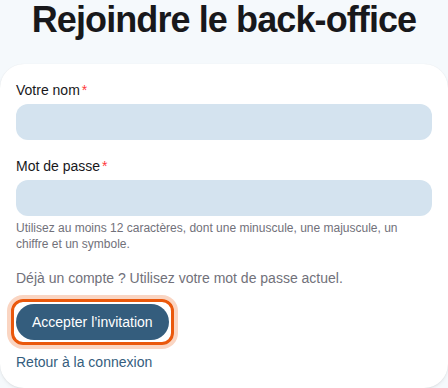
Votre collègue reçoit un e-mail avec un lien d’invitation. Le lien ouvre une page
**Rejoindre le back-office** où il saisit son nom, choisit un mot de passe et sélectionne
**Accepter l’invitation**. Il peut ensuite [se connecter](/fr/guide/staff/getting-started).
La page qu’ouvre un lien d’invitation.
Tant qu’il n’a pas accepté, sa ligne dans **Équipe** affiche **Invitation en attente**. Pour
retirer une invitation, sélectionnez l’icône d’enveloppe barrée d’une croix à côté de cette
mention : son info-bulle indique **Annuler l’invitation**. Une invitation jamais acceptée
finit par afficher **Invitation expirée** : envoyez-en une nouvelle.
Pour modifier plus tard l’accès d’un collègue, ajouter ses documents professionnels ou le
retirer de votre équipe, consultez [Gérer votre équipe](/fr/guide/admins/manage-your-team).