# Le site de votre club
Publiez un site d’inscription aux couleurs de votre club, à l’adresse web de votre club.
Source: https://docs.champagne.dev-ukab.fr/fr/guide/admins/hosted-site
Votre club peut avoir son propre site de [candidature](/fr/guide#application). Les visiteurs l’ouvrent depuis un lien
que vous partagez, par exemple sur votre site web ou vos réseaux sociaux, et demandent à
rejoindre votre club. Le site montre le nom de votre club, votre couleur et votre police,
avec une petite mention **Propulsé par Champagne**.
La mise en place se fait en deux étapes : choisissez une fois l’adresse du site, puis publiez
chaque formulaire de candidature que vous voulez y proposer.
## 1. Choisir l’adresse de votre club [#1-choisir-ladresse-de-votre-club]
Dans le menu de gauche, sélectionnez **Paramètres**. Dans l’onglet **Club**, trouvez la carte
**Adresse hébergée du club**.
L’adresse d’exemple d’Ukab Clubs. Sur votre écran, la fin de l’adresse montre votre domaine
Champagne. Le champ à utiliser est entouré en orange.
1. Dans **Sous-domaine**, saisissez un nom court pour votre club, comme `ukab-clubs`. Les
majuscules passent en minuscules, les accents sont retirés, et les espaces et les autres
signes deviennent des tirets.
2. Sélectionnez **Enregistrer**.
Le site de votre club se trouve alors à ce sous-domaine, suivi de l’adresse Champagne affichée
à côté du champ. Cette adresse sert aussi aux conversations sur les réservations.
> Si vous changez le sous-domaine, les liens que vous avez déjà partagés avec l’ancienne adresse ne
> mènent plus à votre site. Mettez-les à jour partout où vous les avez publiés.
## 2. Publier un formulaire de candidature sur le site [#2-publier-un-formulaire-de-candidature-sur-le-site]
Chaque formulaire de candidature, appelé parcours d’inscription, se publie séparément. Dans le
menu de gauche, sélectionnez **Candidatures**, puis **Gérer les parcours**, et sélectionnez
**Modifier le parcours** sur le formulaire à publier. La construction du formulaire lui-même
est expliquée dans [Formulaires de candidature](/fr/guide/admins/onboarding-forms).
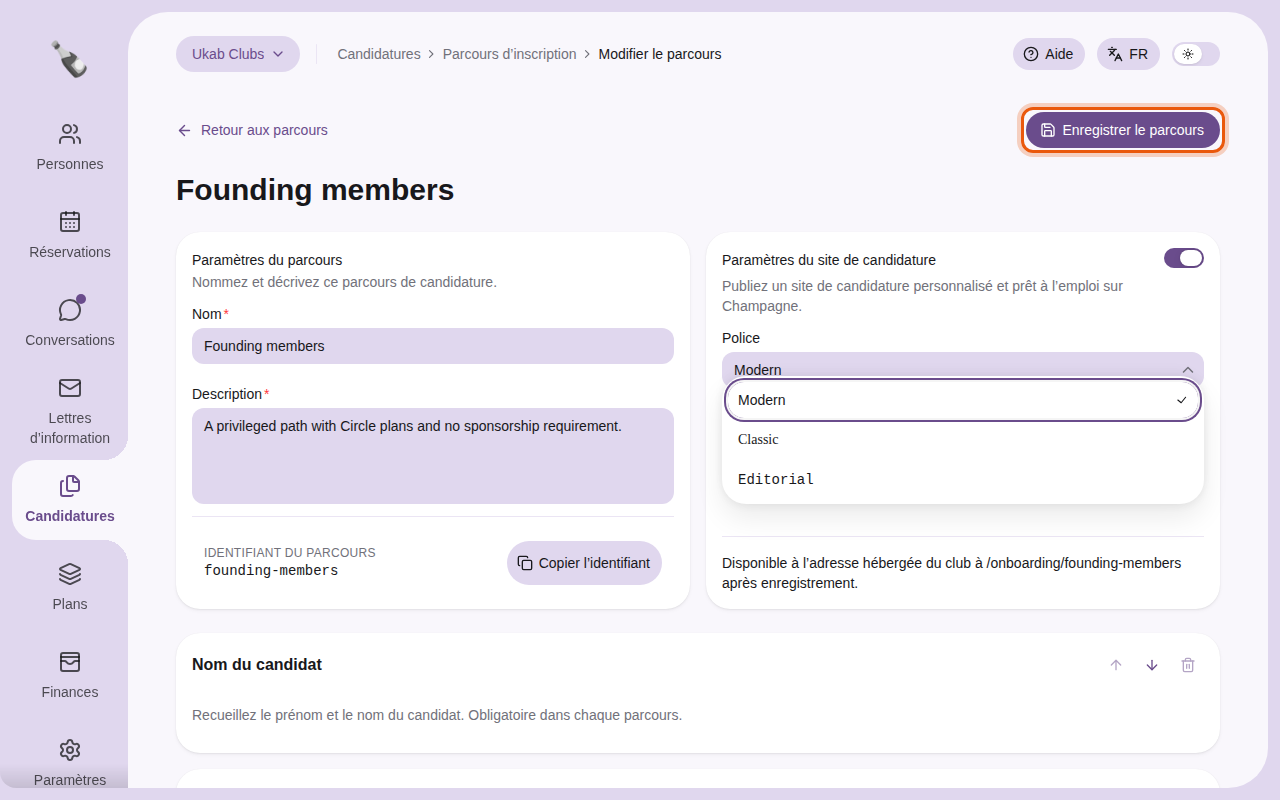
Les paramètres hébergés du parcours d’exemple Founding members, avec la liste des polices
ouverte.
Dans la carte **Paramètres du site de candidature** :
1. Activez l’interrupteur en haut à droite de la carte pour publier le formulaire.
2. Choisissez une **Police** : **Moderne**, **Classique** ou **Éditorial**. Chaque option est
montrée dans son propre style.
3. Réglez la **Couleur principale** du site. Saisissez un code couleur comme `#2563EB`, ou
sélectionnez le bouton pipette pour choisir une couleur.
4. Sélectionnez **Enregistrer le parcours**.
Le bas de la carte montre le chemin du formulaire, comme `/onboarding/founding-members`.
Ajoutez-le après l’adresse de votre club pour obtenir le lien à partager.
Pour retirer un formulaire du site, désactivez l’interrupteur et sélectionnez **Enregistrer
le parcours**.
## 3. Ce que voient les visiteurs [#3-ce-que-voient-les-visiteurs]
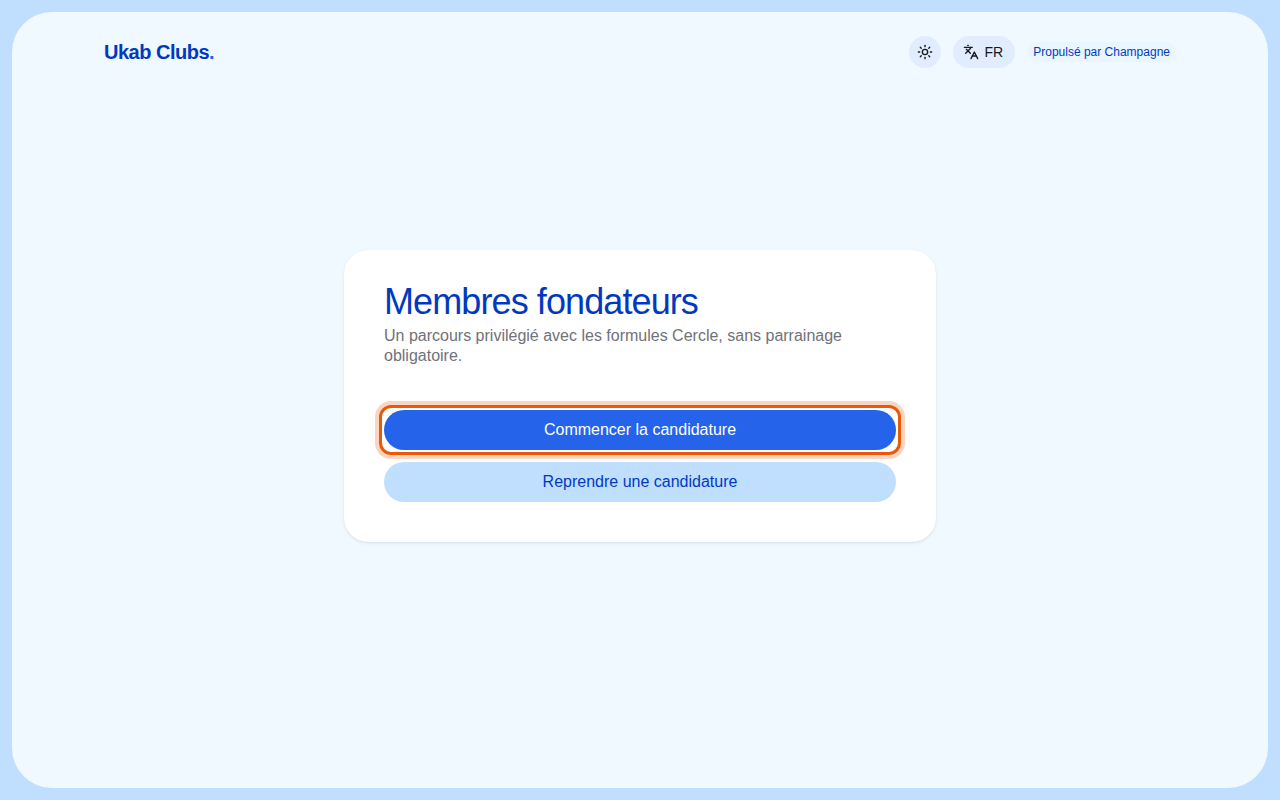
Le lien ouvre une page d’accueil avec le nom et la description du formulaire, dans votre
couleur et votre police.
Le formulaire d’exemple Founding members, tel que les visiteurs le voient sur le site d’Ukab
Clubs.
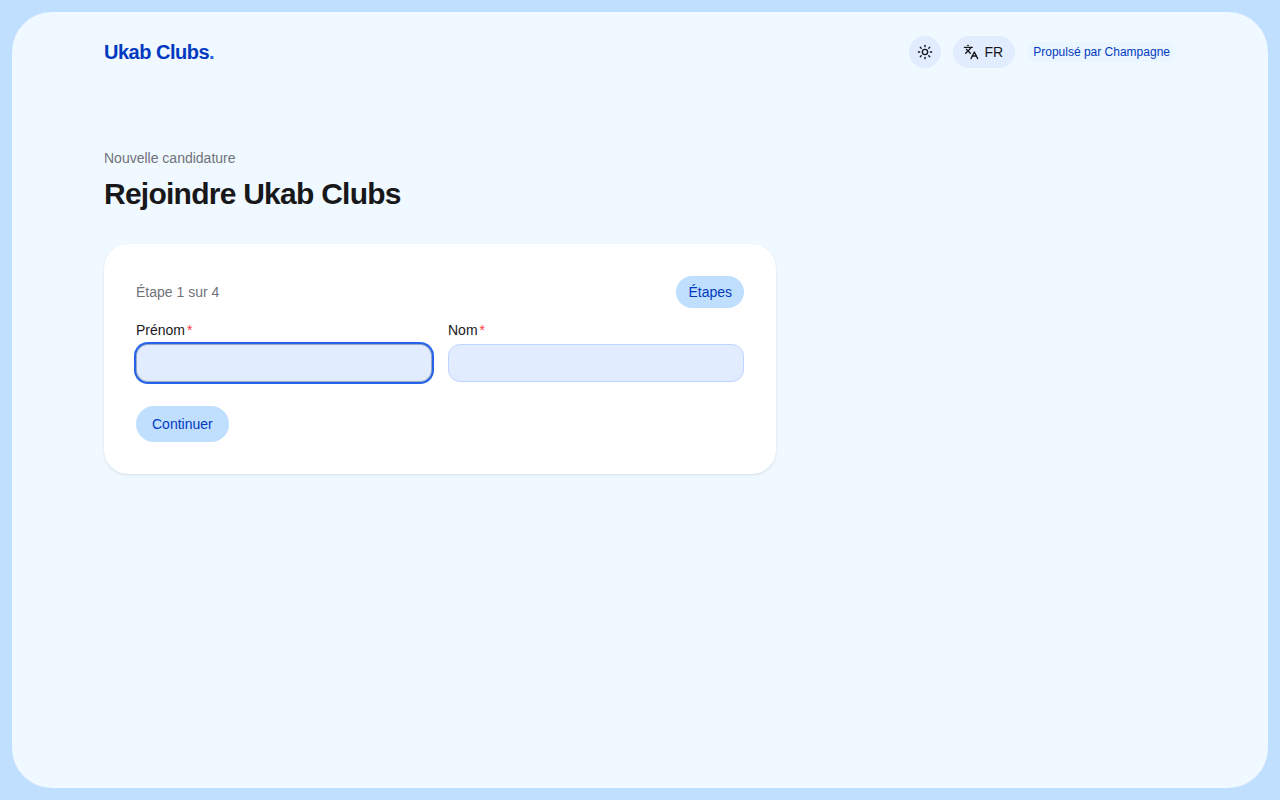
* **Commencer la candidature** ouvre le formulaire, étape par étape.
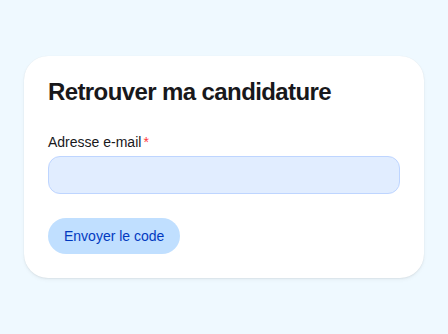
* **Reprendre une candidature** permet à quelqu’un qui a déjà commencé d’y revenir : la personne
saisit son adresse e-mail et reçoit un code.
La première étape de la candidature d’exemple sur le site d’Ukab Clubs.
La page derrière Reprendre une candidature.
Les e-mails sur la candidature, ainsi que les pages de paiement et de signature, ramènent les
candidats sur le site de votre club. Une fois toutes les étapes après acceptation terminées,
les membres se connectent à leur compte sur l’[espace membre](/fr/guide#member-app) Champagne : le site leur montre un
lien **Me connecter à mon compte**.
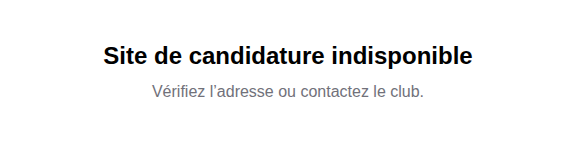
### Quand le site affiche « Site de candidature indisponible » [#quand-le-site-affiche--site-de-candidature-indisponible-]
Les visiteurs voient cette page quand le lien ne mène pas à un formulaire publié de votre
club.
La page affichée pour un lien d’exemple vers un formulaire qui n’existe pas.
Vérifiez trois choses :
* le lien utilise le sous-domaine actuel de votre club, tel que réglé dans **Adresse hébergée
du club** ;
* le chemin après `/onboarding/` correspond à celui affiché en bas de la carte **Paramètres du
site de candidature** du formulaire ;
* l’interrupteur de publication du formulaire est activé, et le formulaire a été enregistré.
Les nouvelles candidatures arrivent dans **Candidatures**, comme toutes les autres. Voir
[Étudier les candidatures](/fr/guide/staff/applications).