# Paramètres du club
Indiquez l’adresse et le fuseau horaire du club, les champs des membres, les règles de réservation et les catégories à réserver.
Source: https://docs.champagne.dev-ukab.fr/fr/guide/admins/club-settings
La section **Paramètres** rassemble les règles qui s’appliquent à tout le club. Elle est
organisée en cinq onglets : **Club**, **Membres**, **Réservations**, **Paiements** et
**Intégrations**. Chaque carte s’enregistre séparément : changez une valeur, puis
sélectionnez le bouton **Enregistrer** de cette carte.
Les paramètres s’appliquent au club sélectionné en haut à gauche. Si vous gérez plusieurs
clubs, vérifiez son nom avant de modifier quoi que ce soit.
## 1. Indiquer l’adresse et le fuseau horaire du club [#1-indiquer-ladresse-et-le-fuseau-horaire-du-club]
Dans le menu de gauche, sélectionnez **Paramètres**. L’onglet **Club** s’ouvre en premier.
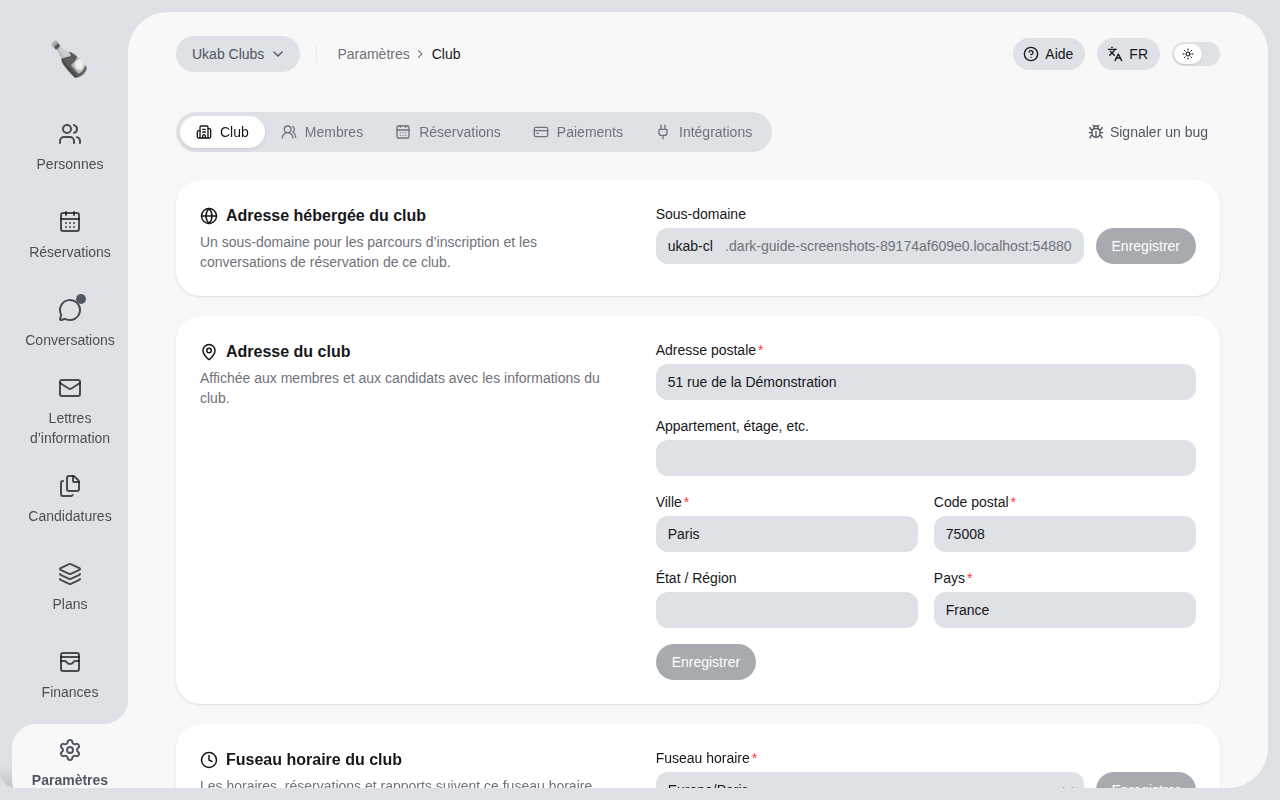
L’onglet Club du club d’exemple Ukab Clubs.
| Carte | Ce qu’elle règle |
| ---------------------------- | ------------------------------------------------------------------------------------------------------------------------------------------------------------------------------------- |
| **Adresse hébergée du club** | L’adresse web du site d’inscription de votre club. Voir [Le site de votre club](/fr/guide/admins/hosted-site). |
| **Adresse du club** | L’adresse montrée aux membres et aux candidats avec les coordonnées du club. |
| **Fuseau horaire du club** | Le fuseau horaire utilisé pour les horaires d’ouverture, les réservations et les rapports. Saisissez une partie du nom d’une ville dans **Fuseau horaire** pour le trouver plus vite. |
## 2. Définir les attributs et les tags des membres [#2-définir-les-attributs-et-les-tags-des-membres]
L’onglet **Membres** contient deux cartes.
* Les **Attributs des membres** sont des champs supplémentaires conservés sur le profil de
chaque membre, comme une langue préférée ou une profession. Les réponses données dans un
formulaire de [candidature](/fr/guide#application) peuvent les remplir automatiquement.
* Les **Tags des membres** sont des étiquettes réservées à votre équipe, qui servent à
regrouper des personnes et à filtrer la liste **Personnes**. Les membres ne les voient
jamais.
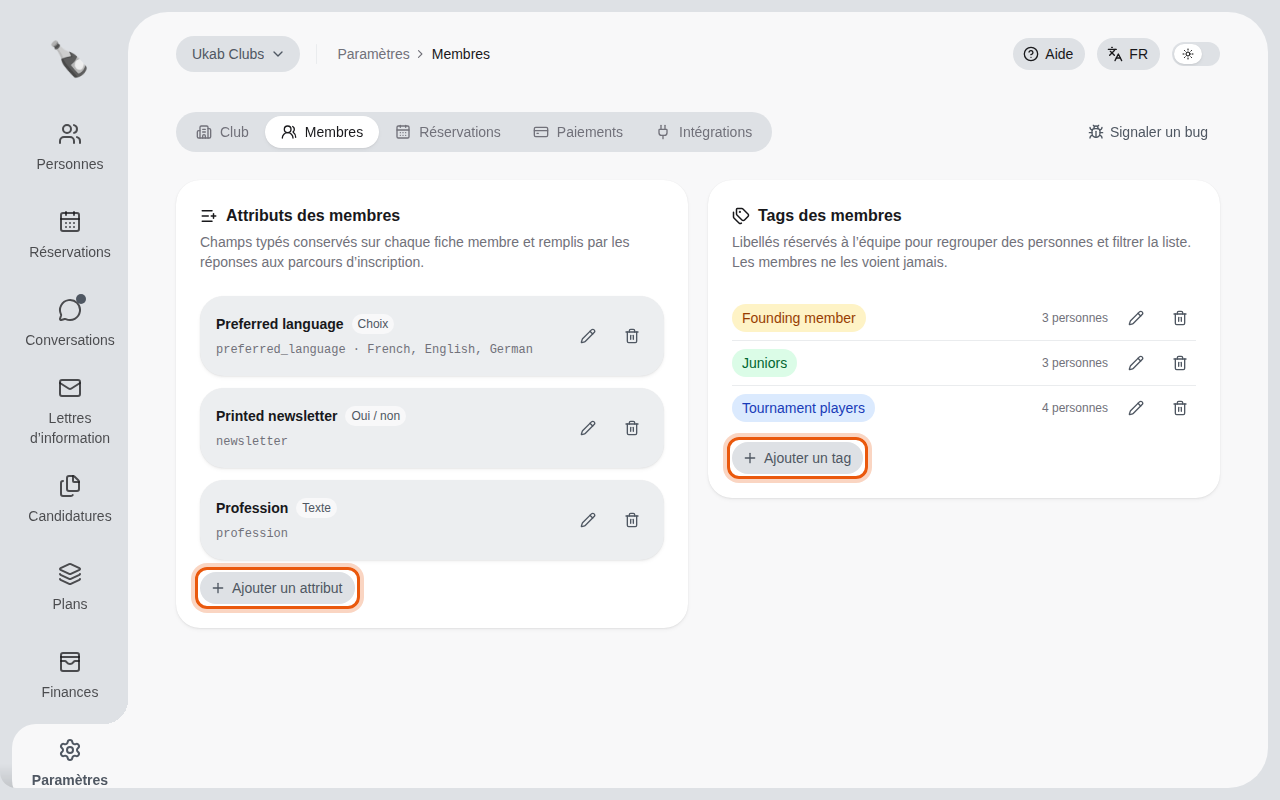
Les trois attributs et les trois tags d’exemple d’Ukab Clubs. Les boutons à utiliser sont
entourés en orange.
Pour ajouter un attribut :
1. Sélectionnez **Ajouter un attribut**.
2. Saisissez son **Libellé**, par exemple « Pointure ». Une **Clé** est proposée à partir du
libellé.
3. Choisissez son **Type** : **Texte**, **Nombre**, **Date**, **Oui / non** ou **Choix**.
Pour un choix, saisissez au moins deux options avec **Ajouter une option**.
4. Sélectionnez **Enregistrer**.
Pour ajouter un tag, sélectionnez **Ajouter un tag**, saisissez son **Libellé** et
sélectionnez **Enregistrer**. Chaque tag indique combien de personnes le portent.
Utilisez le bouton crayon pour renommer un attribut ou un tag, et le bouton corbeille pour le
supprimer.
> Supprimer un attribut efface la valeur de chaque membre pour cet attribut. Supprimer un tag le
> retire de toutes les personnes qui le portent.
## 3. Définir les règles de réservation [#3-définir-les-règles-de-réservation]
L’onglet **Réservations** contient les règles qui s’appliquent à toutes les catégories de
réservation.
| Carte | Ce qu’elle fait |
| ---------------------------- | ----------------------------------------------------------------------------------------------------------------------------------------------------------------------------- |
| **Invités des réservations** | Activez **Exiger la création d’un compte pour les invités** si les personnes qu’un membre invite doivent avoir un compte. L’interrupteur s’applique dès que vous le basculez. |
| **Cautions** | **Rembourser automatiquement après** : les cautions que votre équipe n’a pas remboursées sont rendues en totalité après ce nombre de jours. |
| **Sanctions pour absences** | Des sanctions appliquées automatiquement aux membres qui réservent et ne viennent pas. |
Pour ajouter une sanction pour absences :
1. Réglez **Remise à zéro du compteur après** et sélectionnez le bouton **Enregistrer** à
côté : les absences d’un membre sont oubliées après ce nombre de jours.
2. Sélectionnez **Ajouter une règle**.
3. Saisissez le nombre d’**Absences** qui déclenche la règle.
4. Choisissez la **Sanction** : **Avertir**, **Suspendre**, **Bloquer les réservations** ou
**Bannir**. Pour une suspension ou un blocage des réservations, saisissez le nombre de
**Jours** qu’il dure.
5. Sélectionnez **Enregistrer**.
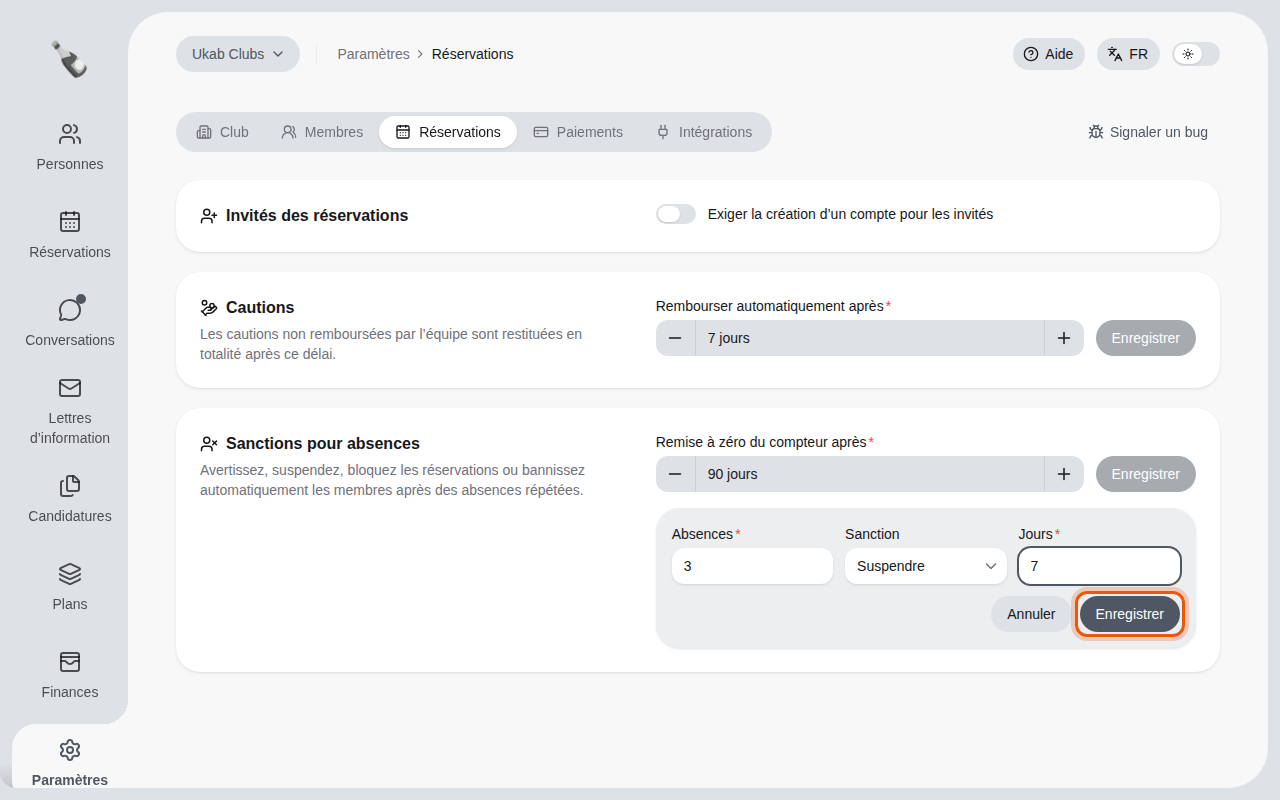
Une règle d’exemple qui suspend un membre 7 jours après 3 absences.
Chaque règle apparaît ensuite sous forme de carte, comme **3 absences** avec **Suspendu 7
jours**. Ajoutez jusqu’à dix règles pour rendre les sanctions plus sévères à mesure que les
absences s’accumulent. Utilisez le bouton crayon pour modifier une règle et le bouton
corbeille pour la retirer.
## 4. Préparer ce que les membres peuvent réserver [#4-préparer-ce-que-les-membres-peuvent-réserver]
Les [catégories de réservation](/fr/guide#reservation-category), comme un restaurant, une chambre ou un cours collectif, se
configurent depuis la section **Réservations**. Chaque élément réservable d’une catégorie,
comme une table ou un coach, est une ressource.
* Pour créer une catégorie, sélectionnez le bouton **+** au bout de la barre des catégories.
* Pour modifier une catégorie, ouvrez-la et sélectionnez **Paramètres de la catégorie**.
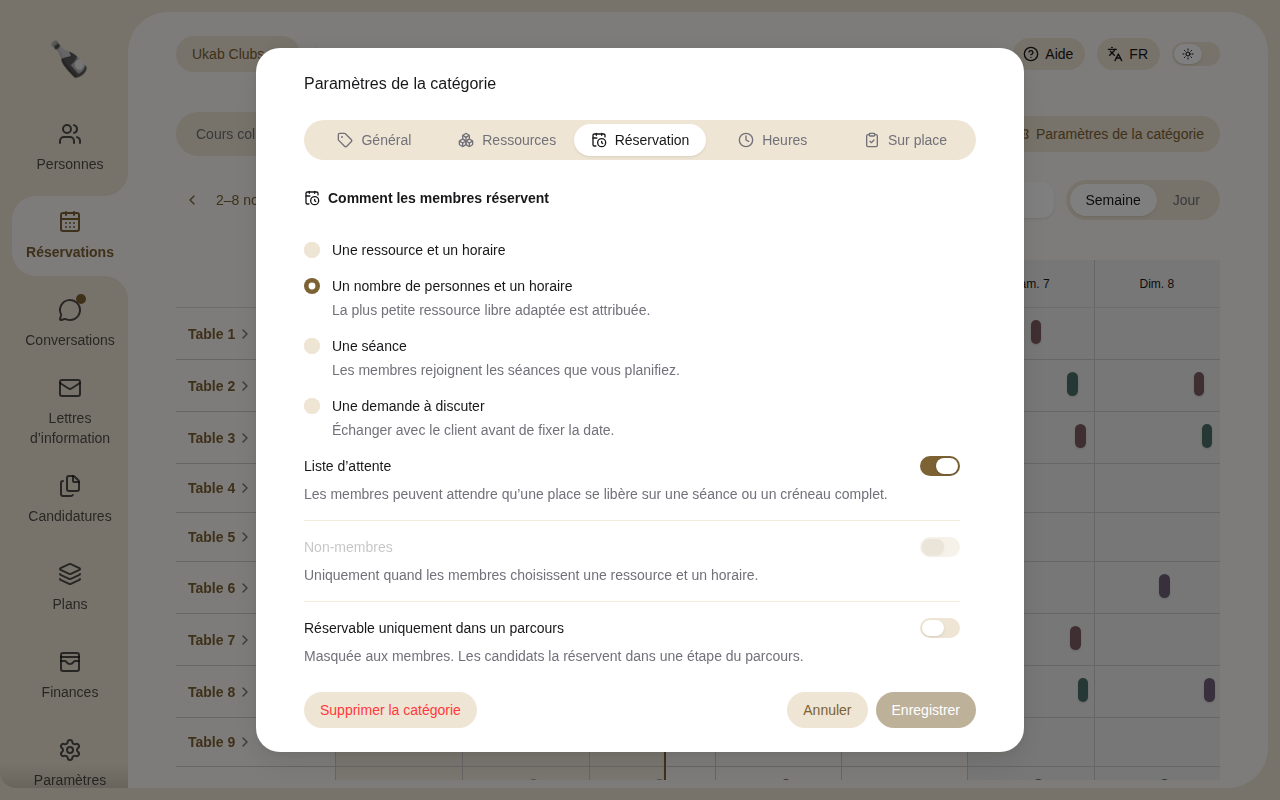
Les réglages de réservation de la catégorie d’exemple Le Restaurant.
La fenêtre **Paramètres de la catégorie** a cinq onglets : **Général**, **Ressources**,
**Réservation**, **Heures** et **Sur place**. Les règles de réservation et les horaires
d’ouverture sont expliqués pas à pas dans
[Configurer les catégories de réservation](/fr/guide/admins/reservation-categories), les prix et
les produits dans [Ressources, prix et produits](/fr/guide/admins/resources-and-prices), et les
séances dans
[Séances, listes d’invités et périodes bloquées](/fr/guide/admins/sessions-and-blocked-periods).
Pour dessiner le plan d’un espace, voir [Éditeur de plan des
espaces](/fr/guide/admins/floor-plan-editor).
## 5. Autres paramètres [#5-autres-paramètres]
| Où | Carte | À quoi elle sert |
| ------------------------------------- | ----------------------------------- | ------------------------------------------------------------------------------------------------------------------------------------------------------------------------------------------------------------------------------------------------------------------------------------------------------------------------------------------------------------------------------------------------------------------------------------------------------------------------------------------------------------------------ |
| Onglet **Paiements** | **Compte marchand Stripe** | Relie le club aux paiements en ligne. Voir [Paiements](/fr/guide/admins/payments). |
| Onglet **Paiements** | **Crédits du club** | Nomme vos crédits et fixe leur valeur. Voir [Paiements](/fr/guide/admins/payments). |
| Onglet **Intégrations** | **Envoi des lettres d’information** | Le **Domaine d’envoi**, le **Nom de l’expéditeur** et l’**Adresse d’expédition** de vos lettres d’information. Voir plus bas. |
| Onglet **Intégrations** | **Points de terminaison webhook** | Pour votre prestataire technique : envoie les événements du club vers d’autres systèmes. Voir plus bas. |
| Onglet **Intégrations** | **Jetons d’API** | Pour votre prestataire technique : permet à un outil comme Terraform de gérer la configuration du club. Seuls les administrateurs le voient. Chaque jeton a ses propres **Permissions** (les domaines auxquels il accède), un niveau d’**Accès**, une **Date d’expiration (facultative)** et, avec **Masquer les données personnelles**, lit les noms des invités anonymisés, et n’est affiché qu’une fois, à sa création. Le menu **⋯** de sa ligne propose **Bloquer**, **Débloquer** et **Supprimer**. |
| **Signaler un bug**, en haut à droite | - | Décrivez un problème à l’équipe Champagne : **Titre**, **Que s’est-il passé ?** et **Que faisiez-vous ?**, puis **Envoyer le signalement**. N’indiquez aucun mot de passe. |
### Envoyer les lettres d’information depuis votre propre adresse [#envoyer-les-lettres-dinformation-depuis-votre-propre-adresse]
Pour envoyer les lettres d’information depuis votre propre adresse, ouvrez l’onglet
**Intégrations**, saisissez un **Domaine d’envoi** réservé aux lettres d’information, un
**Nom de l’expéditeur** et une **Adresse d’expédition**, puis sélectionnez **Configurer**.
Sélectionnez **Afficher les enregistrements DNS** pour voir les enregistrements à ajouter :
transmettez-les à la personne qui gère votre nom de domaine. Une fois qu’ils sont ajoutés,
sélectionnez **Vérifier à nouveau**. La carte affiche **En attente du DNS** jusqu’à ce que
les enregistrements soient trouvés, puis **Vérifié**. Votre équipe peut alors envoyer des
lettres d’information comme décrit dans
[Lettres d’information](/fr/guide/staff/newsletters).
### Relier d’autres systèmes avec des webhooks [#relier-dautres-systèmes-avec-des-webhooks]
Un webhook permet à Champagne de prévenir un autre système, comme votre propre site web,
chaque fois que quelque chose se passe dans votre club. Votre prestataire technique vous
donne l’adresse à utiliser. Vous pouvez relier jusqu’à 10 systèmes, chacun avec sa propre
adresse, ses événements et sa clé de signature.
1. Dans l’onglet **Intégrations**, sous **Points de terminaison webhook**, sélectionnez
**Ajouter un point de terminaison**. Saisissez l’**URL du webhook**, choisissez les
**Événements à envoyer** et sélectionnez **Enregistrer**. Le point de terminaison
apparaît dans la liste avec sa clé de signature : votre prestataire s’en sert pour
vérifier que les messages viennent bien de Champagne.
2. Ouvrez le menu **⋯** d’un point de terminaison et sélectionnez **Afficher la clé** pour
la montrer à nouveau et la transmettre à votre prestataire, puis **Masquer la clé**.
Chaque affichage est noté dans votre historique d’activité.
3. Dans le même menu, sélectionnez **Envoyer un test**. **Webhook de test envoyé.**
signifie que l’autre système l’a reçu. **Webhook de test non accepté** signifie que
l’autre système ne l’a pas accepté : le message donne la raison à transmettre à votre
prestataire.
Le même menu propose aussi **Modifier**, pour changer l’adresse ou les événements,
**Mettre en pause**, pour ne plus rien envoyer à ce système jusqu’à ce que vous
sélectionniez **Reprendre**, et **Supprimer**. Les événements survenus pendant une pause
ne sont pas envoyés ensuite.
Si une clé a pu être partagée par erreur, sélectionnez **Réinitialiser la clé** dans le
menu de ce point de terminaison et confirmez dans la fenêtre
**Réinitialiser la clé de signature ?**. L’ancienne clé cesse aussitôt de fonctionner :
donnez la nouvelle à votre prestataire. Les autres points de terminaison gardent leur clé.